
微软通过 Windows 预览体验计划的开发频道和测试频道,正式发布 Windows 11 25H2 版本更新 KB5070303(Build 26220.7262)。此次更新的核心亮点是引入实验性AI代理功能,同时带来“点击执行”菜单重构、数字笔触觉反馈、讲述人高清语音等多项改进,修复了文件资源管理器、任务管理器等组件的已知问题。
值得注意的是,测试频道已同步升级至 25H2 版本,目前开发频道与测试频道的构建版本保持一致,意味着更多预览用户可提前体验新功能。
核心新功能:四大亮点,解锁Windows AI新体验
1. 实验性AI代理功能:系统级自动化多步骤任务
这是此次更新最受关注的功能——AI代理允许应用程序(如Windows副驾驶)以类人类交互方式自动化日常任务,核心能力包括:
- 基础操作:打开应用、导航界面、点击/输入/滚动等系统交互;
- 实用场景:整理文件夹文件、安排会议、发送电子邮件、执行多步骤工作流;
- 安全机制:所有操作在“隔离代理工作区”中运行,限制权限访问,确保操作可控;
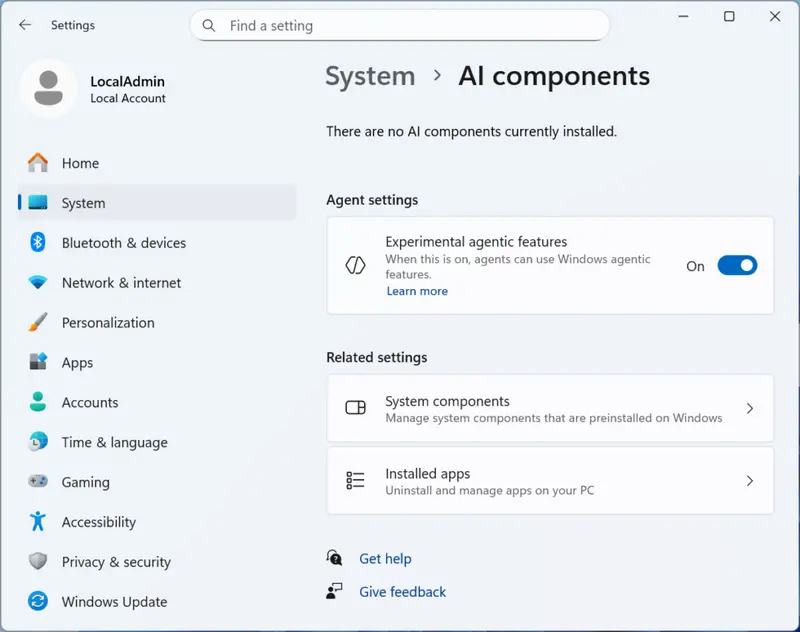
- 启用方式:默认关闭,需手动通过「设置」>「系统」>「AI组件」打开“实验性代理功能”开关。
AI代理的核心价值在于“解放双手”,让AI从“文本生成/建议”升级为“主动执行”,帮助用户节省重复性任务时间,聚焦更高价值工作。
2. 重构“点击执行”操作菜单:更贴合原生体验
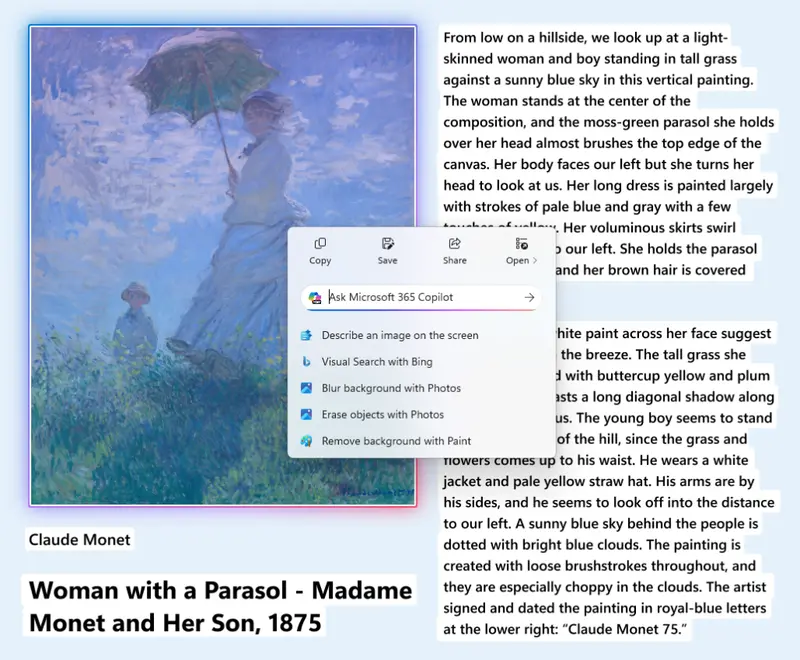
“点击执行”菜单迎来视觉与功能双重升级:
- 设计优化:风格统一文件资源管理器上下文菜单,界面更协调;
- 内联功能:直接集成“复制、保存、共享、打开”等高频操作,无需多级跳转;
- AI联动:内置副驾驶提示框及特定内容专属功能,强化AI交互;
- 临时调整:暂时禁用“图像对象”选择功能,新增更新教程及“启动教程”按钮。
3. 数字笔触觉反馈:交互体验更真实
更新后,数字笔在与系统元素交互时将提供触觉响应,例如点击按钮、绘制线条时的振动反馈,提升触控操作的沉浸感与精准度,适配设计师、手写笔记用户等场景。
4. 讲述人+放大镜:Azure AI驱动高清语音
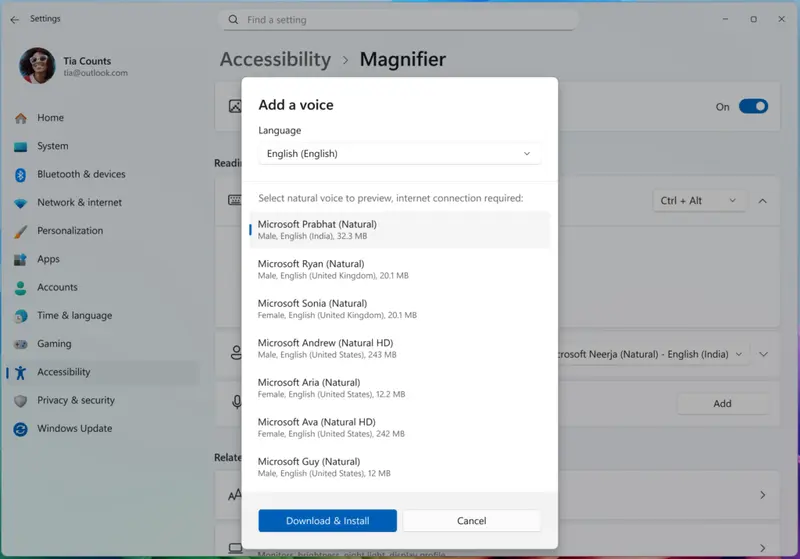
依托Azure最新设备端文本到语音模型,讲述人和放大镜功能实现语音升级:
- 语音品质:更清晰、自然的高清语音,优化语调和语速,减少长时间使用的听力疲劳;
- 支持语言:目前仅支持英语(美国);
- 进阶功能:讲述人新增Word结构化数学阅读能力,可自然朗读公式和科学记数法,适配STEM学习与专业场景;
- 自定义选项:支持调整语音速度、切换语音类型,优化个性化体验。
修复与变更:解决多项已知问题,部分功能暂调
1. 关键修复
- Recall功能:修复“摄像头符合条件却提示不兼容”的错误;
- 任务管理器:解决“未完全关闭,启动时自动重新打开”的问题;
- 设置界面:修复高级设置页虚拟工作区失效、“关于”页面CPU信息截断的问题。
2. 已知问题(需注意)
- 任务栏:部分用户可能遇到开始菜单点击无法打开、通知中心异常、系统托盘应用显示异常;
- 文件资源管理器:暗色模式下文本缩放时,复制对话框可能出现白色块(遮挡滚动条/页脚);
- ARM64设备:Visual Studio和.NET Framework应用可能崩溃;
- 功能调整:暂时移除图像动作/副驾驶摘要动作、暂停“新标签页打开文件夹”“管理员保护”功能,整合上下文菜单共享选项为单一入口。
下载与启用指南:分步解锁新功能
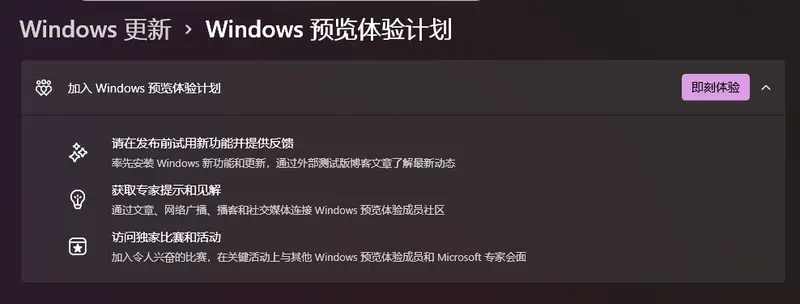
1. 下载安装Build 26220.7262
- 前置条件:设备需注册Windows预览体验计划的「开发频道」或「测试频道」;
- 操作步骤:
- 打开「设置」>「Windows更新」>「Windows Insider计划」,完成频道注册;
- 开启「获取最新更新,一旦它们可用」选项;
- 点击「检查更新」,即可下载安装KB5070303更新。
2. AI代理功能启用/禁用步骤
启用流程:
- 打开Windows 11「设置」;
- 导航至「系统」>「AI组件」;
- 打开「实验性代理功能」开关,点击「启用」确认;
- 启用后,支持代理操作的AI应用(如副驾驶)将自动调用隔离工作区执行任务。
禁用流程:
- 进入「设置」>「系统」>「AI组件」;
- 关闭「实验性代理功能」开关即可。
⚠️ 重要提醒:AI代理功能目前为实验性版本,存在跨提示注入、未授权访问、幻觉动作等潜在安全风险,建议使用虚拟机或非工作设备测试,避免在含敏感信息的设备上启用。
后续展望
目前,实验性AI代理仍需解决安全风险、场景适配等问题,后续微软可能会通过迭代更新完善权限控制、扩展支持场景,并逐步向稳定版推送。对于预览体验用户而言,此次更新提供了提前探索Windows AI生态的机会,建议结合自身需求谨慎启用新功能,并关注后续修复补丁。








评论