微软对Windows 11内置应用的AI改造仍在持续。继此前为记事本集成Copilot功能后,新版更新又带来了“流式”输出特性——AI生成的文本将逐字逐句实时呈现,而非直接显示最终结果,体验更接近ChatGPT等主流AI工具。
不过这一功能目前仅向Copilot+ PC开放,后续将逐步覆盖所有运行Windows 11的设备(包括非官方支持的AMD、英特尔机型)。
什么是AI流式输出?体验更贴近“实时创作”
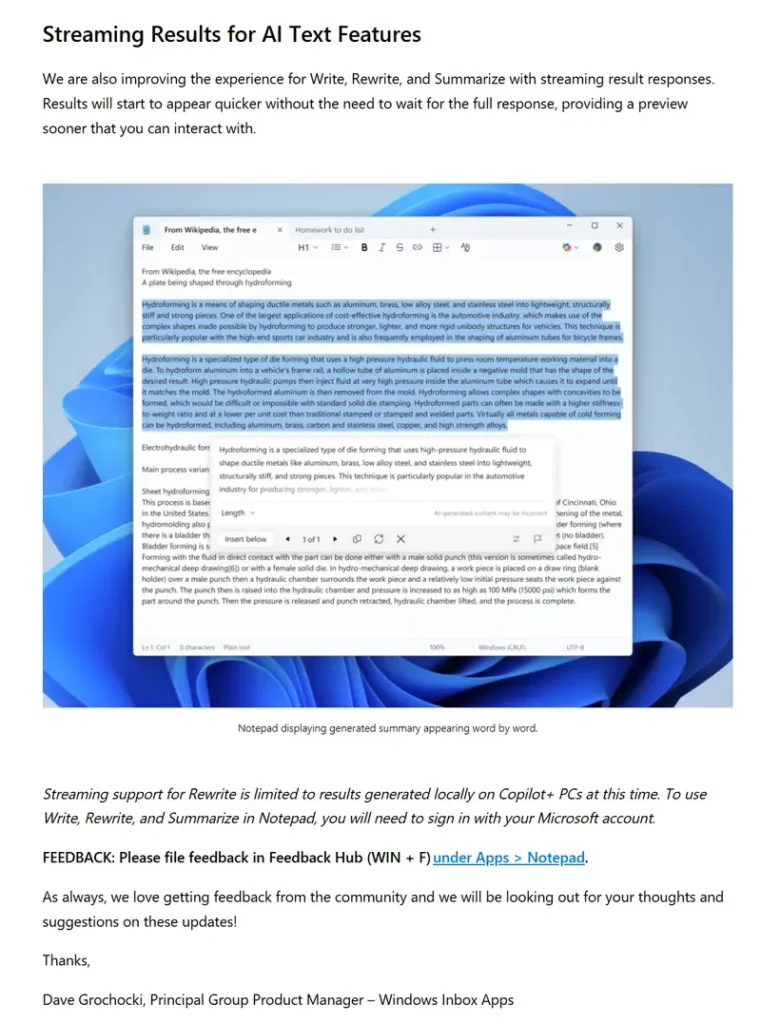
所谓“流式”功能,核心是让AI生成文本时模拟人工打字的节奏,字母、词语依次出现,而非瞬间加载完整内容。这种呈现方式能让交互更具沉浸感,尤其在语音输入或长文本生成场景中,用户可实时跟踪AI的思考与输出过程,避免长时间等待的焦虑感。
此前记事本的Copilot功能虽支持文本生成、重写等操作,但输出方式较为生硬——用户发出指令后需等待完整结果加载完成。此次流式功能升级后,其使用体验将向ChatGPT等专业AI工具靠拢,让记事本的AI交互更自然。
记事本的AI功能:早已不止“简单编辑”,默认开启引争议
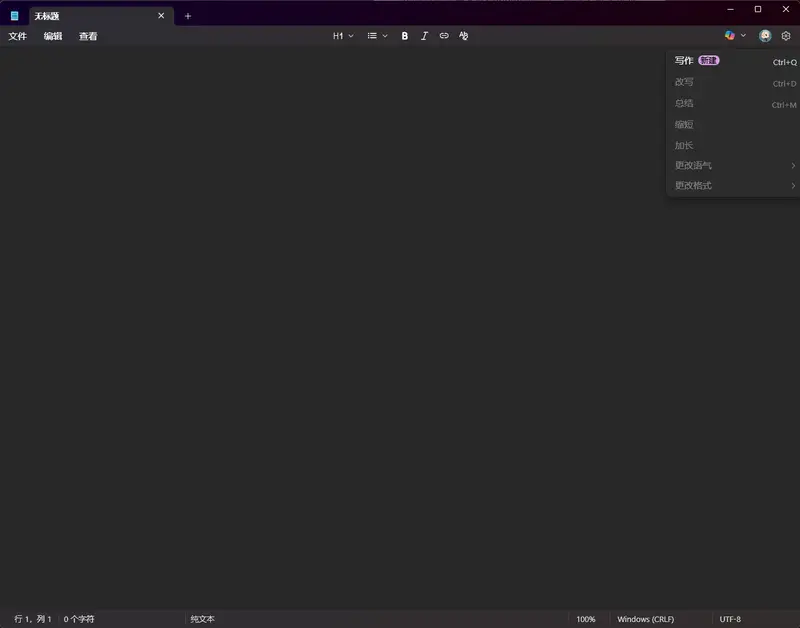
事实上,记事本的AI集成已存在数月,此次流式功能是对现有Copilot能力的优化。目前记事本的AI功能默认启用,用户选中任意文本后,可直接调用“生成、重写、自定义重写、总结”等核心能力:
- 自定义重写支持调整文本长度(变长/变短)、切换语气(正式/随意/鼓舞人心/幽默/有说服力);
- 格式优化功能中,甚至包含“营销场景适配”选项,可直接生成社交媒体营销类文本;
- 所有AI操作均无需跳转外部应用,直接在记事本内完成。
但这一设计也引发了不少用户质疑:记事本的核心定位是“轻量、快速、纯粹的文本编辑器”,而AI生成、营销文本优化等功能更适合Copilot客户端、Microsoft 365 Copilot或ChatGPT等专业工具。将这类功能硬塞进记事本,不仅违背了其“简单易用”的初衷,还让原本轻量化的应用显得臃肿。
如何关闭记事本AI?仅隐藏功能,无法彻底移除
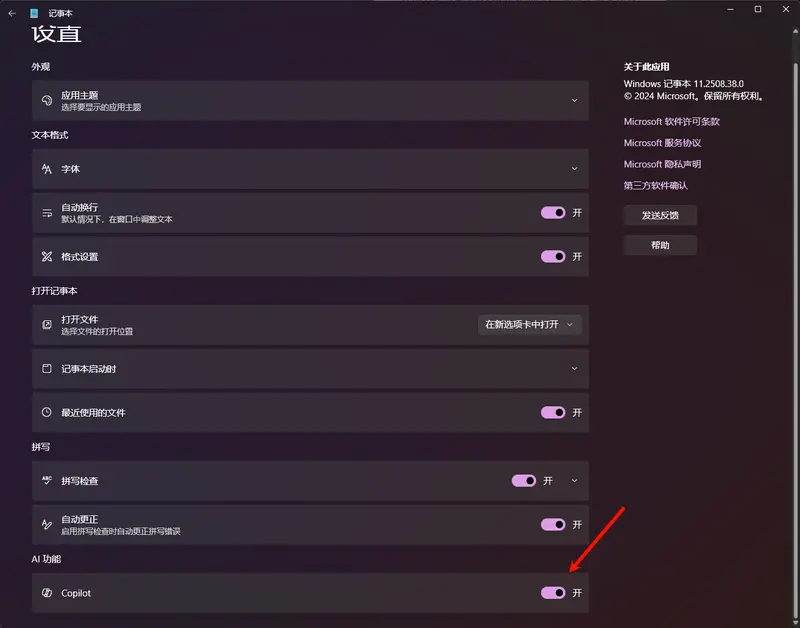
对于反感AI冗余功能的用户,微软提供了关闭路径:进入“设置 > Copilot”,即可关闭记事本中的AI相关功能。但需要注意的是,这种关闭仅为“隐藏”——Copilot的相关代码仍会保留在应用中,并未从根源上移除,因此记事本的安装包体积不会因此缩减。
功能覆盖计划:先Copilot+ PC,后续全量推送
目前记事本AI流式功能的适用范围有限,仅支持Copilot+ PC上的本地生成输出。但微软已明确表示,这一功能最终将向所有运行Windows 11的设备开放,无论是否为官方认证机型,AMD、英特尔处理器的普通PC用户后续均可体验。
从微软的布局来看,将AI能力渗透到记事本、画图(Paint)等基础内置应用,是其“全场景AI化”战略的一部分——让用户在任何操作场景中都能便捷调用AI,而非局限于专业工具。但如何在“功能丰富性”与“应用本质定位”之间找到平衡,或许是微软后续需要解决的核心问题:毕竟对很多用户而言,记事本的价值恰恰在于“简单无冗余”。