对Windows老用户而言,“运行对话框”绝对是刻在记忆里的经典功能——从Windows 95延续至今,凭借“mspaint启动画图”“calc打开计算器”等快捷指令,成为高级用户高效操作的标配。如今,这个服役了30多年的“老伙计”终于迎来了首次大规模设计焕新。据X平台用户Phantomofearth爆料,在Windows 11最新预览版中,全新设计的运行对话框已悄然上线,不仅颜值贴合系统美学,还暗藏向现代启动器进化的迹象。
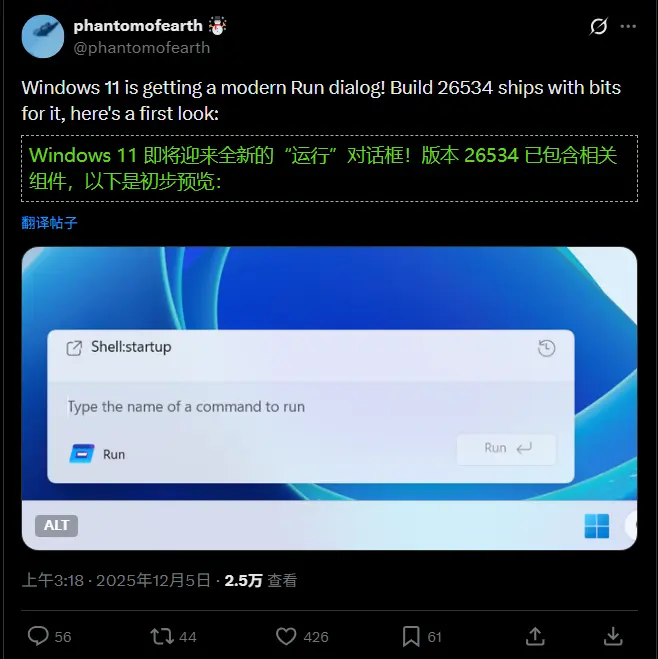
设计大升级:从“复古弹窗”到“现代启动器”
此次改造最直观的变化是外观的全面现代化。旧版运行对话框的灰色边框、单调布局带有浓厚的早期Windows设计痕迹,与Windows 11的毛玻璃、扁平化风格格格不入;而新版设计彻底融入系统美学,采用了圆润边角、半透明质感,还终于支持了用户呼吁已久的深色模式,在不同显示主题下都能保持视觉统一。
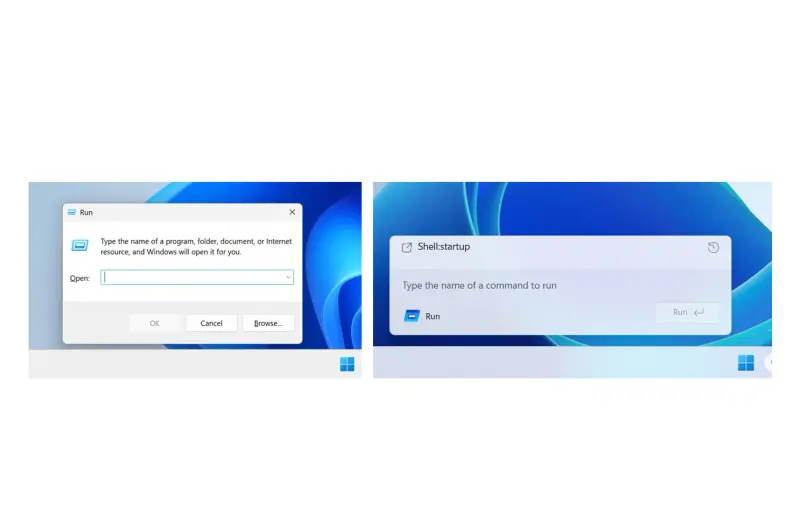
更重要的是,新版对话框的形态更接近现代启动器——界面尺寸更舒展,输入区域更醒目,虽然核心的命令输入功能没有变化,但视觉呈现上更符合当下用户对“高效启动工具”的认知。对习惯用运行命令的用户来说,既能保留原有操作习惯,又能获得更清爽的视觉体验。
功能不变:30年经典指令体系完整保留
值得庆幸的是,微软在改造设计时没有“动核心功能”,30年来形成的运行命令体系被完整保留。无论是老用户熟悉的基础指令,还是高级场景的专业命令,都能在新版对话框中正常使用:
- 基础应用启动:“mspaint”启动画图工具、“calc”打开计算器、“notepad”启动记事本,经典指令一键生效;
- 系统工具调用:“dxdiag”打开DirectX诊断工具、“services.msc”进入服务管理、“regedit”启动注册表编辑器,专业操作不打折;
- 路径快速跳转:输入文件夹完整路径(如“C:\Users\Public”),可直接打开对应目录,比通过资源管理器层层点击更高效。
这种“改形不改核”的思路,既满足了用户对现代化设计的需求,又避免了老用户的学习成本,堪称“情怀与体验兼顾”。
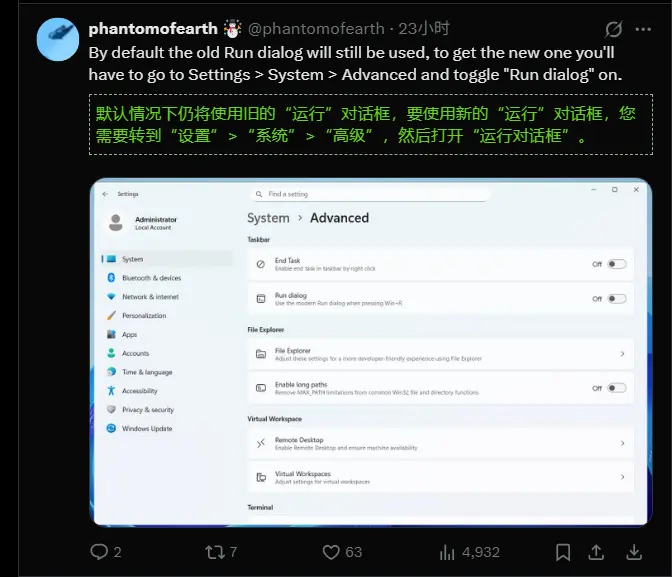
贴心细节:支持新旧设计自由切换
考虑到部分用户可能对旧版设计有“情怀依赖”,微软特意保留了“自由切换”的选项。如果不喜欢新版的现代风格,可通过Windows 11的高级系统设置手动关闭现代版运行对话框,恢复到经典样式——具体路径虽未正式公布,但根据预览版信息,开关大概率藏在“系统属性-高级”或“个性化-任务栏”的深层设置中。
目前微软尚未正式官宣这个新版运行对话框,但从预览版测试的进度来看,预计未来几周内会随着累积更新推送给正式版用户,届时所有Windows 11用户都能体验到这个“30年一遇”的设计升级。
背后动因:启动器赛道的“内外驱动”
运行对话框的现代化改造,并非微软“突然的情怀爆发”,而是源于启动器工具赛道的内外驱动。从外部来看,近期强大的第三方启动器Raycast正式登陆Windows,其整合了启动器、剪贴板管理器、快捷方式系统等多功能,凭借高效体验迅速圈粉,给微软的原生工具带来了竞争压力;从内部来看,微软近年来一直在推动“原生工具现代化”,此前已对命令面板、PowerToys Run等工具进行过升级,运行对话框的改造正是这一系列动作的延续。
不少用户期待,此次设计升级只是“第一步”,未来微软能为运行对话框加入更多启动器特性,比如模糊搜索、最近使用命令记忆、自定义快捷指令等,让这个经典工具真正进化为“原生全能启动器”,与PowerToys Run形成互补。
使用小贴士:新版运行对话框怎么调出来?
无论新旧版本,运行对话框的调用方式始终未变,新手也能快速上手:
- 快捷键调用:按下“Win + R”组合键,对话框会瞬间弹出,这是最高效的方式;
- 开始菜单调用:在开始菜单搜索“运行”,点击结果即可打开;
- 任务管理器调用:按下“Ctrl + Shift + Esc”打开任务管理器,点击“文件-运行新任务”也能调出。
小技巧:在运行对话框中输入命令后,按住“Ctrl + Shift”再点击“确定”,可直接以管理员身份启动对应程序,适合需要权限的操作(如修改系统设置)。