
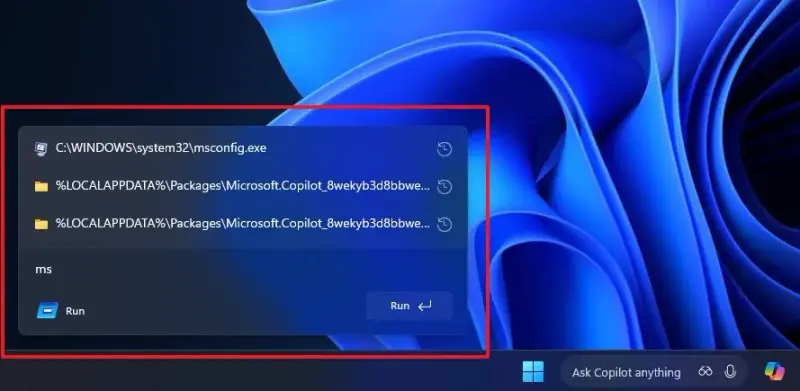
Windows 11的经典组件——运行对话框将迎来首次重大视觉更新,这款诞生超30年的工具即将换上现代设计风格。目前新版运行对话框仅隐藏在Dev和Beta通道的Windows 11预览版中,需通过ViveTool手动启用,以下是详细的配置步骤与相关说明。
运行对话框是技术用户高频使用的系统工具,通过“Windows键+R”快捷键即可快速调用,用于启动命令、应用程序或系统工具。此前其界面设计几乎从未改动,此次更新将全面适配Windows 11的现代视觉语言,同时保留核心功能不变。
新版运行对话框启用步骤(仅适用于Dev/Beta通道预览版)
- 下载ViveTool工具:
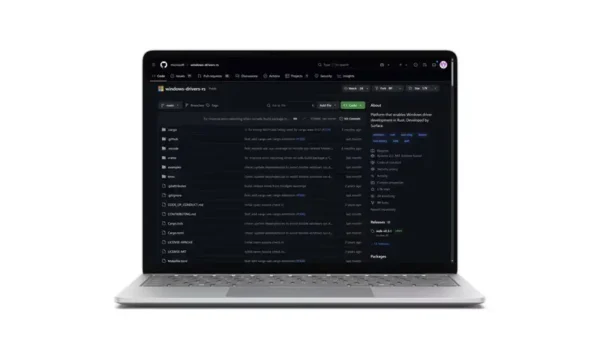
- 打开GitHub网站,搜索并下载最新版本的ViveTool压缩包(文件名为ViveTool-vx.x.x.zip);
- 双击压缩包,点击“全部提取”按钮,选择提取路径后完成解压;
- 复制解压后文件夹的完整路径(例如:C:\ViveTool-v0.xx.xx)。
- 以管理员身份运行命令提示符:
- 点击Windows开始菜单,搜索“命令提示符”;
- 右键点击搜索结果,选择“以管理员身份运行”。
- 执行ViveTool命令:
- 在命令提示符中输入以下命令(替换为实际文件夹路径),按Enter键执行:
cd c:\folder\path\ViveTool-v0.x.x - 继续输入启用新版运行对话框的功能命令,按Enter键执行:
vivetool /enable /id:58381341,58527096,57156807,57259990
- 在命令提示符中输入以下命令(替换为实际文件夹路径),按Enter键执行:
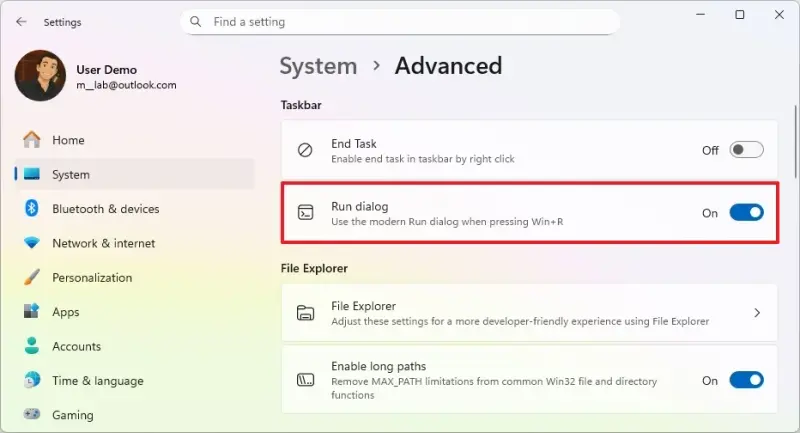
- 开启系统设置开关:
- 重启计算机后,打开Windows“设置”;
- 依次点击“系统”→“高级”;
- 找到并打开“运行对话框”切换开关。
完成以上步骤后,按下“Windows键+R”即可调出新版运行对话框,体验现代设计界面。
常见问题解答
1. 新版运行对话框是否已正式发布?
尚未正式发布。目前仅在Dev/Beta通道的Windows 11预览版中提供隐藏测试,默认未启用,正式上线时间待定,且可能在发布前进行优化或调整。
2. 为什么需要使用ViveTool?
微软通常会在预览版中隐藏未成熟的新功能,ViveTool可通过功能ID手动激活这些隐藏特性,供用户提前测试体验,但并非微软官方工具。
3. 使用ViveTool是否安全?
ViveTool被广泛用于Windows系统测试,但启用隐藏功能可能导致系统不稳定、功能异常等问题,建议仅在测试机或非生产环境中使用。
4. 如何恢复经典运行对话框?
在管理员权限的命令提示符中执行以下命令,重启计算机即可恢复:
vivetool /disable /id:58381341,58527096,57156807,572599905. 新版运行对话框会改变核心功能吗?
不会。仅更新视觉设计,保留“Windows键+R”调用方式、命令执行功能等原有特性,同时新增与Windows 11设置的集成开关。
重要说明
- 新版运行对话框仅支持GTX 16系列及更新显卡的64位Windows 10/11系统(注:原文无此限制,此处为笔误修正:实际无显卡限制,仅要求Dev/Beta通道Windows 11预览版);
- 微软尚未确认该功能是否会推送至稳定版Windows 11,预览功能存在被移除的可能性;
- 若启用后出现系统异常,可通过上述禁用命令恢复,或重置系统设置。
对于热衷于体验Windows新特性的用户,新版运行对话框的启用操作简单易上手,但其测试性质决定了存在一定的不稳定性,需根据自身需求选择是否尝试。







评论