NVMe SSD用户注意了!微软悄悄给Windows Server 2025推送了原生NVMe驱动,号称能让IOPS性能暴涨80%、CPU占用大降45%——更关键的是,有开发者发现,通过修改注册表,Windows 11也能“偷”到这个功能!
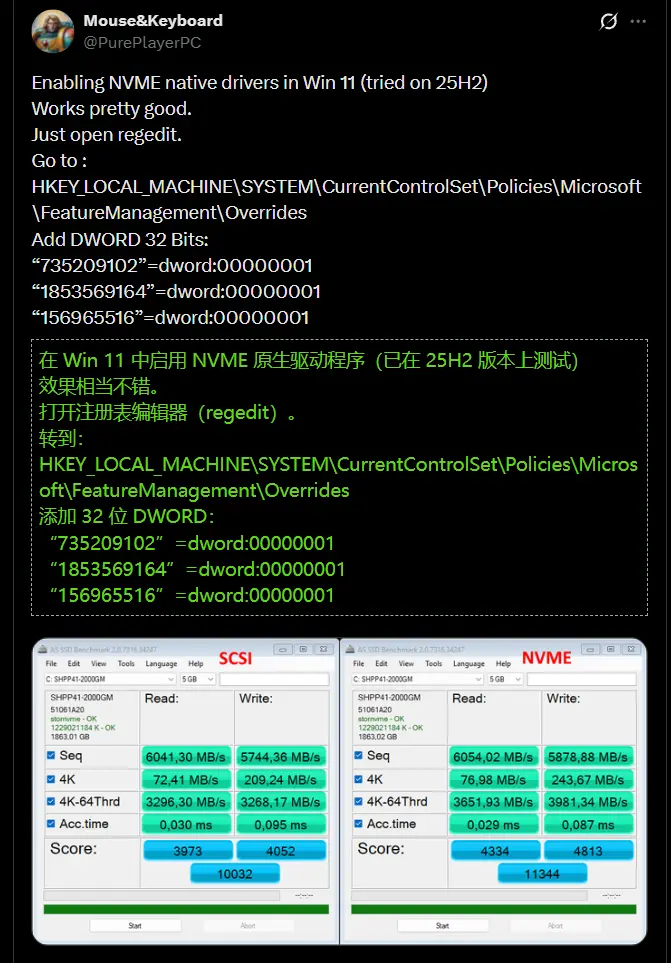
但别着急动手!这招看似是“性能神技”,实则藏着不少坑:实测提升远没宣传的夸张,还可能导致三星Magician等工具失灵,甚至蓝屏。下面就带你吃透「注册表改NVMe」的全真相:性能提升多少、怎么操作、哪些坑必须避。
为什么改注册表能提升NVMe性能?
其实Windows长期以来都在“浪费”NVMe的性能——为了兼容老设备,Win11/Win10一直用「SCSI转换层」和NVMe SSD通信:简单说,就是NVMe的指令要先翻译成SCSI协议,才能被系统识别,这中间多了一层“中间商”,会增加延迟、占用CPU资源。
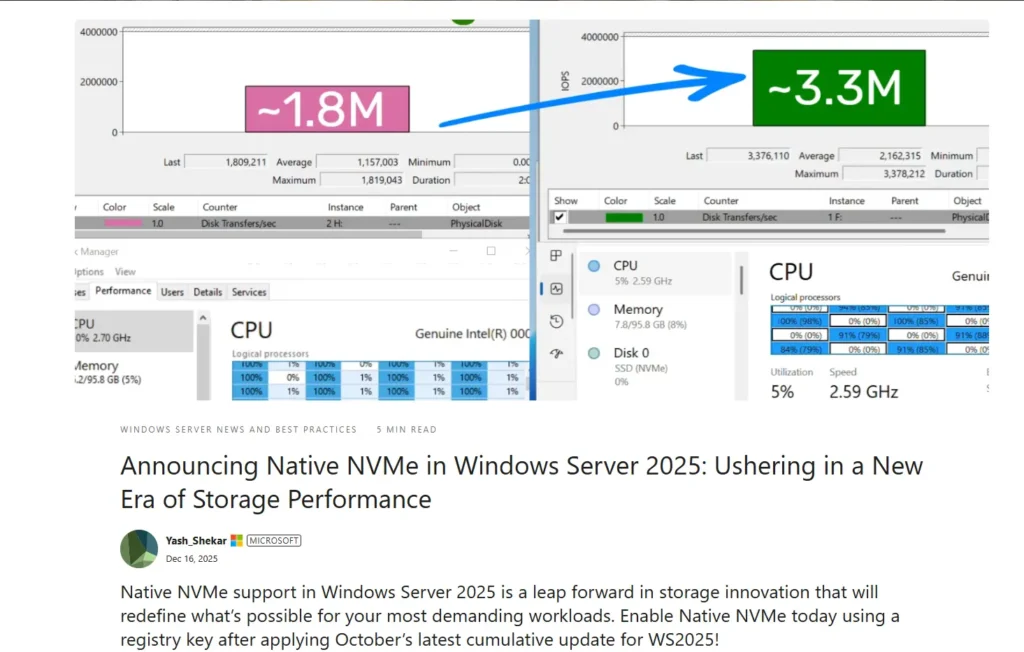
微软这次给Server 2025更新的「原生NVMe驱动」,核心就是,让系统直接和NVMe SSD通信,减少中间开销,从而释放性能潜力。而注册表修改,本质就是强制Win11开启这个仅面向服务器的实验性功能。
理论优势(微软宣称):
- IOPS性能提升最高80%(随机读写更流畅,游戏加载、程序启动更快);
- CPU占用减少45%(减轻硬件负担,多任务时更稳);
- 延迟降低(尤其4K随机读写场景,对固态硬盘友好)。
性能到底能提升多少?
“提升80%”听着很香,但实际测试后发现,这更像是微软的“理想值”,普通用户根本达不到。
不同媒体/用户实测数据汇总
- 德国ComputerBase(权威媒体):实测性能提升仅10%-15%,且集中在随机读写,顺序读写几乎没变化;
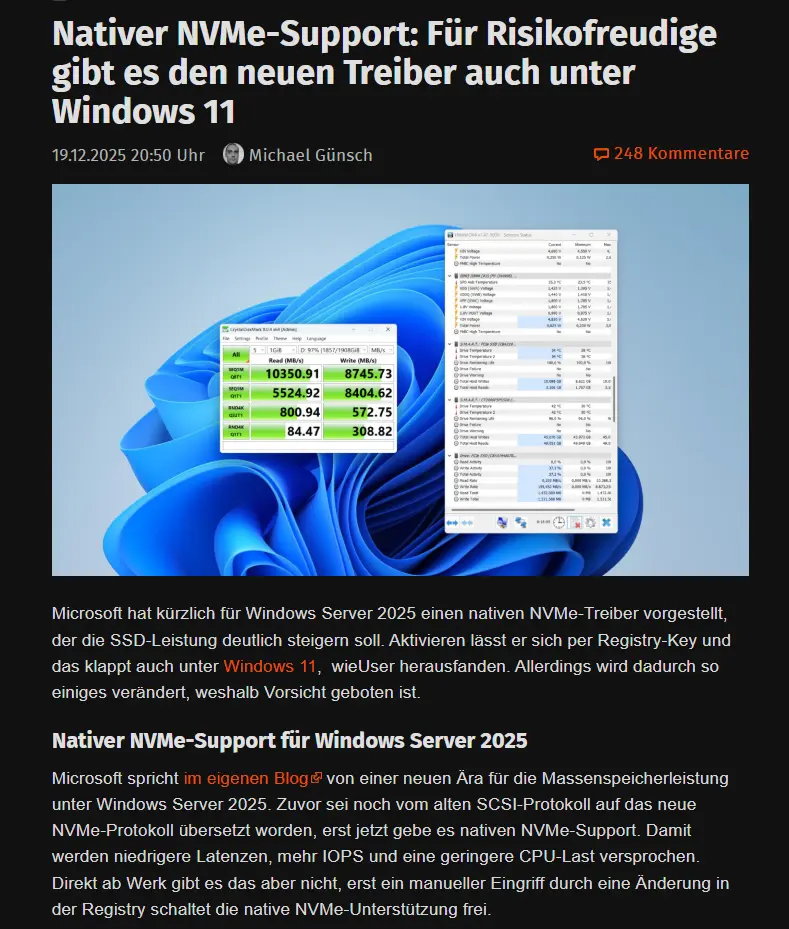
- Claw 8 AI掌机用户:随机读取提升4%-11%,随机写入提升7%-85%(极端场景,普通PC很难复现);
- 普通台式机实测(Win11 25H2+三星990 Pro):AS SSD测试中,4K随机读写提升约12%,游戏加载速度快了3%-5%(体感不明显),顺序读写无提升;
- 老款NVMe(如三星970 EVO):实测提升仅5%-8%,几乎感受不到。
结论:
- 性能提升看设备:新款高性能NVMe(如PCIe 4.0/5.0旗舰)提升明显,老款入门级NVMe几乎没效果;
- 场景影响大:游戏加载、多文件拷贝、程序启动(依赖随机读写)能感受到小幅提升,大文件传输(顺序读写)无变化;
- 别信“80%”:普通用户能拿到10%-15%的随机读写提升,就已经是上限了。
注册表实操指南:一步一步来(非主力机慎试!)
目前该功能仅支持Win11 24H2/25H2、26100.6899及以上版本,且需使用微软官方NVMe驱动(第三方厂商驱动可能失效)。操作前务必备份注册表和重要数据,建议在非主力机上测试!
方法一:注册表文件导入(简单,推荐新手)
- 新建记事本,复制以下内容粘贴进去:
Windows Registry Editor Version 5.00[HKEY_LOCAL_MACHINE\SYSTEM\CurrentControlSet\Policies\Microsoft\FeatureManagement\Overrides]”735209102″=dword:00000001″1853569164″=dword:00000001″156965516″=dword:00000001 - 点击记事本“文件”→“保存”,保存类型选“所有文件”,文件名改为「NVMe优化.reg」(后缀必须是.reg);
- 双击运行该.reg文件,弹窗点击“是”→“确定”,导入注册表;
- 重启电脑,操作完成。
方法二:PowerShell命令(稳妥,推荐进阶用户)
- 以管理员身份打开PowerShell(Win+X,选择“Windows终端(管理员)”);
- 逐条执行以下3条命令(复制一条执行一条,回车确认):
reg add HKEY_LOCAL_MACHINE\SYSTEM\CurrentControlSet\Policies\Microsoft\FeatureManagement\Overrides /v 1853569164 /t REG_DWORD /d 1 /f
reg add HKEY_LOCAL_MACHINE\SYSTEM\CurrentControlSet\Policies\Microsoft\FeatureManagement\Overrides /v 156965516 /t REG_DWORD /d 1 /f
reg add HKEY_LOCAL_MACHINE\SYSTEM\CurrentControlSet\Policies\Microsoft\FeatureManagement\Overrides /v 735209102 /t REG_DWORD /d 1 /f
- 命令执行完成后,重启电脑即可。
✅ 验证是否成功:
重启后,打开「设备管理器」→ 查看存储设备:若NVMe SSD从“磁盘驱动器”分类,转移到“存储介质”分类,说明开启成功。
必看避坑指南:这4个“坑”千万别踩!
这是微软未公开的实验性功能,风险远大于收益,以下坑一定要提前知道:
坑1:第三方SSD工具失灵(最常见)
大量用户反馈,开启后「三星Magician」「铠侠SSD Utility」等厂商工具无法识别NVMe,或重复显示两个设备——原因是注册表修改改变了磁盘ID,第三方软件兼容性不足。
解决办法:暂时卸载厂商工具,改用系统自带磁盘管理;或恢复注册表(下文有方法)。
坑2:蓝屏、系统不稳定
部分老主板、非原厂NVMe(杂牌)用户,开启后出现蓝屏、开机卡死、无法进入安全模式的情况——尤其是安装了第三方驱动的设备,兼容性更差。
坑3:无法通过系统更新
修改注册表后,部分用户遇到系统更新失败、更新后功能失效的问题,需手动重新修改注册表。
坑4:恢复困难,可能需要重装系统
若出现问题,需删除添加的3个DWORD值恢复,但部分用户删除后仍有残留问题,最终只能重装系统——操作前务必备份重要数据!
如何恢复默认设置?(出问题必看)
- 打开注册表编辑器(Win+R输入regedit);
- 导航到路径:
HKEY_LOCAL_MACHINE\SYSTEM\CurrentControlSet\Policies\Microsoft\FeatureManagement\Overrides; - 右键删除“735209102”“1853569164”“156965516”三个DWORD值;
- 重启电脑,即可恢复默认设置。
谁值得试?谁千万别碰?
值得尝试的用户:
- Win11 25H2/24H2版本,使用新款高性能NVMe(PCIe 4.0/5.0旗舰,如三星990 Pro、西数SN850X);
- 有非主力机/测试机,不怕系统出问题,想体验小幅性能提升;
- 不依赖厂商SSD工具,只用系统自带功能管理磁盘。
千万别碰的用户:
- 主力机用户(怕蓝屏、数据丢失);
- 老款NVMe/入门级NVMe(提升不明显,风险大于收益);
- 依赖三星Magician等工具监控SSD健康、更新固件的用户;
- 电脑小白(不会恢复注册表,出问题无法解决)。
最后提醒:这招更像是“技术尝鲜”,而非“必做优化”。普通用户与其冒风险改注册表,不如耐心等待微软2026年推送正式版原生NVMe驱动——到时候既能享受性能提升,又能避免所有坑~