Windows 11 的广告问题一直让用户头疼,从初始设置时近一半页面的推广,到系统各处伪装成“推荐”的应用提示,都严重影响使用体验。好消息是,微软即将推出一项实用更新——让用户能一键关闭共享界面的广告,这也是系统广告治理的一个小进步。
共享界面大升级:广告开关正式上线
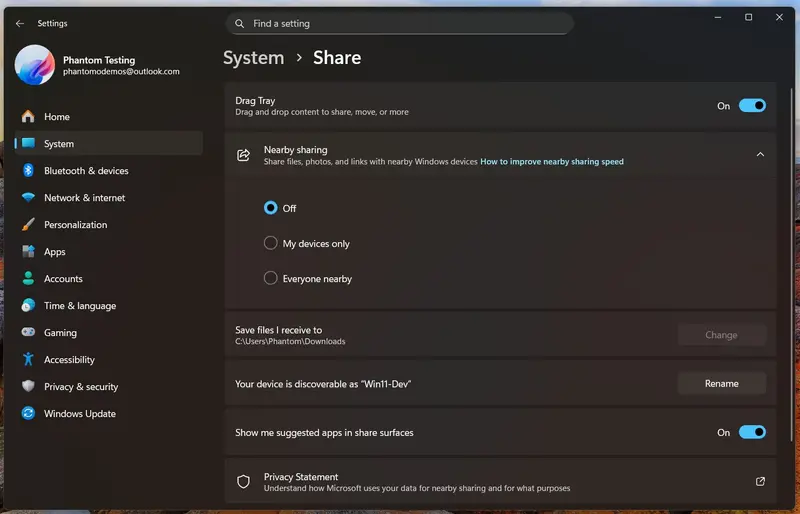
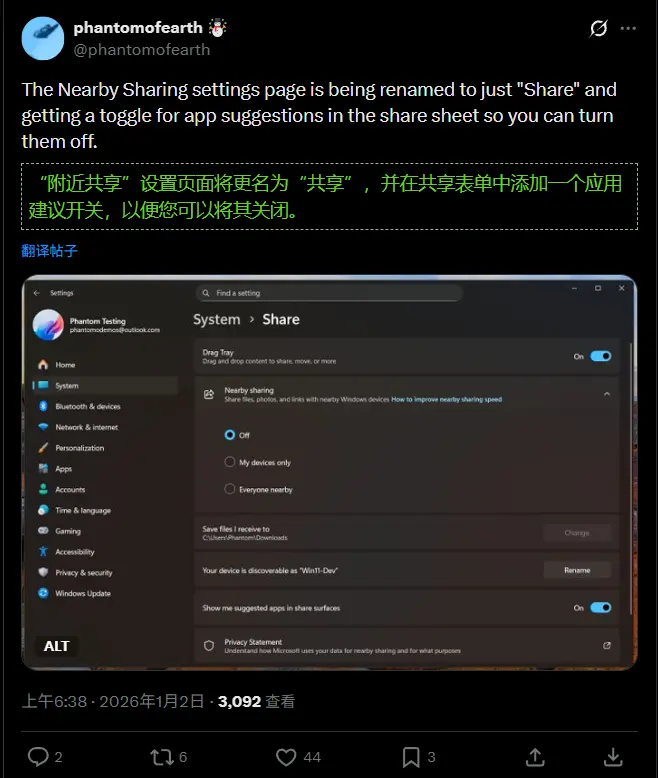
据 @phantomofeart 爆料,微软正在优化 Windows 11 的“就近共享”功能,更新后该功能将简称为“共享”(核心传输功能保持不变),最大亮点是新增了广告关闭开关。
此前使用系统内置共享界面传输文件时,界面会强制展示 Instagram、WhatsApp 等应用的“推荐”,本质就是引导用户安装的广告。而更新后,用户只需进入“设置 > 系统 > 共享”,关闭“在共享界面中向我显示建议的应用”选项,就能彻底屏蔽这些推广内容,让共享界面回归简洁。
这一改动相当意外,毕竟微软此前在系统广告上一直较为强势,此次主动提供关闭选项,也算是对用户反馈的积极回应。
开始菜单去广告:不止关闭内容,还能隐藏空白区域
除了共享界面,Windows 11 开始菜单的“推荐”区域也早已支持彻底去广告。此前用户只能关闭推荐内容的显示,但会留下大块空白区域,如今通过优化设置,既能禁用广告,又能释放空间给应用图标。
两种简单实现方法:
- 基础设置法(适合所有版本):打开“设置 > 个性化 > 开始”,关闭“显示最近添加的应用”“显示最常用的应用”“在‘开始’、跳转列表和文件资源管理器中显示最近打开的项目”三个开关,再进入“隐私与安全 > 活动历史记录”,清除历史数据并重启资源管理器,即可清空推荐内容。
- 彻底隐藏法(适合追求整洁界面):通过注册表或命令行操作,可直接隐藏整个推荐区域。按 Win+X 打开管理员终端,依次执行两条命令(每条回车),重启电脑后生效:
- reg add HKCU\SOFTWARE\Policies\Microsoft\Windows\Explorer /v HideRecommendedSection /t REG_DWORD /d 1 /f
- reg add HKLM\SOFTWARE\Microsoft\PolicyManager\current\device\Education /v IsEducationEnvironment /t REG_DWORD /d 1 /f
全系统去广告:这些隐藏广告也能清理
除了共享界面和开始菜单,Windows 11 还有设置横幅、锁屏提示、文件资源管理器推荐等多种广告,以下方法能全面清理:
1. 系统设置直接关闭(零门槛)
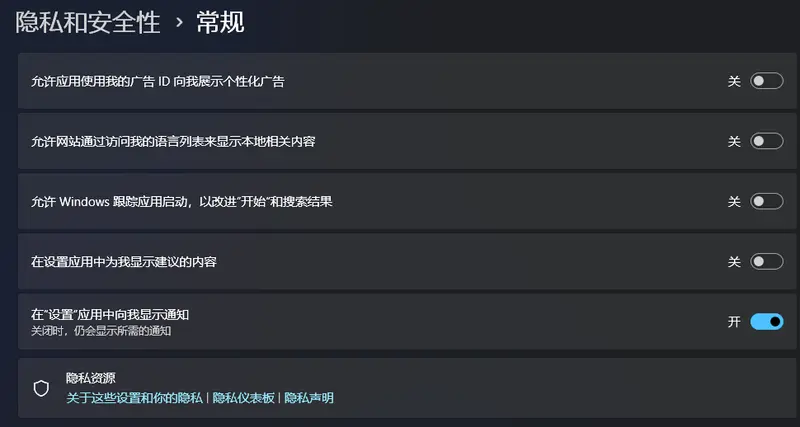
- 禁用个性化广告:在“设置 > 隐私和安全 > 常规”中,关闭“广告ID”,系统将不再推送定向广告。
2. 工具辅助(适合小白用户)
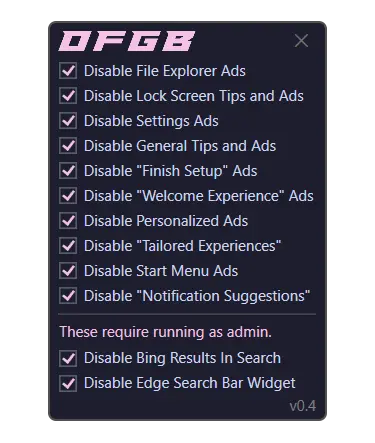
推荐使用开源工具 OFGB,它能一键禁用文件资源管理器广告、锁屏提示、设置推广等 12 类广告,还支持白名单设置,可保留必要的系统通知。只需下载后以管理员身份运行,勾选需要拦截的广告类型即可,无需手动修改复杂设置。
3. 注册表/组策略深度清理(适合高级用户)
- 禁用设置顶部广告横幅:修改注册表项
HKEY_LOCAL_MACHINE\SOFTWARE\Microsoft\WindowsRuntime\ActivatableClassId\ValueBanner.IdealStateFeatureControlProvider,将“ActivationType”值设为 0。 - 组策略屏蔽(专业版/企业版):打开“组策略编辑器 > 计算机配置 > 管理模板 > 开始菜单和任务栏”,启用“从开始菜单中删除建议部分”,强制屏蔽推荐广告。
注意事项:去广告不影响系统核心功能
这些去广告操作均通过系统官方支持的设置或注册表修改实现,不会破坏系统完整性,也不影响系统更新和日常功能使用。需要注意的是,修改注册表前建议备份相关项,避免误操作导致异常;使用第三方工具时,从官方渠道下载可防止安全风险。
虽然微软此次仅针对共享界面广告提供关闭选项,尚未对系统所有广告进行统一治理,但这也是一个积极信号。对于追求纯净体验的用户,结合上述方法,就能让 Windows 11 摆脱大部分广告干扰。