
Windows 11 任务栏被锁死在屏幕底部、无法置顶/侧边,一直是高级用户和多屏用户最不满的设计之一。如今微软没有在系统层面“回滚”这一限制,而是选择通过 PowerToys 曲线救国——正在测试一项名为 “命令面板停靠栏”(Command Palette Dock) 的新功能,提供一个可固定在屏幕顶部、底部、左侧、右侧的持久菜单栏,作为任务栏的灵活补充。
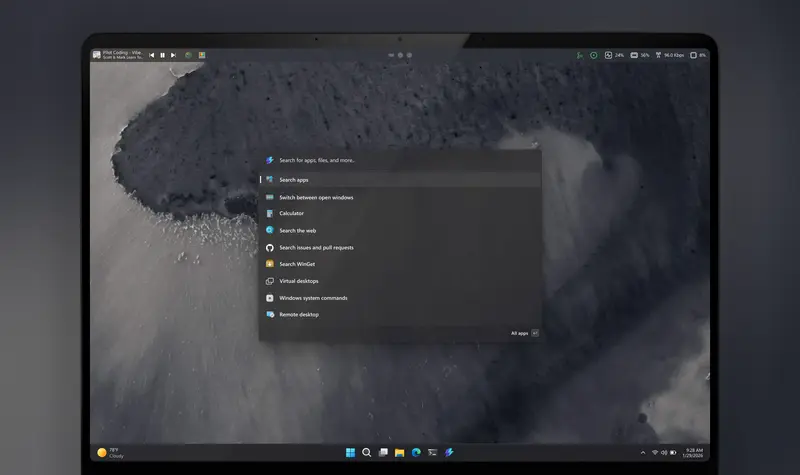
该功能目前仍处于早期提议与实验阶段,尚未正式发布,微软正通过社区反馈决定最终是否上线。
什么是“命令面板停靠栏”?
简单说,它是一个依附于 PowerToys、可独立于系统 Shell 存在的持久化停靠栏,与 PowerToys 现有的“命令面板”联动,不取代系统任务栏,但提供后者缺失的“四边停靠”能力。
核心特性
- 四边自由停靠

启用后,停靠栏可固定在屏幕顶部、底部、左侧、右侧任意边缘,并且始终保持可见,解决 Windows 11 原生任务栏只能在底部的痛点。 - 持久快速访问 PowerToys 扩展
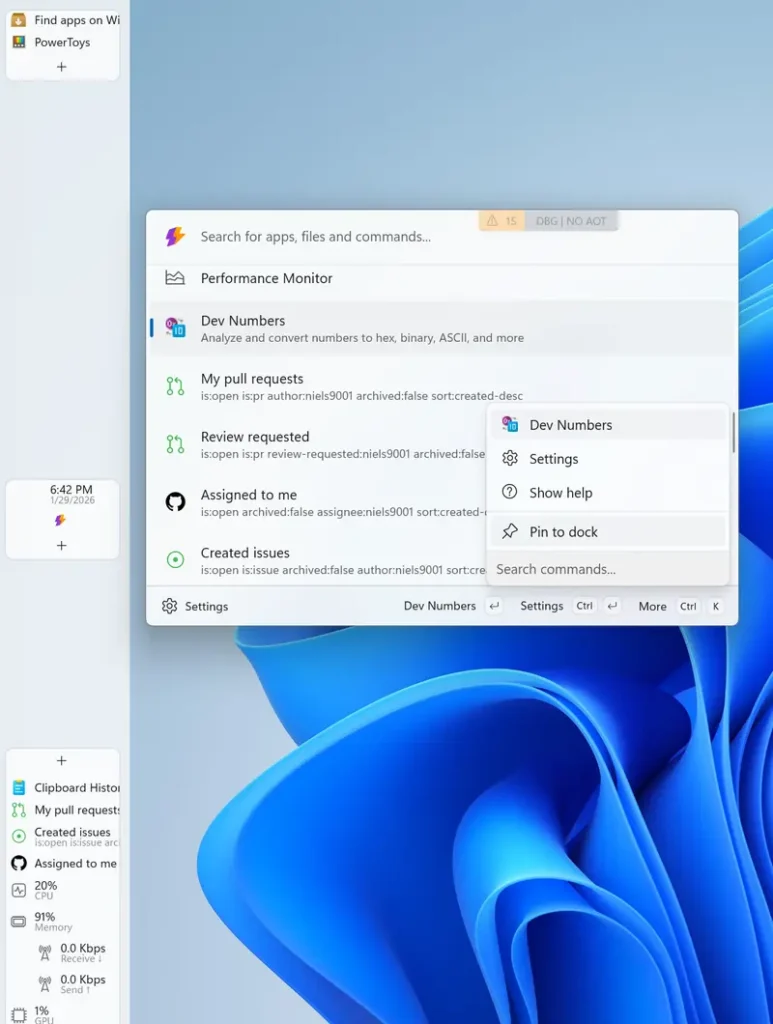
用户可将常用的 PowerToys 扩展(如系统资源监控、媒体控制、快捷命令、工具触发等)固定在停靠栏上,一键呼出,无需打开命令面板或单独启动任务管理器、设置等应用。 - 与命令面板共用界面
从停靠栏激活扩展时,会以飞出面板的形式打开,界面与现有命令面板启动器完全一致,体验统一。 - 完全可选、可关闭
不需要时可直接在 PowerToys 设置中禁用,命令面板本身的功能不受任何影响,保持现有使用方式。
为什么这个功能对 Windows 11 意义重大?
自 Windows 11 发布以来,任务栏位置锁定就是最受批评的限制之一:
- 此前 Windows 版本支持任务栏放在顶部、底部、左侧、右侧;
- Windows 11 直接砍掉这一能力,任务栏被永久固定在屏幕底部;
- 自定义选项大幅缩水,高级用户、垂直屏/多屏用户体验大幅下降。
尽管用户反馈持续多年,微软始终没有在系统层面恢复任务栏自由定位。
而“命令面板停靠栏”的出现,相当于提供了一个**“平行界面”**:
- 系统任务栏依然锁在底部;
- 但你可以在顶部/侧边拥有一个完全灵活、可自定义的菜单栏;
- 它介于“死板的 Windows 11 任务栏”与“Linux/macOS 高度灵活的面板”之间,是一种折中但实用的方案。
设计定位:补充,而非替代
微软明确将该功能定位为任务栏的补充,而不是替代品,设计上也体现了这一点:
- 三段式布局,支持自由拖拽
停靠栏分为开始区、中心区、结束区三个独立区域,用户可在编辑模式下自由拖放、排序、移动扩展,布局高度灵活。 - 视觉风格统一
支持与主命令面板一致的背景、样式、主题行为,包括深色/浅色模式、亚克力/云母效果等,融入系统外观。 - 专注于快捷命令与系统信息
功能更偏向“快速命令入口 + 系统状态监控”,而非传统任务栏的窗口管理、开始菜单、托盘区等全套能力,定位清晰。
仍在早期实验,非最终承诺
需要强调的是:
- 命令面板停靠栏目前只是早期提议(Early Proposal);
- 微软尚未承诺正式发布,也没有确定上线时间;
- 官方正在积极收集社区反馈,判断用户是否需要、哪些场景最需要。
换句话说,它更像是微软对“任务栏无法自由定位”的一次妥协式探索,而不是对 Windows 11 任务栏设计的彻底回滚。
但对于受够了 Windows 11 任务栏只能在底部的用户来说,PowerToys 的“命令面板停靠栏”是一个极具吸引力的信号:
- 它不修改系统底层,安全、轻量;
- 提供了真正意义上的顶部/侧边菜单栏;
- 与 PowerToys 生态联动,功能可扩展;
- 完全可选,不喜欢可以直接关掉。
虽然它不是“把任务栏放回顶部”的官方修复,但对大多数高级用户而言,已经是当前最现实、最可用的解决方案。
如果该功能最终正式上线,PowerToys 又将为 Windows 11 补上一块重要的体验短板。







评论