Windows 11正以“持续服务”模式不断迭代,2026年晚些时候将迎来一次重磅更新,除了备受关注的Copilot AI能力升级,还涵盖文件管理、系统交互、界面优化等多个维度的实用改进。本文基于Windows Latest实测信息,完整梳理截至目前已曝光的新功能,帮你提前掌握系统升级重点。
一、任务栏搜索重构:“向Copilot提问”可选替代传统搜索
Windows搜索一直是用户吐槽重灾区——响应慢、结果杂乱、精准度不足,而2026年更新将用Copilot重构这一核心功能,推出“向Copilot提问”* 模块,且支持用户自主选择是否启用。
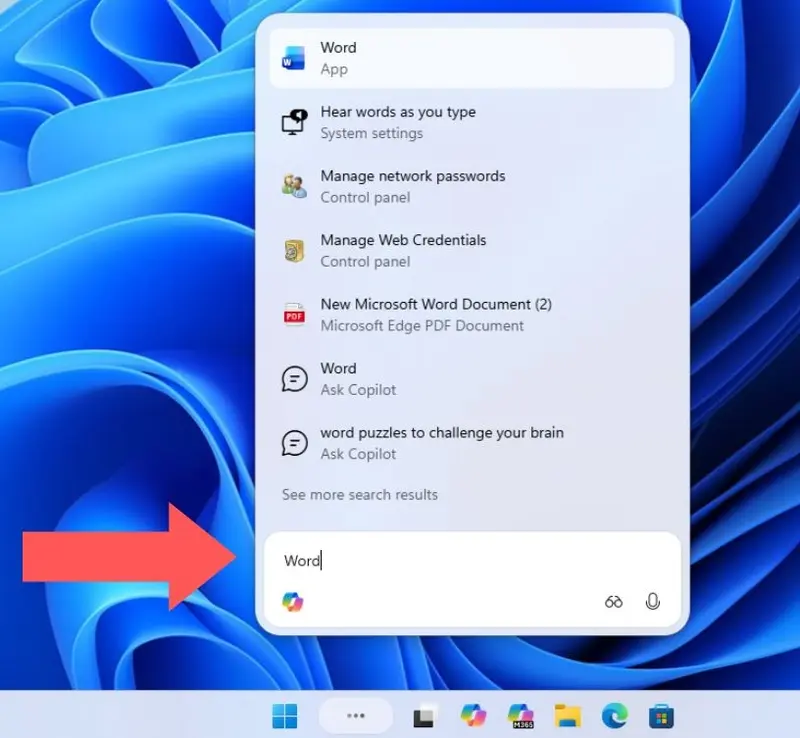
核心差异:从“关键词匹配”到“意图理解”
与传统搜索仅靠关键词检索不同,新功能基于Copilot的语义理解能力,能精准识别用户操作意图,带来更高效的搜索体验:
- 界面更简洁:触发后弹出小型浮动搜索窗口,尺寸小于传统搜索框,无多余Bing数据干扰,界面清爽且响应速度更快;
- 底层逻辑不变:仍依托Windows搜索索引器驱动,可正常查找本地文件、应用、设置等核心内容,不影响基础搜索能力;
- 智能交互升级:支持自然语言指令,例如输入“提高屏幕亮度”,会直接跳转至显示设置相关页面,无需手动逐级查找;
- 未来潜力:计划支持文件、图像上传交互,以及Copilot Vision功能——可识别当前打开应用的界面内容,实现“所见即所问”的交互体验(该功能暂未上线)。
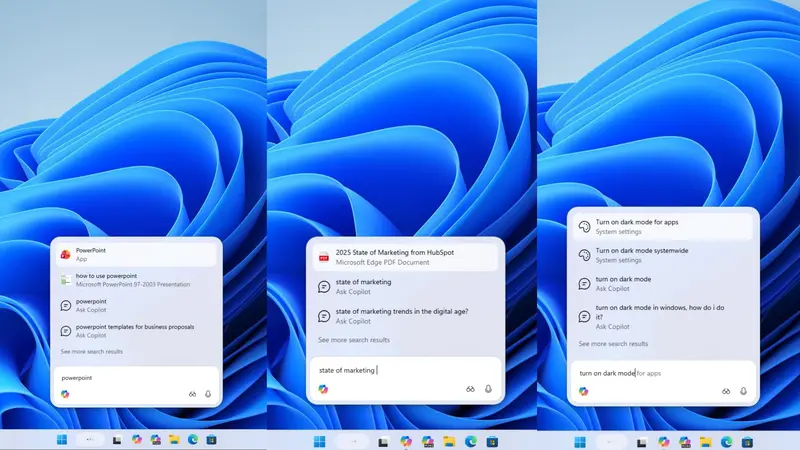
关键说明:可选启用+权限可控
“向Copilot提问”并非强制替换,用户可通过设置 > 个性化 > 任务栏手动开启,关闭后自动恢复传统Windows搜索框。同时,Copilot默认无法读取本地存储内容,仅在用户主动上传文件并发起查询时,才会获取对应数据,兼顾便捷性与隐私安全。
二、文件资源管理器大改:简化右键菜单+深色属性页+原生Copilot
文件资源管理器是Windows高频使用模块,2026年更新将从交互、视觉、AI集成三方面全面优化,解决当前版本的诸多痛点。
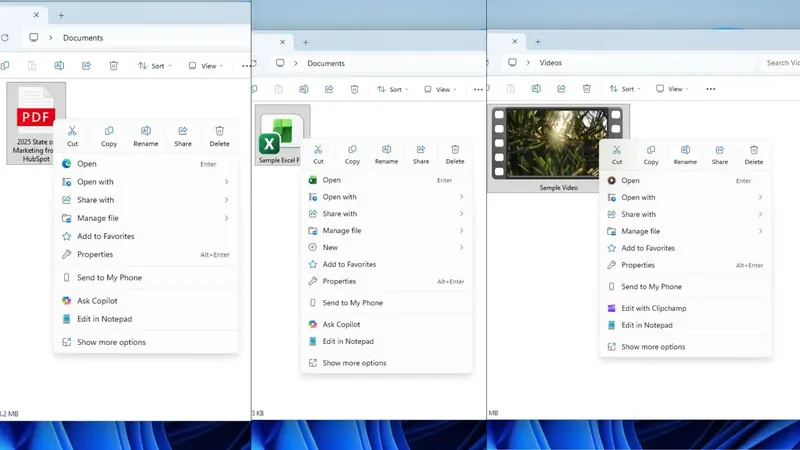
1. 右键菜单“瘦身”:多级分类告别杂乱
当前Windows 11右键菜单存在选项臃肿、加载卡顿、重复显示等问题,新版将通过多级子菜单分类实现精简,核心改进如下:
- 新增**“管理文件”** 一级子菜单,整合“压缩到”“复制为路径”等高频操作,避免主菜单堆砌过多选项;
- 场景化分类:右键单击图片时,“设置为桌面背景”“旋转”等功能统一收纳至“管理文件”内;压缩功能细分ZIP、7z、TAR等格式,放入二级子菜单;
- 保留核心入口:“向Copilot提问”“Clipchamp编辑”“记事本编辑”等常用功能,仍在主菜单显示,不影响操作效率。
2. 视觉统一:深色主题“属性”选项卡上线
长期以来,文件资源管理器的属性窗口一直未适配系统深色模式,与整体界面割裂。2026年更新将推出深色主题属性选项卡,与系统主题自动同步,解决视觉违和问题,目前该功能已在内部测试版本中出现,待正式验证后推送。
3. Copilot原生集成:侧边栏嵌入,告别跳转应用
当前文件资源管理器的Copilot仅为“启动入口”,点击后需跳转独立应用,操作割裂。新版将实现深度原生集成:
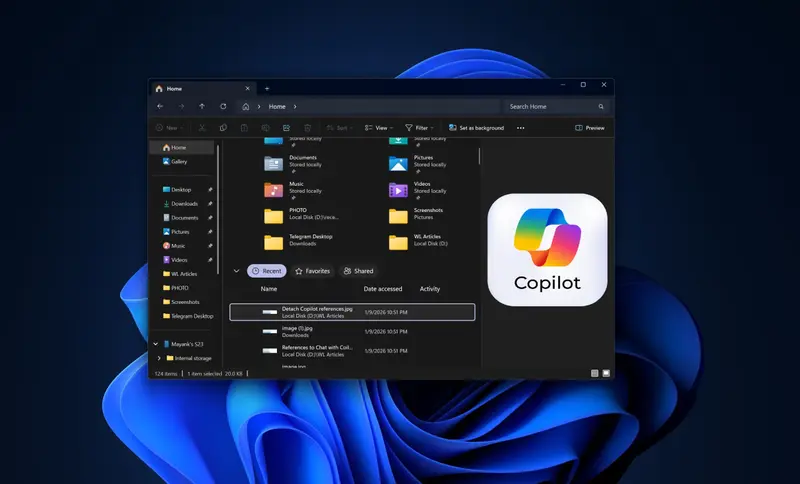
- 新增Copilot侧边栏,与“详细信息”“预览”窗格并列,无需切换窗口即可交互;
- 支持“分离模式”:可将Copilot面板从资源管理器中独立弹出,适配多场景操作需求;
- 功能升级:支持直接基于当前浏览文件发起查询,例如总结文档内容、整理文件分类、生成文件说明等,无需手动上传。
三、经典工具现代化:Windows运行对话框迎WinUI升级
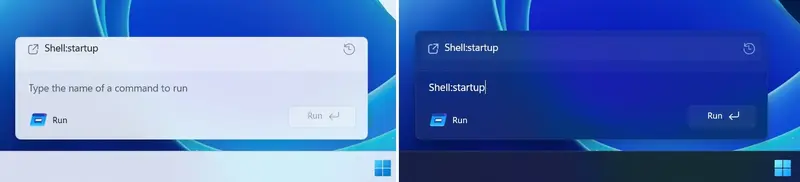
Win+R唤起的运行对话框,是Windows最经典的快捷工具之一,却长期保留老旧Win32界面,与Windows 11现代设计脱节。2026年更新将推出现代化版本,同时兼顾老用户习惯。
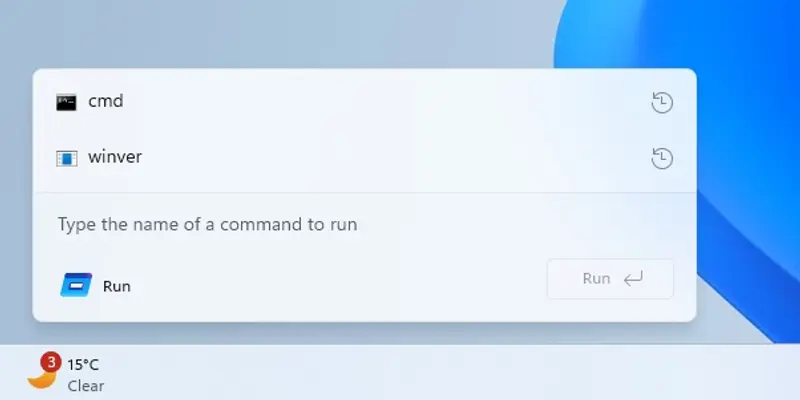
新版核心特性
- 界面升级:基于WinUI框架重构,采用Mica磨砂背景,支持系统主题自适应,视觉风格与任务管理器、设置等现代应用统一;
- 可选启用:默认不开启,用户可通过设置 > 系统 > 高级设置手动切换,开启后隐藏传统版本,不强制替换;
- 传统版优化:为保留老派设计偏好的用户,传统运行对话框将新增暗色模式,实现视觉适配。
四、实用功能回归与优化:日程视图、多任务体验升级
除核心模块改进外,2026年更新还将回归经典功能、优化细节体验,覆盖办公、日常操作等场景。
1. Outlook日程视图回归通知中心
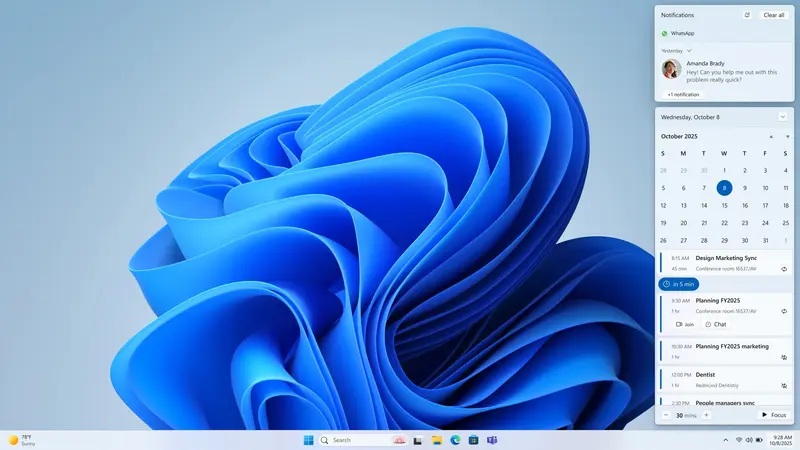
Windows 10操作中心的日程视图功能将在Windows 11中回归,用户通过Win+N唤起通知中心,即可直接查看Outlook日历安排,核心亮点:
- 基于WebView2技术实现,与Outlook实时同步,支持一键加入会议、查看日程详情;
- 集成Copilot入口,可通过AI快速查询日程、创建待办事项;
- 内存占用约100MB,对主流配置设备无明显性能影响,介意内存占用的用户可选择关闭。
2. 其他细节优化
- 开始菜单“所有应用”界面采用卡片式分类,按办公、娱乐等场景自动分组,查找应用更高效;
- 分屏布局(Snap)新增操作引导提示,拖动窗口时弹出快捷键说明,降低新用户上手门槛;
- 任务栏支持自动缩小图标,空间不足时自动适配,提升界面整洁度。
2026年Windows 11升级,实用与智能并行
从本次曝光的功能清单来看,2026年Windows 11更新并非单纯堆砌AI能力,而是兼顾“实用优化”与“智能升级”:一方面修复右键菜单、视觉割裂、经典工具老旧等长期痛点,提升基础操作体验;另一方面通过Copilot深度集成,让AI融入搜索、文件管理等核心场景,同时保留用户自主选择权,避免强制替换带来的不适。
目前这些功能仍处于测试阶段,部分特性可能随正式推送调整,后续我们将持续跟踪更新动态,及时为大家带来最新解读与使用指南。