Windows 搜索在多数情况下仍能完成基本任务——查找文件、启动应用、打开设置。但最近,它的主页变得越来越不像一个搜索工具,反而更像 Bing 的推广入口。
如果你打开 Windows 搜索并停留在默认主页,会发现顶部是一个大卡片,右侧堆叠着各种推荐链接。这些内容已经存在一段时间,但最近微软又在页面中加入了一个名为“AI 工具”的区块。
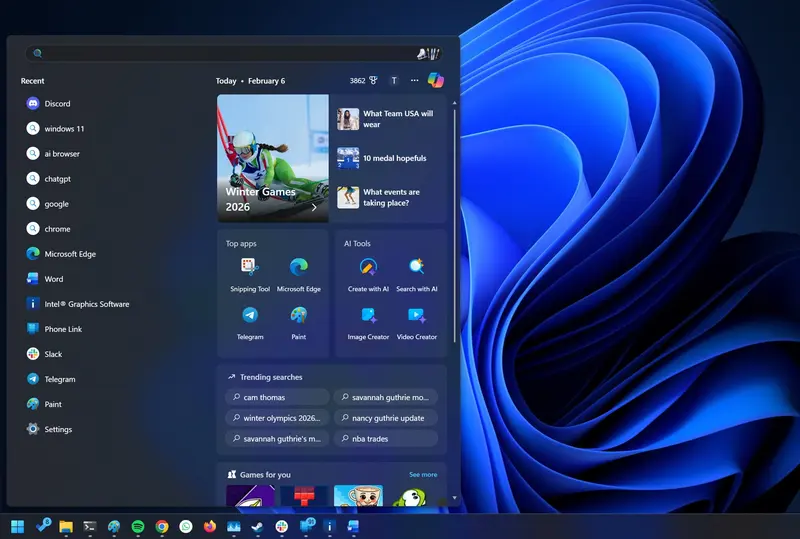
这个“AI 工具”区域包含四个图标:“使用 AI 创作”、“使用 AI 搜索”、“图像创建器”和“视频创建器”。它们被直接嵌入主搜索网格中,位置显眼,即使你只是想快速找一个本地文件或程序,也会一眼看到。
问题在于:点击任意一个“AI 工具”图标,系统并不会调用本地功能,而是直接在默认浏览器中打开 Bing.com。换句话说,这些图标没有提供任何实质性的本地 AI 能力,仅仅是 Bing 的快捷入口。
更令人困扰的是,微软目前不允许用户关闭这些推荐项。它们无法通过常规设置隐藏,也无法单独禁用。
如何彻底移除“AI 工具”和搜索建议
虽然微软没有提供图形化选项来清理搜索界面,但 Windows 11 仍保留了足够的系统开放性,允许用户通过注册表手动关闭这些干扰内容。
以下是具体操作步骤(适用于大多数 Windows 11 版本):
- 打开注册表编辑器
在搜索框中输入“注册表编辑器”,右键选择“以管理员身份运行”。 - 导航到指定路径
在地址栏输入或逐级展开以下路径:HKEY_LOCAL_MACHINE\SOFTWARE\Policies\Microsoft\Windows - 创建 Explorer 键(如不存在)
在Windows项下查看是否存在名为Explorer的子项。如果没有,右键点击Windows,选择 新建 > 项,命名为Explorer。 - 新建 DWORD 值
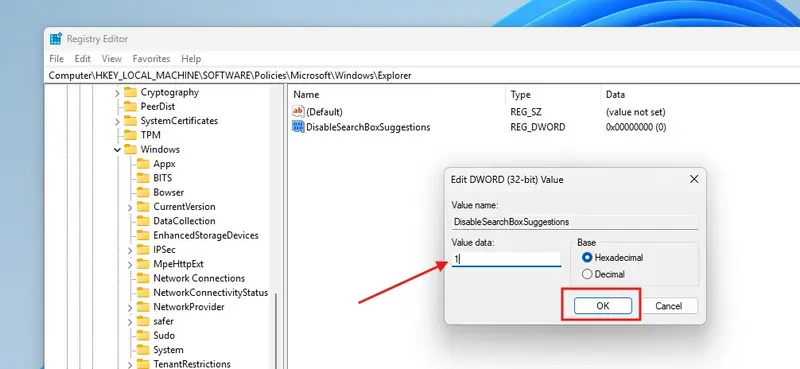
在右侧空白处右键,选择 新建 > DWORD (32 位) 值,命名为DisableSearchBoxSuggestions。 - 修改数值数据
双击该值,将数值从0改为1,点击“确定”。 - 重启电脑
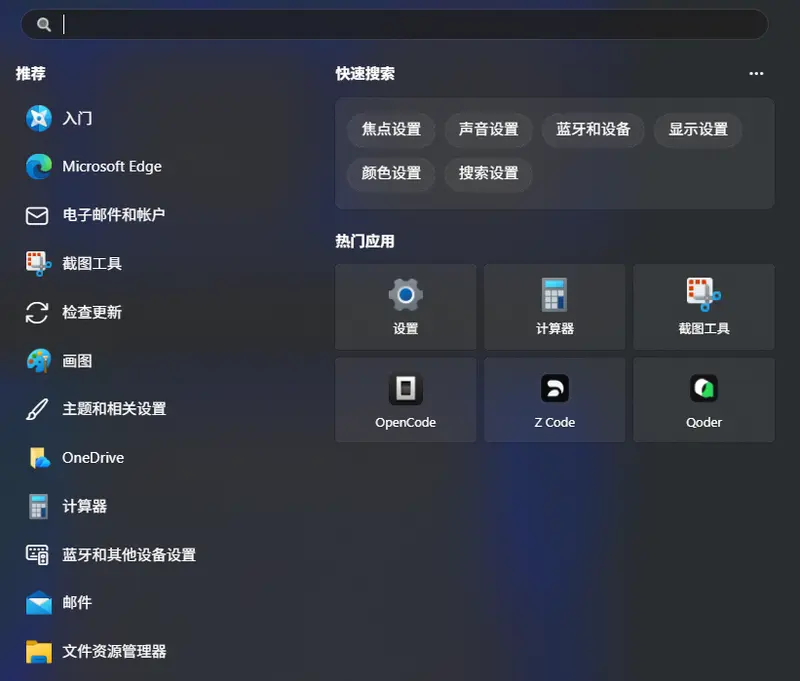
修改生效需要重启系统。重启后,搜索主页将不再显示“AI 工具”、Copilot 图标或其他动态建议,仅保留简洁的搜索输入框。
⚠️ 提示:此操作不会影响本地文件或应用的搜索功能,仅禁用联网推荐内容。
此外,通过注册表、组策略或第三方工具(如 Win11Debloat),用户还可进一步禁用 Windows 11 中多达 13 项与 AI 相关的推广功能,包括 Copilot 集成、Bing 建议、动态磁贴等。
微软的下一步:用“向 Copilot 提问”取代传统搜索?
值得注意的是,微软似乎已无意优化现有搜索体验。相反,它正在测试一项名为 “向 Copilot 提问” 的新功能,预计将在 2026 年正式集成到 Windows 11。
与当前杂乱的搜索主页不同,“向 Copilot 提问”采用更紧凑的设计,专注于理解用户意图。例如,输入“怎么调高屏幕亮度”,它能直接跳转到亮度设置,而不是返回一堆 Bing 网页链接。
这项新功能依然基于 Windows 搜索的本地索引,但引入了 Copilot 的自然语言理解能力,交互更接近智能助手而非传统搜索引擎。
然而,这也意味着:未来的 Windows 搜索可能越来越依赖云端 AI 服务。是否接受这种转变,取决于你对隐私、网络依赖和 Bing 生态的态度。