如果你是亲友圈里的“电脑医生”,那你一定对那个熟悉的界面再熟悉不过了: 电脑卡顿了?风扇狂转了?应用无响应了?第一件事就是按下 Ctrl+Shift+Esc 呼出任务管理器。
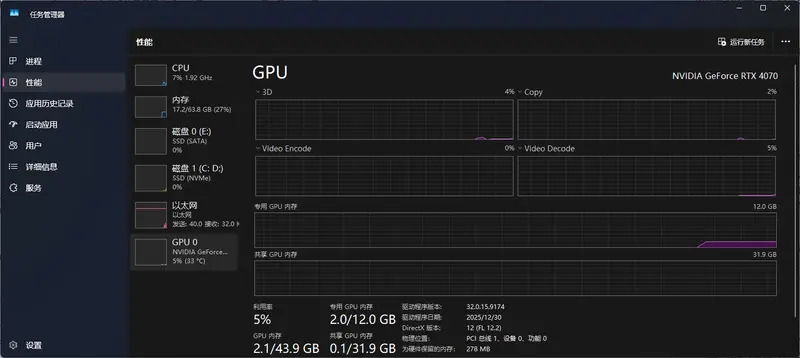
几十年来,它一直是 Windows 自带的“诊断仪表盘”。那些整齐跳动的 CPU、内存、磁盘图表,看起来如此权威,仿佛能一眼定生死。但真相往往藏在细节里:任务管理器并没有撒谎,但它通过极度的简化,向你讲述了一个“不完整的故事”。
如果你不知道这些百分比背后的真实逻辑,很容易产生误判,甚至进行无效优化。今天,我们就来揭开任务管理器“欺骗”你的三个真相。
欺骗一:CPU 使用率 —— “平均数”掩盖了“单核过载”
你看到的:
任务管理器显示 CPU 使用率为 9%。
你的直觉:“太好了,我的处理器只用了十分之一的力气,还很空闲。”
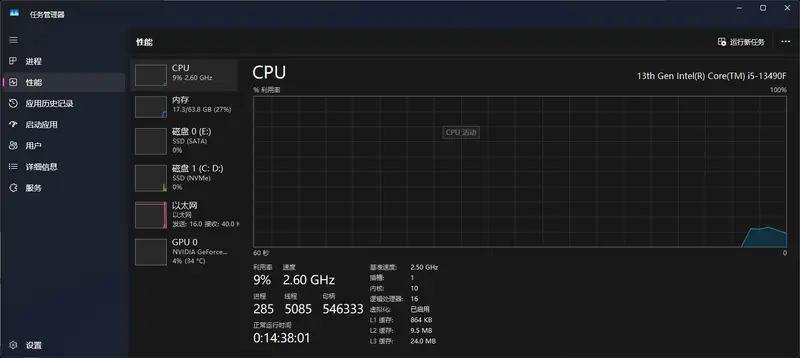
实际情况:
你的某个核心可能已经累吐血了,而其他核心在“摸鱼”。
任务管理器展示的默认百分比,是所有核心和线程活动的混合平均值。
- 场景还原:假设你有一个 8 核心 16 线程的处理器。如果有一个老旧的单线程程序(如某些旧游戏或脚本)占满了 1 个核心(100% 负载),而其他 7 个核心处于空闲状态。
- 数学游戏:$100% \div 8 = 12.5%$。任务管理器会告诉你 CPU 使用率只有 12.5%。
- 后果:你会觉得电脑很闲,但实际上那个满载的核心已经成为瓶颈,导致程序卡顿、帧数不稳,而任务管理器却显示“一片祥和”。
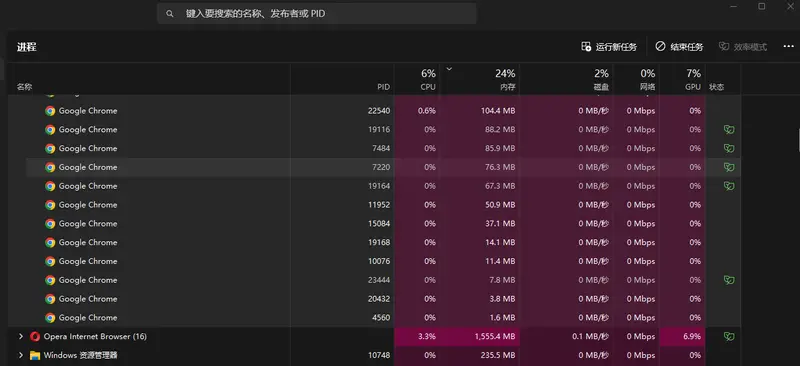
此外,现代 CPU 的睿频加速(根据负载动态调整频率)和 Windows 的负载均衡调度(不断在核心间迁移任务),都被任务管理器平滑处理成了单一的曲线。你看到的是一条平稳的线,背后却是无数微小的峰值和频率跳变。
如何看穿真相?
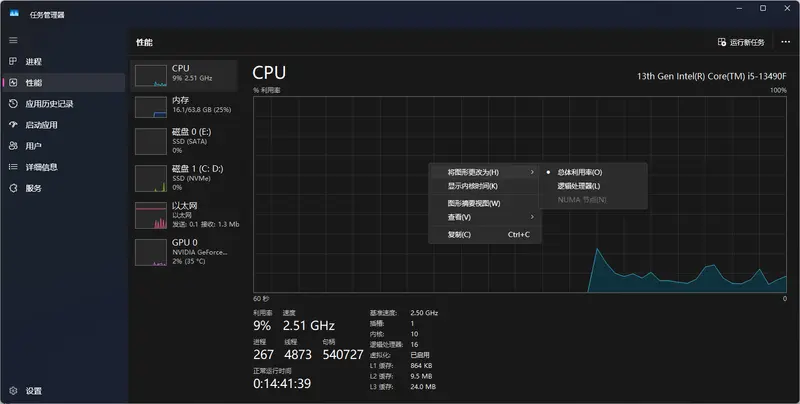
- 方法:在任务管理器中,右键点击 CPU 图表 -> 选择 “将图形更改为” -> “逻辑处理器”。
- 效果:你会看到每个核心的独立负载图,瞬间发现那个“累死”的核心。
- 进阶工具:使用 资源监视器 (Resource Monitor) 或 Process Explorer,它们能按线程和核心细分负载,揭示更底层的真相。
欺骗二:内存使用率 —— “已用”不代表“不够用”
你看到的:
内存使用率变成了红色,显示 85% 甚至 90%。
你的直觉:“完了,内存要爆了!我得关掉几个程序,或者去买根新内存条。”
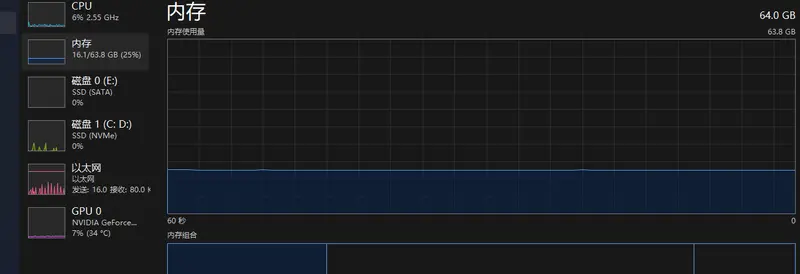
实际情况:
Windows 只是在帮你“存钱”,而不是在“花钱”。
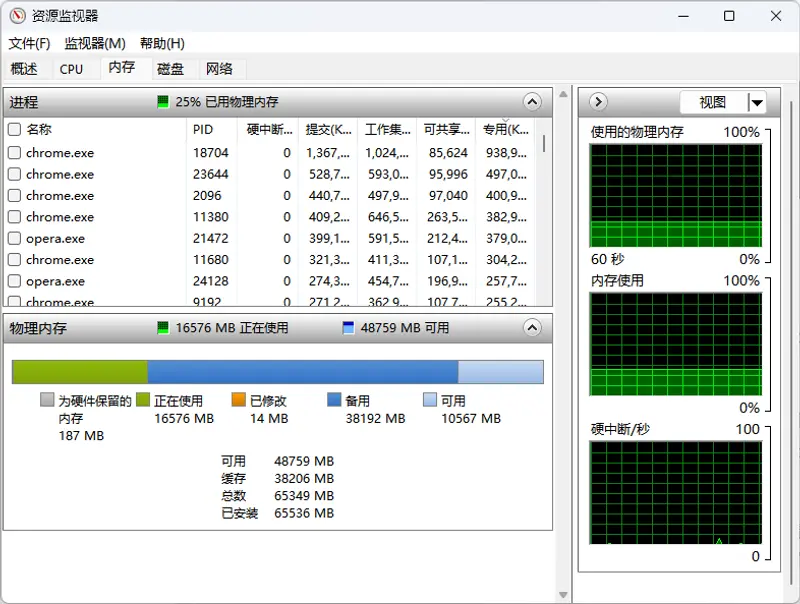
当你看到高内存占用时,很大一部分其实是 缓存(Cached) 和 备用(Standby) 内存。
- 智能机制:Windows 的原则是“闲置的内存就是浪费的内存”。它会把你最近用过的文件、数据预加载到 RAM 中。这样当你再次打开这些文件时,速度会快如闪电。
- 可回收性:这部分内存是随时可回收的。一旦某个新程序需要大量内存,Windows 会毫秒级地释放这些缓存空间给它。
- 其他占用:还有部分内存被用于内存压缩(减少页面文件交换)或硬件保留(如集成显卡借用的显存)。
任务管理器简单粗暴地将“活跃内存 + 缓存 + 待机 + 保留”全部加总显示为“已使用”,让你误以为系统内存不足,而实际上系统运行得非常高效。
如何看穿真相?
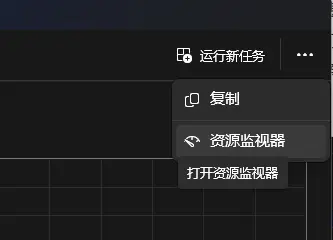
- 方法:打开 资源监视器(在任务管理器“性能”标签页右上点击链接)。
- 观察:查看内存标签页,你会发现大量的内存其实处于 “备用 (Standby)” 状态,而非 “使用中 (In Use)”。
- 结论:只要“可用内存”(自由 + 待机)不是真的接近零,高占用率通常无需担心。
欺骗三:100% 磁盘活动 —— “忙碌”不等于“满速”
你看到的:
磁盘活动时间突然飙升到 100%,电脑卡死。
你的直觉:“硬盘坏了?或者是传输速度达到了极限?”
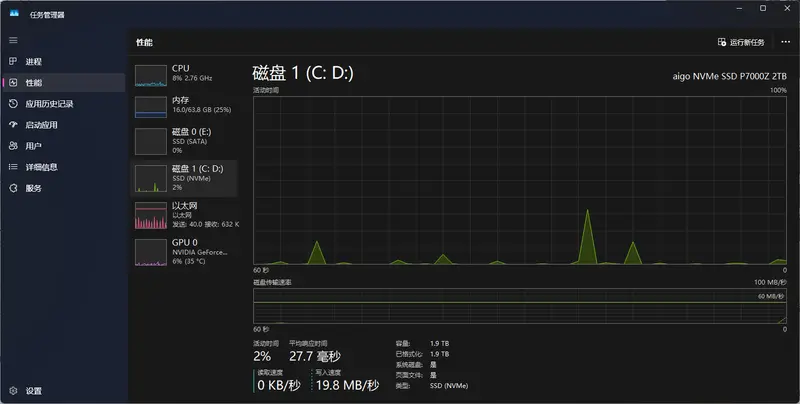
实际情况:
硬盘没在“全速奔跑”,而是在“频繁弯腰捡芝麻”。
任务管理器中的磁盘百分比,测量的不是数据传输速度(吞吐量),而是磁盘忙于响应请求的时间比例。
- I/O 瓶颈:当 Windows 或某个程序发起成千上万个细小的随机读写请求(如系统更新、杀毒扫描、索引建立)时,机械硬盘(HDD)甚至某些 SATA SSD 的磁头/控制器会忙得不可开交。
- 队列堆积:即使每秒传输的数据量只有几 MB(远低于硬盘极限),但如果请求队列太长,硬盘处理不过来,它就会显示 100% 活动时间。
- 错觉:你以为它在全力传输大数据,其实它只是被无数小请求淹没了,处于“忙乱”状态。
如何看穿真相?
- 方法:打开 资源监视器 -> 磁盘 标签页。
- 关键指标:不要只看“活动时间”,要看 “最长活动时间” 和 “读写速度 (Bytes/sec)”。
- 判断:如果队列长度持续大于 2,而读写速度很低,说明你的硬盘遇到了 IOPS(每秒操作数)瓶颈,这才是卡顿的真凶,而非带宽不足。
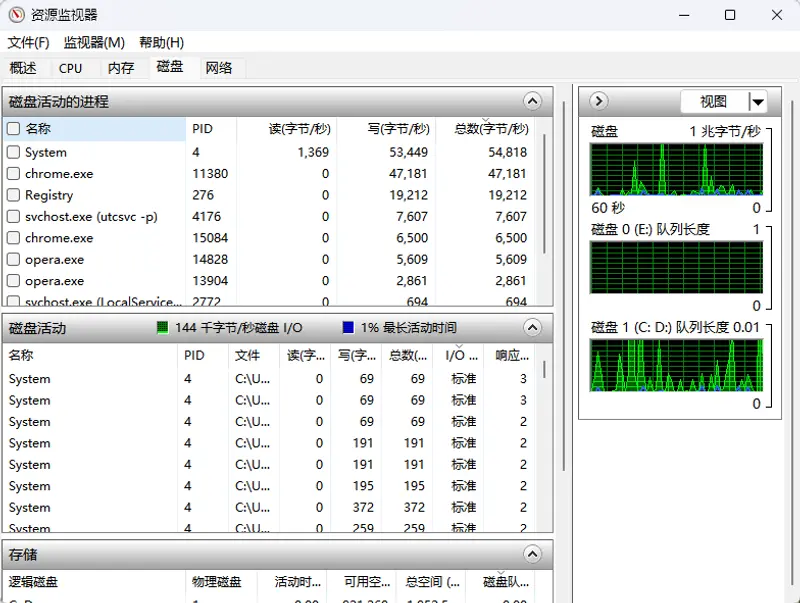
任务管理器依然是 Windows 最出色的快速诊断工具。它的价值在于**“快”和“直观”**,能让你在几秒钟内定位明显的异常进程。
但它的设计初衷是简化,而非深究。
- 25% 的 CPU 可能意味着单核满载的危机。
- 90% 的内存 可能只是系统在高效缓存。
- 100% 的磁盘 可能只是陷入了细碎 I/O 的泥潭。
真正的专家,不会被表面的百分比吓倒。 当你需要深入了解系统行为时,请记得召唤更强大的盟友:资源监视器 (Resource Monitor)、性能监视器 (PerfMon) 。
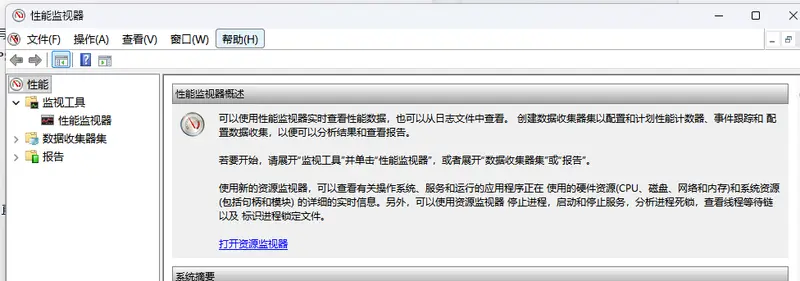
下一次,当朋友指着红色的内存条惊慌失措时,你可以淡定地告诉他:“别慌,Windows 只是在帮你的内存‘理财’而已。”