“做 PPT 最打断思路的时刻,莫过于为了修一张图而不得不切出 PowerPoint。”
微软近日宣布了一项重大更新:PowerPoint 现已内置强大的图像编辑器。这项新功能覆盖了 Windows、Mac 和网页版,让用户无需离开演示文稿界面,即可完成从背景移除到画质增强的全套修图操作。
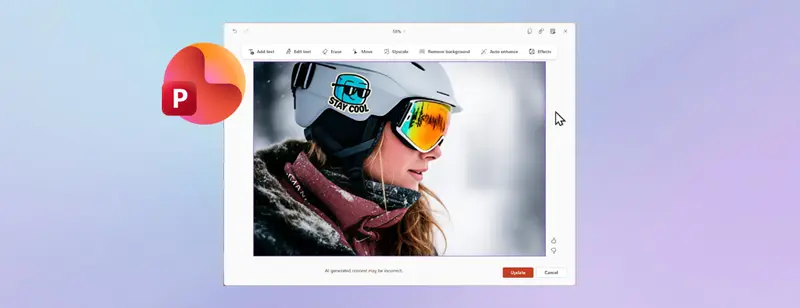
从此,清理截图、移除路人、放大模糊图片或添加创意文本,只需在 PPT 内点击几下即可完成。工作流不再被打断,创意得以连贯延续。
核心功能:不仅仅是“裁剪”
微软此次引入的并非简单的裁剪旋转工具,而是一套基于 AI 的专业级图像编辑套件。主要功能包括:
1. 智能移除与清理
- 移除背景:一键抠图,自动识别主体,轻松将照片融入任何幻灯片布局。
- 对象擦除 (Object Eraser):类似 Photoshop 的“内容识别填充”,可智能抹去照片中不需要的路人、杂物或水印,并自动补全背景。
2. 画质增强与放大
- 超级放大 (Super Zoom/Upscale):利用 AI 算法提高低分辨率图像的清晰度。对于从网页复制或扫描的模糊文档,此功能可显著减少像素化,使其在大屏幕上依然清晰锐利。
- 自动增强:一键优化图像的照明、对比度和色彩平衡,让普通照片瞬间达到“演示就绪”状态。
3. 文本与特效
- 添加/编辑文本:直接在图片上叠加具有炫酷效果的文本注释,无需额外插入文本框。
- 艺术效果:提供多种滤镜和视觉效果,快速统一图片风格。
如何使用?三步即可搞定
微软将操作流程设计得极其简单,完全融入现有的用户习惯:
- 选中图片:在幻灯片中点击你想要编辑的图像。
- 点击入口:
- 在顶部功能区点击 “图片格式” (Picture Format) 选项卡。
- 点击最左侧的 “编辑图像” (Edit Image) 按钮。
- 或者:直接右键点击图片,选择 “编辑图像”。
- 编辑并更新:

- PowerPoint 会弹出一个独立的编辑窗口,所有修改均实时预览。
- 满意后,点击 “更新” (Update),修改将直接应用到幻灯片中的原图上,无需替换文件。
适用场景:解决日常痛点
微软列举了该编辑器最能发挥价值的七大场景:
| 场景 | 痛点 | 解决方案 |
|---|---|---|
| 屏幕截图清理 | 截图包含无关的任务栏、通知或敏感信息 | 使用 擦除 功能一键抹去干扰元素。 |
| 照片排版 | 背景杂乱,难以融入 PPT 设计风格 | 使用 移除背景 快速抠图。 |
| 低质素材 | 网页图片或扫描件在投影仪上模糊不清 | 使用 放大 功能提升分辨率和清晰度。 |
| 光线不足 | 拍摄的照片太暗或对比度低 | 使用 自动增强 优化光影。 |
| 重点标注 | 需要在图上直接加说明 | 使用 添加文本 功能,样式更丰富。 |
| 杂物移除 | 合影中有闭眼的人或背景有垃圾桶 | 使用 擦除 智能修复。 |
| 流程中断 | 频繁切换 PS 或在线修图网站 | 内置编辑器 让一切在 PPT 内完成。 |
可用性与版本要求
该功能正在逐步推送中,如果你现在还没看到,请耐心等待几天。
- 支持平台:Windows, macOS, Web (网页版)
- 最低版本要求:
- Windows: 版本 2510 (内部版本号 19422.20000) 或更高。
- Mac: 版本 16.104 (内部版本号 25121423) 或更高。
- Web: 所有现代浏览器均可访问(需登录 Microsoft 365 账户)。
⚠️ 注意:由于是灰度发布,即使版本号达标,部分用户可能仍需等待服务器端推送激活。
对于大多数非专业设计师而言,这个内置编辑器已经能覆盖 80% 的日常修图需求。不再需要为了修一张图而打开沉重的 Photoshop,也不必在浏览器中搜索在线工具担心隐私泄露。