对于许多 Windows 用户来说,有一个痛点存在了数十年:用户文件夹名称无法自定义。
当你用 [email protected] 这样的邮箱注册微软账户并登录新电脑时,Windows 会自动将你的用户文件夹命名为 gamet 或一串奇怪的字符。这不仅看着难受,更会导致许多命令行工具、开发环境(如 Python, Node.js, Java)因路径中包含空格、特殊符号或过长而报错。
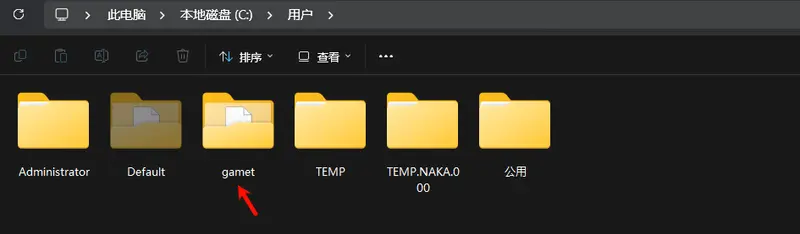
现在,微软终于听到了用户的呼声。在最新的 Windows 11 Dev 和 Beta 预览版中,微软推出了一项备受期待的改进:在初始设置(OOBE)阶段,直接允许用户自定义用户文件夹名称。
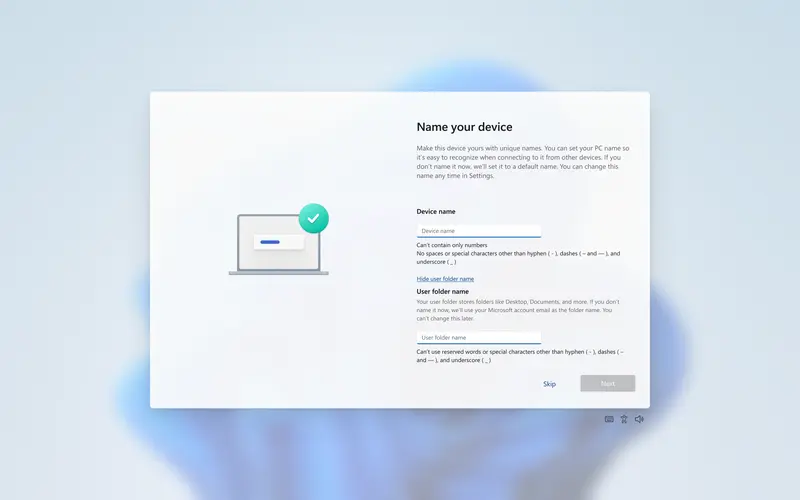
核心改进:从“被动接受”到“主动定义”
1. 告别尴尬的默认名
- 过去:系统强制使用微软账户邮箱前缀或全名的一部分。如果邮箱很长,会被截断;如果有特殊字符,会引发兼容性问题。
- 现在:在设置过程中命名设备时,你可以点击新增的 “显示用户文件夹名称” (Show user folder name) 链接,手动输入任何你想要的名称。
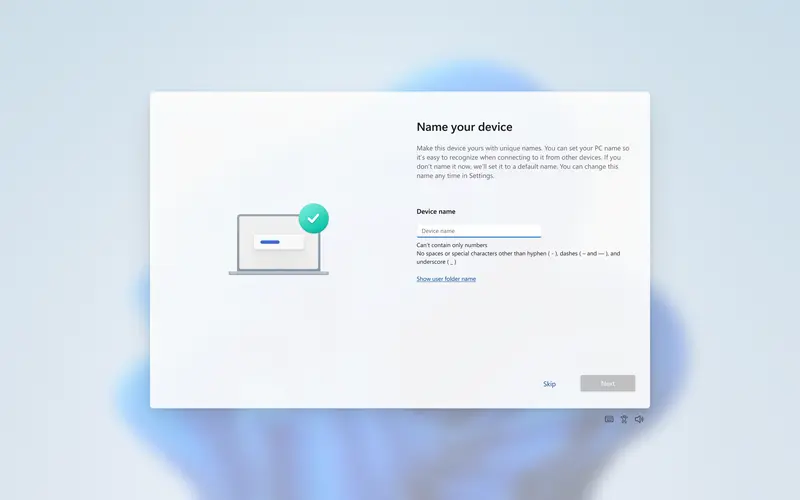
2. 友好且规范的输入体验
- 实时可见:新界面直观地展示了即将生成的文件夹路径,让你心中有数。
- 命名规则:为了确保系统稳定性,输入的名称必须符合 Windows 标准:
- 仅允许包含 字母 (A-Z, a-z)、数字 (0-9)、短横线 (-) 和 下划线 (_)。
- 禁止使用空格、中文(在文件夹名层面通常建议避免)、特殊符号(如 @, #, $)。
- 一次性机会:微软强调,此选项仅在初始设置期间可用。一旦跳过或完成设置,后续将无法通过简单方式更改文件夹名称(仍需复杂的注册表操作或重建账户)。
演进历程:从“极客技巧”到“大众功能”
其实,Windows 11 在几个月前就已经通过更新引入了某种程度的自定义能力,但体验并不理想:
- 早期方案:用户需要在设置过程中调出命令提示符(Shift+F10),通过复杂的命令行参数来重命名文件夹。这对普通用户门槛太高,几乎无人知晓。
- 当前方案:直接将选项集成到图形化设置界面中,点击即改,真正实现了“开箱即用”的个性化。
为什么这很重要?
对于普通用户,文件夹叫 User1 还是 David 可能无所谓。但对于以下人群,这是刚需:
- 💻开发者:许多编程工具(如
.npm,.pip,.gradle缓存,以及某些 C++ 库)对路径中的空格或非 ASCII 字符支持极差,容易导致编译失败或运行错误。 - 🔧系统管理员:在编写批处理脚本或部署软件时,统一且简洁的用户名能减少大量兼容性判断代码。
- 🧹强迫症用户:谁不想自己的 C 盘目录结构清清爽爽呢?
何时能用上?
目前,该功能正在 Windows 11 Dev 和 Beta 预览通道中进行测试。
- 正式版预计:按照微软的迭代节奏,这一功能有望随下一个主要版本更新(可能是 25H2 的累积更新或未来的 26H2)推送给所有正式用户。
- 如何体验:如果你迫不及待,可以加入 Windows 预览体验计划,切换到 Dev 或 Beta 频道,重装系统或虚拟机即可体验这一“迟到多年”的功能。
虽然这只是一个小改动,但它解决了 Windows 数十年来的一大顽疾。下次组装新电脑或重装系统时,记得留意那个小小的“显示用户文件夹名称”链接——给你的 C 盘一个干净、专业的名字,从此告别路径报错的烦恼!