
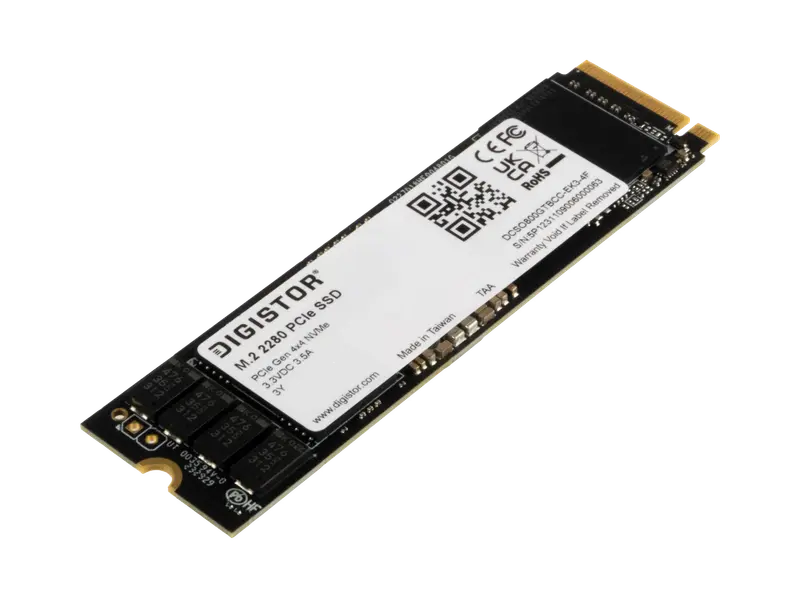
面对如此巨大的4TB SSD存储空间,很多人的第一反应是:“全划成一个 C 盘多简单!”确实,现代操作系统完全有能力管理单个巨大卷,且 SSD 不存在机械硬盘那种“外圈快内圈慢”的物理特性,分区不再带来性能提升。
但是,“不需要”并不意味着“没意义”。
在 TB 级存储时代,重新拾起“分区”这个老派习惯,或许是你能为数据安全和整理效率做的最明智的投资。以下是四个让你 reconsider(重新考虑)分区的理由。
1. 空间管理的“硬约束”:告别无底洞
文件夹结构是软的,你可以随意把电影、游戏、工作文档塞进任何一个文件夹,直到填满整个硬盘。
分区则是硬的。
- 游戏区:划分 1TB 专门放 Steam/Epic 游戏。满了?你就得删掉一些旧游戏才能装新的,这迫使你定期清理。
- 媒体库:划分 2TB 放电影和照片。
- 工作区:划分剩余空间放文档和项目。
这种“物理隔离”防止了某一类数据(如不断膨胀的游戏或缓存文件)悄无声息地吞噬掉你为重要工作预留的空间。它就像家里的不同房间,你不会把沙发搬进厨房,对吧?
2. 系统重置的“防火隔离带”:数据零风险
Windows 10/11 虽然有了“重置此电脑”功能,但经验告诉我们,系统崩溃、引导损坏或顽固病毒往往让内置修复工具束手无策。
如果你将系统(C盘)与数据(D/E盘)分开:
- 重装系统时:你只需格式化 C 盘,重新安装 Windows。
- 数据安全:D 盘上的照片、文档、游戏存档毫发无损。
- 效率提升:无需在重装前痛苦地备份几个 TB 的数据,也无需在重装后花几天时间慢慢拷回。
这就好比给房子建了一道防火墙,即使客厅(系统)着火了,卧室(数据)依然安全。
3. 备份的“轻量化”:只备需要的,恢复更快
备份整个 4TB 硬盘不仅耗时极长,还占用巨大的存储空间(无论是本地 NAS 还是云端)。
通过分区,你可以实施差异化备份策略:
- 系统分区:使用磁盘映像工具(如 Macrium Reflect, Veeam)进行完整备份。因为只包含系统和少量软件,镜像文件可能只有几十 GB,备份速度快,恢复只需几分钟。
- 数据分区:使用文件同步工具(如 FreeFileSync, Resilio Sync)进行实时或增量备份。
当系统出错时,你不需要恢复整个硬盘,只需还原那个小小的系统镜像,瞬间回到健康状态。
4. 容量越大,分区的边际效益越高
在 128GB SSD 时代,分区确实显得捉襟见肘,每个区都太小,容易浪费空间。
但在 4TB、8TB 甚至 32TB 的时代,空间不再是瓶颈,秩序才是。
- 你可以轻松划分出 500GB 给系统,保证未来五年更新都不怕满。
- 剩下的空间可以按需分配,互不干扰。
大容量的红利,不应只体现在“能存更多”,更应体现在“存得更有序”。
如何科学分区?
对于一块 4TB SSD,一个推荐的现代分区方案可能是:
- C 盘 (系统+软件):500GB – 1TB。足够容纳 Windows、常用软件和部分大型应用,保持轻量。
- D 盘 (游戏/娱乐):1.5TB – 2TB。专门存放 Steam 库、视频素材等大块头文件。
- E 盘 (数据/文档):剩余空间。存放个人文档、照片、备份镜像等珍贵数据。
分区不是复古,而是一种成熟的数据管理哲学。
在数据即资产的今天,花半小时规划好你的磁盘结构,或许能在未来的某次系统崩溃中,为你节省整整一天的时间和无数的心跳。








评论