在 Windows 里拖拽文件,有时候真挺让人抓狂。
你想把桌面上的一个文档拖进某个文件夹,结果目标窗口被其他应用挡住了。你得先最小化当前窗口,找到目标,再拖过去。如果目标在另一个虚拟桌面,那更是折腾。
微软其实一直在悄悄改进这个体验。在今年,他们引入了一个叫“放置托盘”(Drop Zone)的功能。
它是什么?
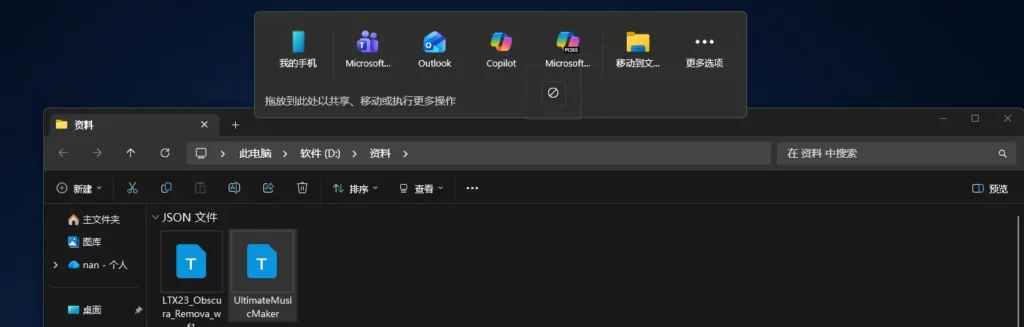
简单说,就是屏幕顶部的一个“快捷接球区”。
当你拖拽文件或文件夹时,只要鼠标靠近屏幕顶部边缘,就会弹出一个半透明的托盘。里面显示了你常用的应用、最近打开的文件夹,或者固定的快捷方式。
你不需要再去寻找目标窗口在哪里,直接把文件拖到这个托盘里的图标上,就能完成发送、移动或复制。就像手机上的“分享”菜单,但它是为鼠标拖拽设计的。
怎么开启?
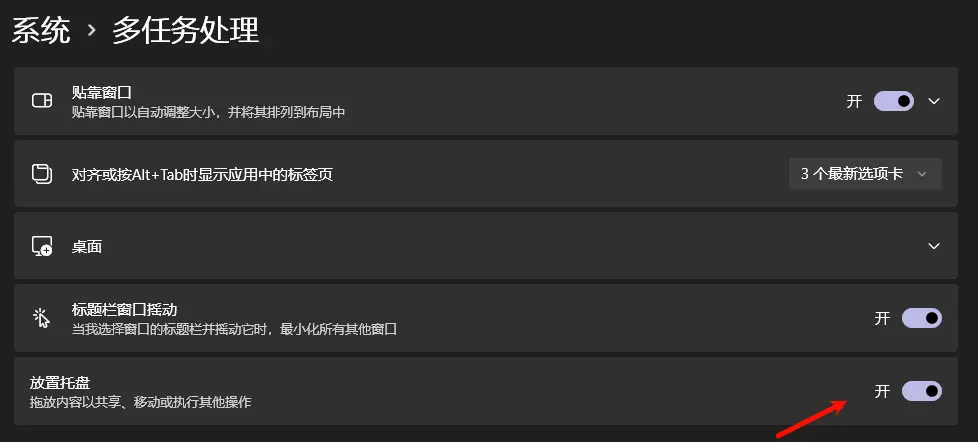
如果你的系统版本较新,可能已经内置了开关:
- 按
Win + I打开设置。 - 进入 系统 > 多任务处理。
- 找找看有没有 “放置托盘” 的选项,如果有,直接打开即可。
试着拖拽一个文件到屏幕顶部边缘,看看那个托盘是不是出来了。
写在最后
“放置托盘”看似是个小改动,但它解决的是 Windows 窗口管理中长期存在的痛点:目标不可见。
它让拖拽操作从“寻找-定位-释放”变成了“拖拽-悬停-释放”,大大减少了鼠标移动的距离和认知负担。