在 Windows 11中,右键菜单是访问文件操作、快捷方式和系统设置的核心入口。然而,许多用户反馈右键点击后菜单弹出延迟明显,甚至出现短暂卡死。这不仅影响操作效率,更令人烦躁。
导致这一问题的原因通常包括:第三方外壳扩展冲突、注册表混乱、显卡驱动过时或系统文件损坏。本文将为你提供经过验证的 4 种故障排除方案,从简单到深入,助你彻底解决右键菜单卡顿问题。
方案一:重启 Windows 资源管理器(最快见效)
Windows 资源管理器(Explorer.exe)负责管理桌面、任务栏和文件界面。长时间运行后,它可能会积累内存泄漏或状态异常,导致右键菜单响应变慢。
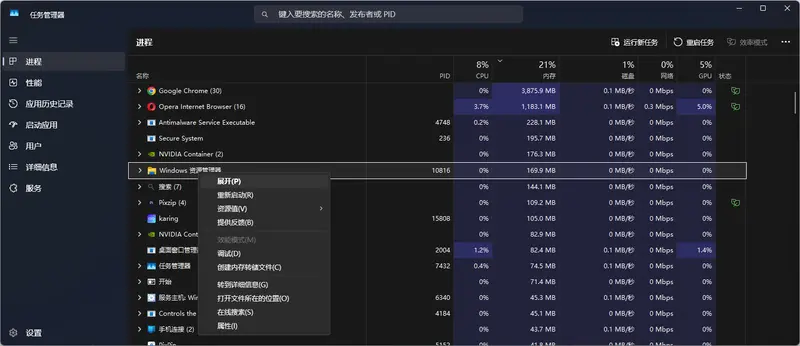
操作步骤:
- 按下
Ctrl + Shift + Esc打开任务管理器。 - 在“进程”选项卡中,找到 “Windows 资源管理器”。
- 右键点击该进程,选择 “重新启动”。
- 注意:屏幕会短暂闪烁并重新加载桌面图标,属正常现象。
- 重启完成后,再次尝试右键点击,检查速度是否恢复。
💡 提示:如果问题依旧,建议直接重启电脑,以清除更深层的系统缓存。
方案二:更新显卡驱动程序
右键菜单的渲染涉及图形界面绘制,过时或损坏的显卡驱动可能导致 UI 响应延迟。
操作步骤:
- 右键点击“开始”按钮,选择 “设备管理器”。
- 展开 “显示适配器”。
- 右键点击你的显卡(如 NVIDIA GeForce, AMD Radeon, Intel Iris Xe),选择 “更新驱动程序”。
- 选择 “自动搜索驱动程序”,让系统查找并安装最新版本。
- 进阶建议:对于游戏玩家或专业用户,建议前往显卡官网(英伟达/AMD/英特尔)下载最新官方驱动进行手动安装,以获得最佳性能。
方案三:排查并禁用第三方外壳扩展(核心解决方案)
绝大多数右键菜单卡顿是由第三方软件添加的上下文菜单项(如压缩软件、杀毒软件、云盘同步工具等)引起的。这些扩展可能在加载时发生冲突或超时。
使用工具:ShellExView(免费、轻量)
操作步骤:
- 下载工具:访问 NirSoft 官网下载 ShellExView。
- 运行程序:解压后运行
shexview.exe(若被杀毒软件拦截,请允许运行)。 - 过滤微软扩展:
- 点击菜单栏 “Options” > “Hide All Microsoft Extensions”。
- 此时列表仅显示第三方扩展。
- 禁用可疑扩展:
- 观察类型为 “Context Menu” 的扩展。
- 逐个或分批选中非必要的第三方扩展(如近期安装的软件),右键选择 “Disable Selected Items”。
- 重启资源管理器:按
Ctrl + Shift + Esc重启 Windows 资源管理器,测试右键菜单速度。- 若速度恢复,则最后禁用的扩展即为罪魁祸首。可逐步启用其他扩展以定位具体问题软件。
方案四:执行干净启动(隔离系统冲突)
如果上述方法无效,可能是后台服务或启动项与系统组件冲突。通过“干净启动”可以隔离问题源。
操作步骤:
- 按下
Win + R,输入msconfig,回车。 - 在 “服务” 选项卡中:
- 务必勾选 “隐藏所有 Microsoft 服务”(防止禁用系统关键服务)。
- 点击 “全部禁用”。
- 在 “启动” 选项卡中:
- 打开任务管理器,禁用所有启动项。
- 点击 “确定” 并重启电脑。
- 测试右键菜单:
- 若速度正常:说明问题出在第三方服务或启动项。回到
msconfig,逐个启用服务/启动项,每启用一个重启一次,直到找到导致卡顿的程序。 - 若依然卡顿:问题可能源于系统文件损坏,建议运行
sfc /scannow修复系统文件。
- 若速度正常:说明问题出在第三方服务或启动项。回到
预防与维护建议
- 定期清理无用软件:卸载不再使用的软件,尤其是那些会在右键菜单添加入口的大型套件(如旧版压缩工具、PDF 编辑器等)。
- 保持系统更新:Windows Update 常包含针对资源管理器和 UI 响应的补丁。
- 谨慎安装外壳扩展:安装新软件时,注意取消勾选“添加到右键菜单”等可选组件。