你是否发现电脑硬盘突然少了几个 GB 的空间,却找不到原因? 可能是你的浏览器。Microsoft Edge(以及基于 Chromium 的 Google Chrome)可能会在未经明确许可的情况下,自动在后台下载高达 4GB 的本地 AI 模型文件(通常位于 OptGuideOnDeviceModel 文件夹中的 weights.bin)。
虽然这些模型旨在提升浏览器的智能功能(如文本总结、写作辅助),但对于存储空间有限的 SSD 用户而言,这种“静默占用”令人难以接受。幸运的是,你可以通过一个简单的注册表调整,永久阻止 Edge 下载和使用这些本地 AI 模型,并清理已下载的文件。
⚠️ 风险提示
修改注册表存在一定风险,操作不当可能导致系统不稳定。
- 建议备份:在进行任何更改前,请创建系统还原点或备份重要数据。
- 谨慎操作:请严格按照步骤执行,确保路径和键值名称准确无误。
操作步骤:通过注册表禁用 Edge 本地 AI
1. 打开注册表编辑器
- 按下
Win + S打开搜索栏。 - 输入
regedit。 - 右键点击顶部结果 “注册表编辑器”,选择 “以管理员身份运行”(或直接点击打开)。
- 若弹出用户账户控制(UAC)提示,点击“是”。
2. 导航至指定路径
在注册表编辑器地址栏中输入以下路径,或手动逐级展开:
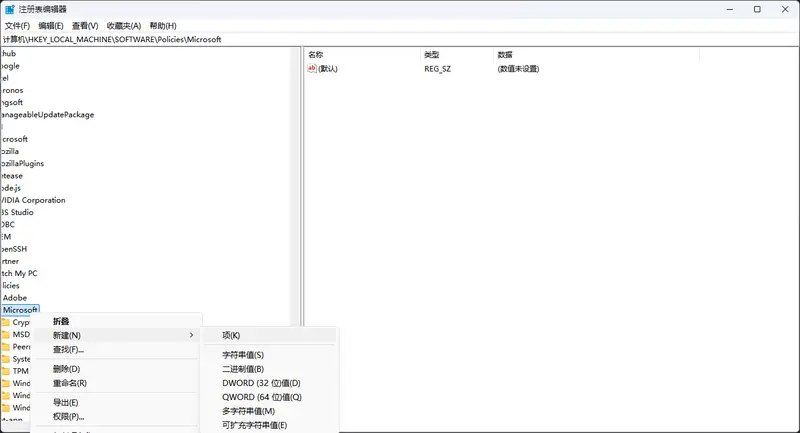
HKEY_LOCAL_MACHINE\SOFTWARE\Policies\Microsoft
3. 创建 Edge 策略项
- 右键点击左侧树状结构中的
Microsoft文件夹。 - 选择 “新建” > “项”。
- 将新项命名为
Edge,然后按回车确认。- 注意:如果
Edge项已存在,请直接选中它。
- 注意:如果
4. 创建禁用键值
- 右键点击新建的
Edge文件夹。 - 选择 “新建” > “DWORD (32 位) 值”。
- 将该值命名为
GenAILocalFoundationalModelSettings。- 请确保拼写完全一致,区分大小写。
5. 设置禁用参数
- 双击刚刚创建的
GenAILocalFoundationalModelSettings。 - 在“数值数据”框中,输入
1。1= 阻止下载和使用本地 AI 模型。0= 允许(默认行为)。
- 确保“基数”选择为 十六进制 或 十进制(两者在此处效果相同,均为 1)。
- 点击 “确定”。
6. 重启电脑
- 关闭注册表编辑器。
- 重启你的电脑以使更改生效。
✅ 验证与清理
重启后,Microsoft Edge 将不再尝试下载新的本地 AI 模型。
如何清理已下载的模型?
如果之前已经下载了模型文件,你可以手动删除以释放空间:
- 打开文件资源管理器,启用“显示隐藏文件”。
- 导航至 Edge 的用户数据目录(通常位于):
C:\Users\<你的用户名>\AppData\Local\Microsoft\Edge\User Data\Default\OptGuideOnDeviceModel注意:路径可能因 Edge 版本或配置文件不同而略有差异,也可在地址栏输入%LOCALAPPDATA%\Microsoft\Edge\User Data快速定位。 - 删除
OptGuideOnDeviceModel文件夹及其中的weights.bin文件。 - 重启 Edge 浏览器。
💡 为什么 Edge 要下载这些模型?
- 本地 AI 功能:Edge 利用这些模型在设备端运行轻量级 AI 任务,如网页内容总结、语法检查、写作建议等,无需将数据发送到云端,从而保护隐私并降低延迟。
- Chromium 内核特性:由于 Edge 基于 Chromium,它与 Google Chrome 共享许多底层机制。Chrome 也因静默下载 Gemini Nano 模型而引发争议。
- 默认开启:微软通常将这些功能作为“增强体验”的一部分默认开启,但未充分告知用户其存储占用。