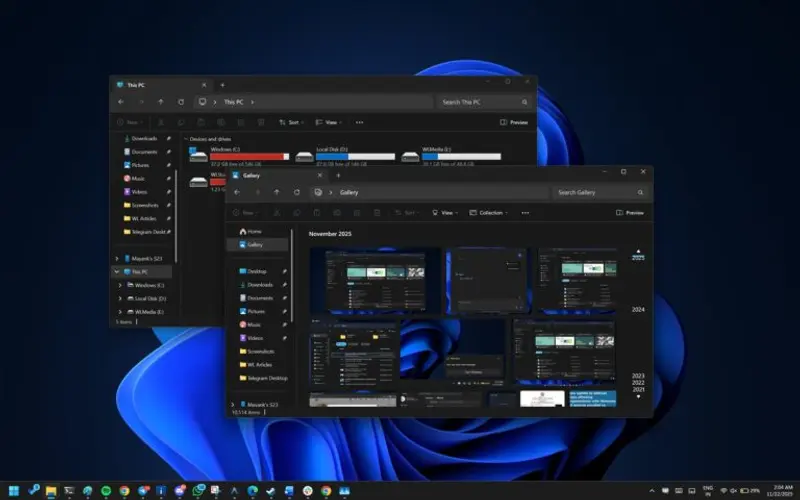
在 Windows 11 发布初期,微软用全新的现代右键菜单取代了经典的传统菜单,虽然视觉更统一,但缺失“刷新”、“打印”等高频功能引发了大量用户吐槽。如今,微软终于行动了!在最新的 Windows 11 Experimental Build 26300.8376 中,这些备受期待的功能正式回归,同时文件资源管理器在可读性和兼容性上也迎来了多项实用改进。
核心亮点:经典回归,体验升级
1. “刷新”按钮强势回归
- 痛点解决:此前,用户需点击地址栏右侧的刷新图标或按 F5 才能刷新文件夹,操作路径变长。
- 新体验:右键菜单中重新加入 “刷新” 选项,让用户能在任意位置快速刷新当前目录,尤其在宽屏显示器上操作更加便捷。
- 保留传统:虽然现代菜单成为默认,但“显示更多选项”中的传统菜单依然保留,满足不同习惯用户的需求。
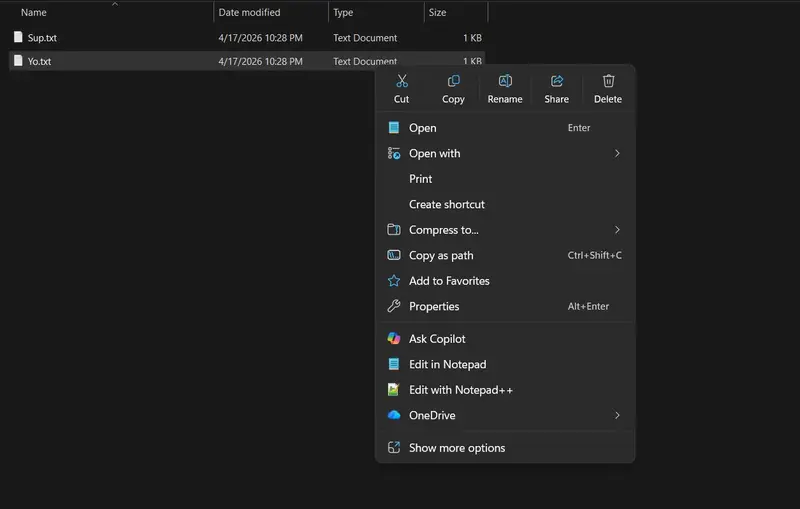
2. “打印”功能直接可用
- 无需展开:以前,“打印”选项仅隐藏在传统二级菜单中。现在,它直接出现在现代右键菜单中。
- 效率提升:选中文档或图片,右键即可直接调用打印服务,减少点击次数,提升办公效率。
3. 文件大小显示智能化
- 告别 KB 乱码:此前,无论文件多大,“详细信息”视图均强制以 KB 为单位显示(如 8GB 文件显示为
8,388,608 KB),难以直观判断大小。 - 自动换算:现在,系统会根据文件大小自动选择最合适的单位(KB、MB、GB)。
- 小文件:显示为
5 KB - 大文件:显示为
8 GB
- 小文件:显示为
- 全局生效:此改进不仅适用于列表视图,也同步应用于右侧的 “详细信息”窗格,让文件信息一目了然。
4. 地址栏与交互细节优化
- 路径兼容性增强:地址栏现在支持包含双反斜杠 (
\\) 或引号 ("C:\Users") 的路径输入,提高与旧脚本或特定软件生成的路径字符串的兼容性。 - 重命名修复:修复了重命名文件后显示不正确的问题,确保文件名实时更新。
- 建议列表优化:从地址栏下拉建议中选择项目后,列表会自动关闭,避免遮挡视线。
- 键盘导航流畅化:优化了弹出窗口(包括右键菜单)中的键盘快捷键响应,导航更顺滑。
额外惊喜:触摸板手势升级
本次更新(Build 26300.8376)还带来了精确式触摸板的新手势功能:
- 滚动速度控制:可自定义基线滚动速度。
- 自动滚动:手指靠近边缘或按住静止可激活无限滚动。
- 加速滚动:重复滚动动作可提升速度,快速浏览长文档。
- 单指滚动:支持从触摸板左侧或右侧边缘单指垂直滚动。
如何体验?
目前,上述功能已在 Windows 11 Experimental Build 26300.8376 中上线。微软表示,这些改进将在未来几周内通过 Windows 更新逐步向所有 Windows 11 用户推送。
建议操作:
- 进入 设置 > Windows 更新,检查是否有最新预览版更新。
- 若未收到推送,可耐心等待正式版分发,或加入 Windows预览体验计划的 Dev/Experimental 频道提前体验。