在 Windows 资源管理器中,缩略图边框往往是被忽视的细节。默认情况下,图片带有轻微的“阴影”效果,而视频则被包裹在过时的“胶片卷轴”边框中。对于追求极简主义或现代 UI 风格的用户来说,这些装饰可能显得杂乱且分散注意力。
幸运的是,Windows 11 允许用户通过修改注册表,将缩略图边框更改为无边框、阴影或胶片卷轴三种样式。本文将带你一步步解锁这一隐藏功能,让你的文件浏览体验更加清爽、统一。
三种原生边框样式
Windows 11 内置了以下三种缩略图处理方式(Treatment):
- 无边框 (Value 0/1):最简洁,仅显示图片/视频内容,无额外装饰。适合现代扁平化设计偏好。
- 阴影边框 (Value 2):默认用于图片。带有轻微投影,增加立体感,但在浅色背景下可能显得脏乱。
- 胶片卷轴边框 (Value 3):默认用于视频。模拟传统电影胶卷外观,风格较为复古,与现代 Fluent Design 格格不入。
提示:你可以将任何文件类型(如图片)设置为胶片边框,或将视频设置为无边框,完全由你决定。
操作步骤:通过注册表修改边框
⚠️ 重要提醒
修改注册表存在风险,建议在操作前备份注册表或创建系统还原点。
第一步:打开注册表编辑器
- 按下
Win + R键,打开“运行”对话框。 - 输入
regedit,点击“确定”或按回车。 - 若弹出用户账户控制(UAC)提示,点击“是”。
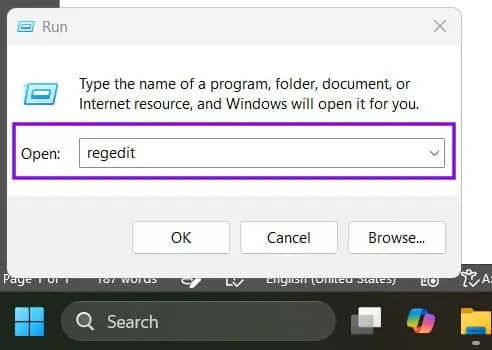
第二步:定位目标注册表路径
根据你的需求(修改所有用户还是当前用户、修改图片还是视频),选择以下对应路径:
场景 A:修改所有用户的图片缩略图
- 路径:
HKEY_CLASSES_ROOT\SystemFileAssociations\image
场景 B:修改当前用户的图片缩略图(推荐)
- 路径:
HKEY_CURRENT_USER\Software\Classes\SystemFileAssociations - 操作:若
SystemFileAssociations下没有image文件夹,请右键新建项并命名为image。
场景 C:修改特定格式(如 .jpg, .png)
- 路径:
HKEY_CURRENT_USER\Software\Classes\SystemFileAssociations - 操作:在此处新建项,命名为
.jpg、.png等扩展名。
场景 D:修改所有用户的视频缩略图
- 路径:
HKEY_CLASSES_ROOT\SystemFileAssociations\video
场景 E:修改当前用户的视频缩略图(推荐)
- 路径:
HKEY_CURRENT_USER\Software\Classes\SystemFileAssociations - 操作:若没有
video文件夹,请右键新建项并命名为video。
场景 F:修改主题文件 (.themepack)
- 路径:
HKEY_CLASSES_ROOT\themefile
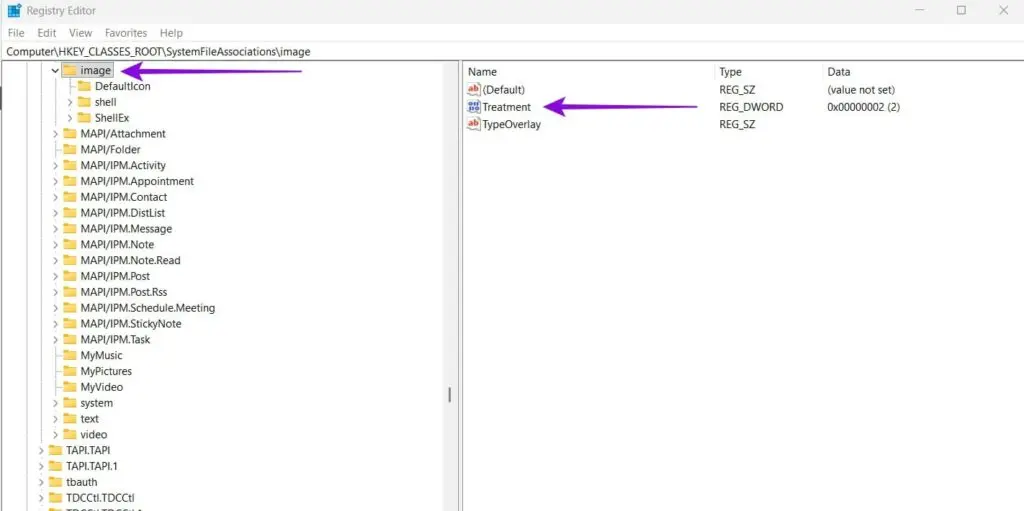
第三步:创建或修改 “Treatment” 值
- 在右侧空白处点击右键,选择 新建 > DWORD (32位) 值。
- 将新值命名为
Treatment(如果已存在,直接双击修改)。 - 双击
Treatment,根据下表输入对应的数值数据(基数选择“十进制”):
| 数值 | 效果 | 说明 |
|---|---|---|
| 0 或 1 | 无边框 | 纯净显示,无阴影无装饰 |
| 2 | 阴影边框 | 默认图片样式,带轻微投影 |
| 3 | 胶片卷轴 | 默认视频样式,复古胶卷框 |
- 点击“确定”保存。
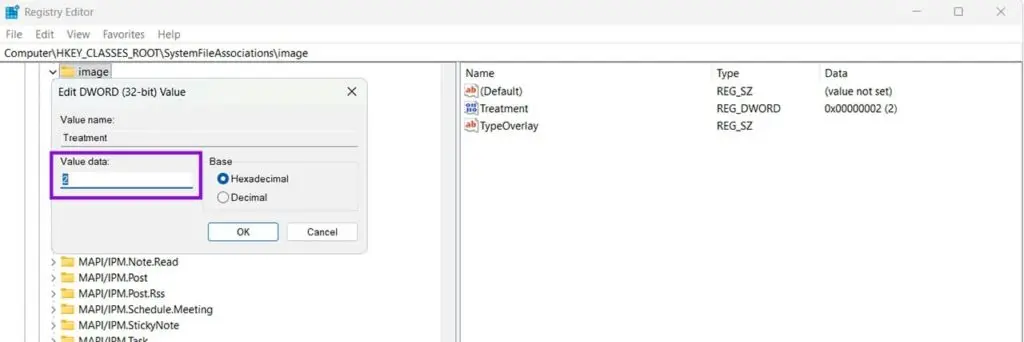
第四步:重启资源管理器以生效
修改注册表后,需要重启 explorer.exe 才能看到变化:
- 按下
Ctrl + Shift + Esc打开任务管理器。 - 在“进程”标签页中找到 Windows 资源管理器 (Windows Explorer)。
- 右键点击它,选择 重新启动。
- 屏幕会闪烁一下,任务栏暂时消失后重新加载,属正常现象。
现在,打开任意文件夹,查看图片或视频缩略图,你会发现边框样式已按你的设定更新!
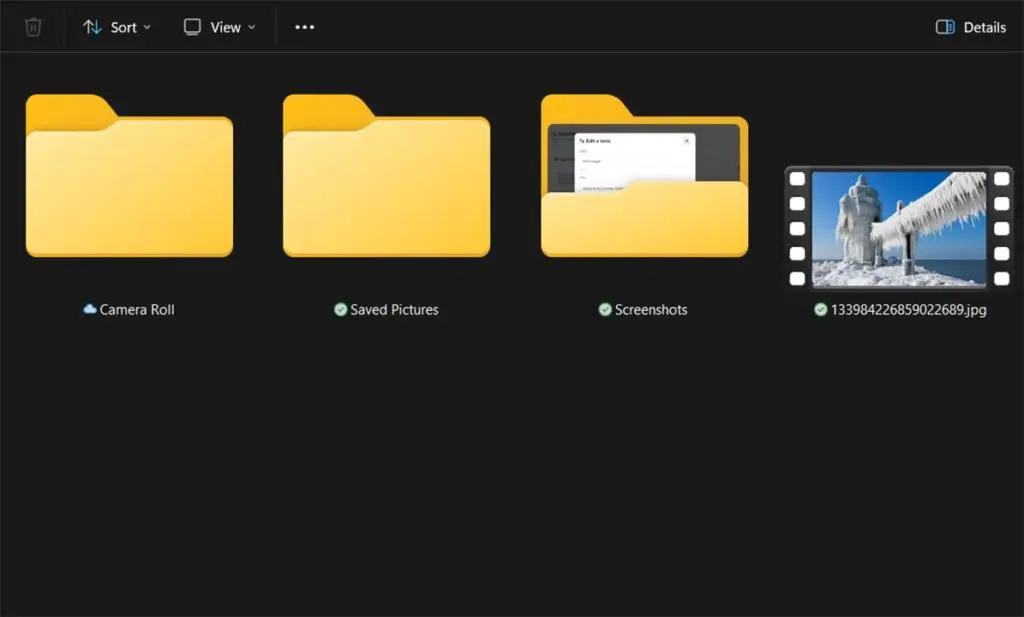
💡 常见应用场景建议
| 用户类型 | 推荐设置 | 理由 |
|---|---|---|
| 极简主义者 | 图片/视频均设为 0 | 去除所有视觉噪音,聚焦内容本身 |
| 设计师/摄影师 | 图片设为 0,视频设为 0 | 避免边框干扰对色彩和构图的判断 |
| 传统用户 | 保持默认 (图片2, 视频3) | 保留系统原有辨识度,区分媒体类型 |
| 复古爱好者 | 图片设为 3 | 为照片添加独特的胶卷艺术感 |
🔄 如何恢复默认设置?
若想恢复系统默认行为:
- 回到上述注册表路径。
- 删除你创建的
Treatment值,或将其改回默认值(图片为2,视频为3)。 - 再次重启资源管理器。