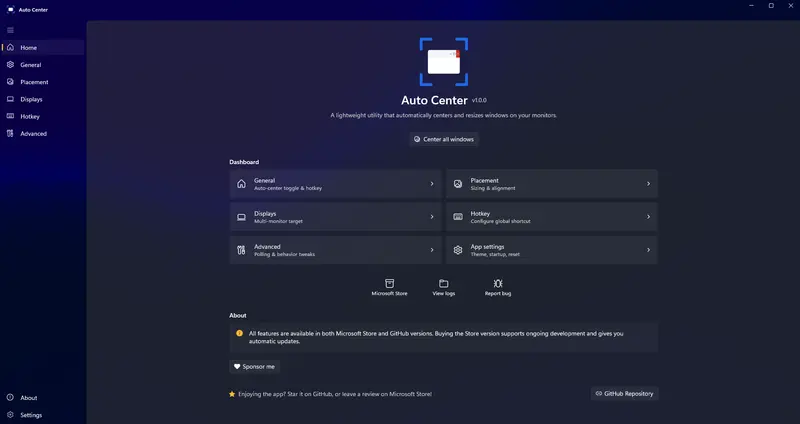
在多显示器办公或频繁切换应用的场景中,窗口位置杂乱无章往往干扰注意力,降低效率。Auto Center 是一款轻量级的 Windows 实用工具,采用最新的 WinUI 3 和 .NET 8 构建,能够自动将新获得焦点的窗口居中并调整大小,或让你通过简单的热键按需整理桌面。
它不仅功能强大,更在视觉上与 Windows 11 原生界面完美融合,支持浅色/深色主题自适应。在你需要之前,它静默运行于后台;当你需要时,它即刻响应,还你一个整洁、有序的高效工作空间。
核心亮点:智能自动化、原生美学、灵活定制
1. 自动居中新窗口
- 无感介入:当新窗口获得焦点时,Auto Center 可自动将其移动至屏幕中心(或指定位置),无需手动拖拽。
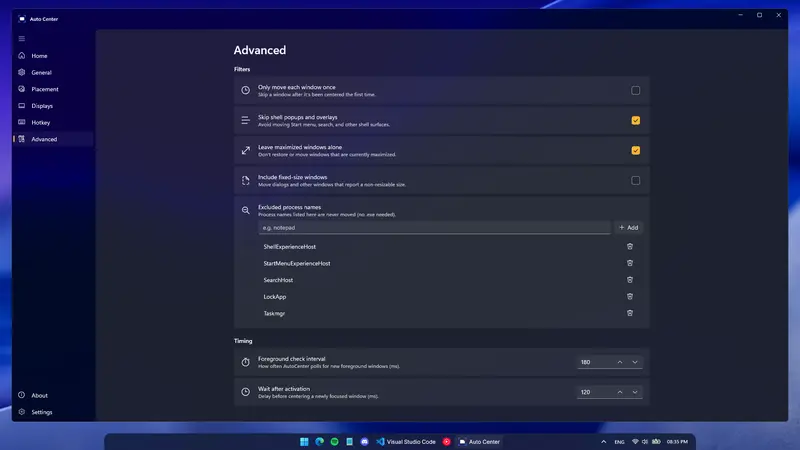
- 智能过滤:自动跳过 Shell 覆盖层(如音量条、亮度提示)、已最大化窗口及固定尺寸窗口,避免干扰系统正常交互。
- 一次性移动:可选“仅移动每个窗口一次”,防止某些应用因自身布局逻辑导致窗口反复跳动。
2. 全局热键与按键序列
- 标准热键:默认
Ctrl+Alt+C一键将当前活动窗口居中。 - 双击 Shift:支持通过快速双击
Shift键触发居中操作,符合现代高效操作习惯。 - 热键绕过过滤:即使窗口被标记为“固定尺寸”,通过热键仍可强制居中,提供最大控制权。
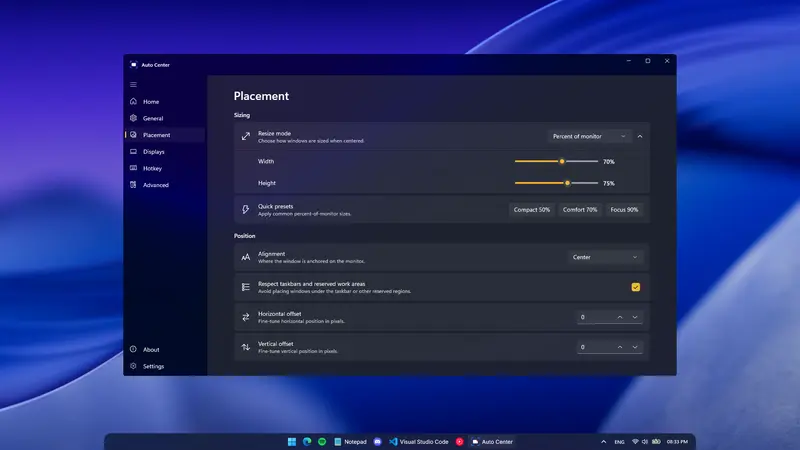
3. 9 种对齐位置与多种尺寸模式
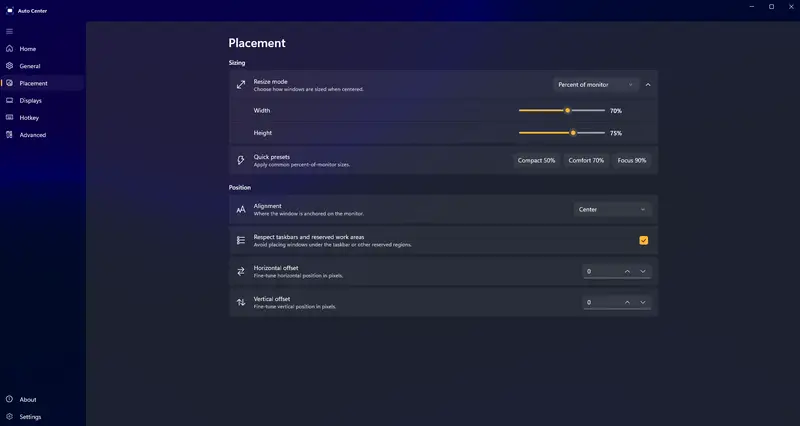
- 全方位对齐:支持居中、左上、右上、左下、右下以及四边中点共 9 种对齐方式,满足分屏、角落放置等多样化需求。
- 灵活尺寸控制:
- 保持原尺寸:仅移动位置,不改变大小。
- 按显示器百分比:如占据屏幕 80% 区域。
- 固定像素:设定具体宽高。
- 统一/分别边距:自动计算边距,确保窗口四周留白一致或自定义上下左右边距。
4. 强大的多显示器支持
- 智能识别:可选择将窗口居中于“当前所在显示器”、“主显示器”或“特定指定显示器”。
- 尊重工作区:自动避开任务栏及桌面边缘保留区域,确保窗口完全可见且不被遮挡。
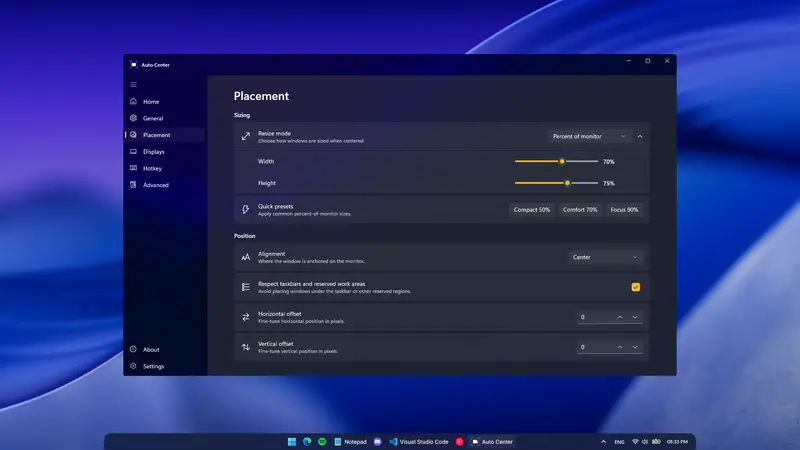
5. 原生 Windows 11 风格
- WinUI 3 构建:界面流畅、动画自然,支持亚克力效果与圆角设计。
- 主题自适应:跟随系统自动切换浅色/深色模式,视觉零违和感。
- 系统托盘集成:最小化后隐藏至托盘,右键即可快速访问设置或退出,不占用任务栏空间。
💡 适用场景
| 场景 | 痛点 | Auto Center 解决方案 |
|---|---|---|
| 多显示器办公 | ❌ 窗口经常跑到副屏边缘或重叠,难以查找 | ✅ 自动居中于当前屏幕,或一键归位至主屏,保持桌面整洁 |
| 超宽屏/高分屏用户 | ❌ 窗口默认打开太小或太大,比例失调 | ✅ 按百分比或固定边距自动调整尺寸,充分利用屏幕空间 |
| 演示/录屏准备 | ❌ 需快速将窗口置于屏幕正中,手动调整耗时 | ✅ 双击 Shift 或快捷键瞬间居中,提升准备效率 |
| 强迫症/极简主义者 | ❌ 无法忍受窗口位置随意散落 | ✅ 全自动后台整理,确保每个新窗口都井然有序 |
| 开发者/测试人员 | ❌ 需频繁重置窗口位置以测试 UI 响应 | ✅ 一键复位,快速验证不同分辨率下的布局表现 |
安装指南
方式一:Microsoft Store(推荐)
- 优势:自动更新、一键安装、支持开发者。
- 步骤:在 Microsoft Store 搜索 “Auto Center” 并安装。
方式二:GitHub 免费开源版
- 优势:完全免费、功能齐全、代码透明。
- 步骤:
- 前往 GitHub Releases 下载最新
AutoCenter_<version>_x64_Installer.zip。 - 解压文件。
- 自动安装:运行
AutoCenter_Installer.bat,脚本会自动安装证书并部署应用。 - 手动安装(可选):
- 双击
SystemFiles/*.cer安装证书至“受信任的根证书颁发机构”。 - 双击
SystemFiles/*.msixbundle进行安装。
- 双击
- 前往 GitHub Releases 下载最新
⚙️ 默认设置概览
| 设置项 | 默认值 | 说明 |
|---|---|---|
| 自动居中新窗口 | ✅ 开启 | 新焦点窗口自动居中 |
| 启用全局热键 | ✅ 开启 | 允许使用快捷键触发 |
| 热键绕过过滤 | ✅ 开启 | 热键可强制移动固定尺寸窗口 |
| 双击 Shift 触发 | ✅ 开启 | 便捷触发方式 |
| 标准热键 | Ctrl+Alt+C | 传统快捷键组合 |
| 跳过 Shell 弹窗 | ✅ 开启 | 避免干扰系统通知 |
| 保持最大化窗口原样 | ✅ 开启 | 不干扰全屏/最大化状态 |
| 尺寸模式 | 统一边距 | 自动计算四周留白 |
| 对齐方式 | 居中 | 最常用布局 |
| 目标显示器 | 当前所在显示器 | 智能跟随鼠标/焦点屏幕 |
| 开机自启 | ✅ 开启 | 登录即运行 |
注:所有设置均可在应用内“设置”页面修改,配置文件位于 %LOCALAPPDATA%\AutoCenter\settings.json。
对于每一位希望提升桌面秩序感、优化多屏工作流的 Windows 用户而言,Auto Center 都是一款值得立即安装的必备利器。现在,让它默默守护你的桌面,享受每一次窗口打开时的井然有序吧。