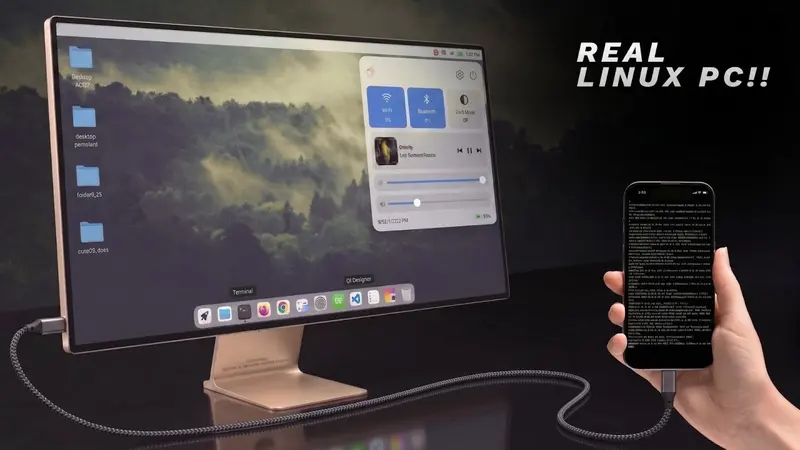
你是否想过,手中的 Android 手机不仅能通讯娱乐,还能成为一台功能完整的 Linux 工作站?DroidDesk 不是简单的终端模拟器,也不是低效的虚拟化方案,而是一个通过 Termux 直接访问手机内核、拥有完整桌面环境的 Linux 系统。
连接显示器,它就是一台 Linux PC;拔掉电源,整个工作环境随你移动。从代码编写到 3D 渲染,从网络分析到本地 AI 推理,DroidDesk 让移动设备的潜力得到极致释放。
核心能力:真正的全能桌面
DroidDesk 打破了移动端应用的局限,允许用户安装和运行标准的 Linux 软件。以下是经过实测确认可用的核心场景:
- 全功能开发环境:
- VS Code:完整版本,支持 Python、PIP 及各类扩展插件,编码体验与桌面端无异。
- Claude Code:可直接在终端中运行 AI 编码代理,辅助开发。
- Git & Python:核心开发工具链一应俱全。
- 创意与生产力:
- LibreOffice:文字处理、电子表格、演示文稿功能齐全,满足日常办公需求。
- Blender:可安装并运行 3D 建模软件。虽然在移动硬件上性能受限,但足以进行轻量级编辑或查看。
- 安全与网络分析:
- Wireshark:完整的网络抓包与分析工具,支持所有协议解析。
- Metasploit:渗透测试框架运行良好,适合安全研究人员随身携带。
- 本地 AI 推理:
- 支持离线运行大型语言模型(LLM),在无 API 依赖的情况下,可实现 5+ token/秒 的推理速度,保障数据隐私。
原则很简单:如果它能在 Ubuntu 上运行,它就能在 DroidDesk 上运行。
技术原理:原生性能,无需仿真
DroidDesk 的高效源于其独特的架构设计:
- Termux 基础层:Linux 环境基于 Termux 构建,直接访问 Android 内核,避免了传统虚拟机的性能损耗。
- Proot 容器扩展:对于 Termux User Repository (TUR) 中缺失的工具,DroidDesk 通过 Proot 容器提供标准的 Ubuntu/Debian/Kali 环境。用户可以使用
apt安装几乎任何 Linux 软件。 - 自动菜单同步:这是 DroidDesk 的一大亮点。脚本会自动扫描 Proot 容器中安装的应用,并将其快捷方式同步到桌面应用菜单中。用户无需每次都在终端输入命令启动应用,像使用普通桌面一样点击图标即可。
- GPU 加速支持:针对 Adreno GPU 进行了优化,提供硬件加速图形渲染;其他 GPU 则自动回退至软件渲染,确保兼容性。
快速上手:四步部署指南
前置要求
- 任意 Android 手机。
- Termux:务必从 F-Droid 下载(Play Store 版本已过时,无法正常工作)。
- Termux-X11:从 GitHub 下载最新 APK 并安装,用于图形界面显示。
安装步骤
1. 运行设置脚本
打开 Termux,执行以下命令一键配置环境:
curl -sL https://raw.githubusercontent.com/orailnoor/DroidDesk/main/termux-linux-setup.sh -o setup.sh
bash setup.sh
该脚本将自动完成:
- 更新 Termux 包并添加 X11/TUR 仓库。
- 安装选定的桌面环境(如 XFCE, KDE 等)。
- 配置 GPU 加速。
- 安装 Firefox、Git、Python 等核心工具。
- 设置 Proot Linux 容器及菜单同步桥接。
- 应用现代深色主题。
- (可选)配置 VNC 远程访问。
2. 启动桌面
安装完成后,在 Termux 中运行:
bash ~/start-x11.sh
随后打开手机上的 Termux-X11 应用,即可看到完整的 Linux 桌面。
3. 安装更多应用
若需安装 TUR 源中没有的软件(如 Wireshark):
bash ~/start-proot.sh   # 进入 Proot 容器
apt install wireshark   # 使用 apt 安装
exit                    # 退出容器
bash ~/proot-menu-sync.sh # 同步菜单,使应用出现在桌面
常用命令参考
| 命令 | 功能说明 |
|---|---|
bash ~/start-x11.sh | 通过 Termux-X11 启动本地桌面(推荐,速度最快) |
bash ~/start-vnc.sh | 通过 VNC 启动桌面(适合远程访问或投屏) |
bash ~/start-proot.sh | 进入 Proot Linux Shell 终端 |
bash ~/proot-menu-sync.sh | 手动同步 Proot 应用到桌面菜单 |
bash ~/stop-linux.sh | 停止所有 Linux 会话 |
优化与注意事项
- 防止后台杀进程:
部分 Android 系统会严格限制后台活动。为确保桌面会话稳定,请进入 设置 → 开发者选项,找到“子进程”或“后台进程限制”,为 Termux 禁用相关限制,或将其设为“不受限制”。 - 显示方案选择:
- 本地使用:首选 Termux-X11,延迟更低,体验更流畅。
- 远程/投屏:仅在需要通过 Pi 桥接器输出到外部显示器,或从另一台设备远程访问时,才使用 VNC。
- 硬件兼容性:
GPU 加速在搭载 Adreno GPU(高通骁龙系列)的设备上效果最佳。其他 GPU 型号虽能运行,但可能仅支持软件渲染,图形性能会有所下降。