将虚拟机从一台主机迁移到另一台,或导入到新的虚拟化软件(如 VMware Workstation、VirtualBox)时,网络配置往往无法完美继承。适配器可能显示为“已断开”、无法获取 IP,甚至在设备列表中完全消失。这通常并非硬件损坏,而是由于原始网络设置与新宿主环境不匹配所致。
以下是针对虚拟机网络故障的 7 步系统化排查与修复指南,助您快速恢复网络连接。
基础检查:确保适配器已启用
导入过程有时会默认禁用网络适配器。这是最简单却最易被忽视的问题。
- 关闭虚拟机:在修改硬件设置前,务必完全关闭虚拟机。
- 进入设置:
- VMware:右键虚拟机 > “设置” > “硬件”选项卡。
- VirtualBox:右键虚拟机 > “设置” > “网络”。
- 确认状态:
- 找到“网络适配器”,确保“启动时连接”和“已连接”均已勾选。
- VirtualBox 用户需确认“启用网络适配器”复选框已选中。
- 重启测试:应用更改后启动虚拟机,检查网络是否恢复。
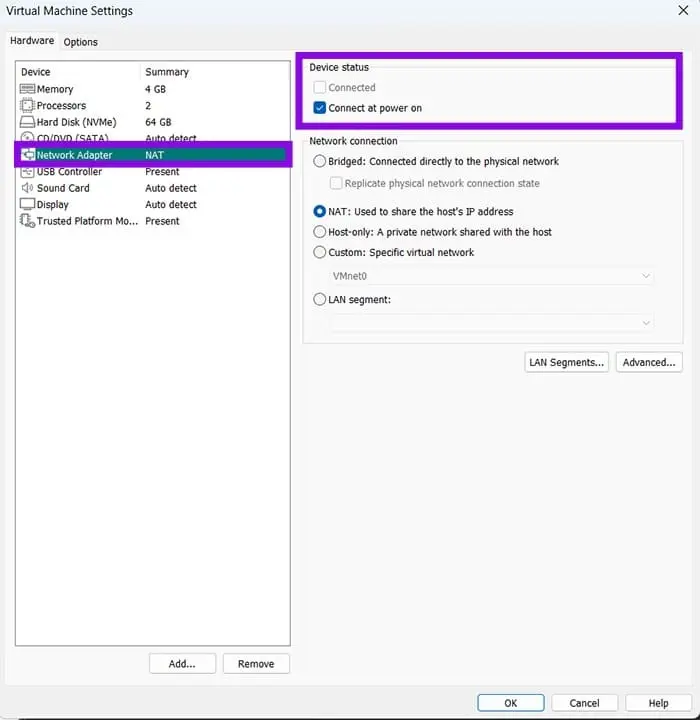
调整网络模式:NAT 是最稳妥的选择
错误的网络模式会导致静默失败。例如,“仅主机模式”无法访问外网,而“桥接模式”若指向错误的主机接口也会失效。
- 切换至 NAT:在网络设置中,将模式更改为 NAT。这是兼容性最好、最不易出错的模式,适合大多数日常使用场景。
- 谨慎使用桥接:若需局域网内其他设备访问虚拟机,可选择“桥接模式”,但务必在下拉菜单中选择正确的主机物理网卡(如 Wi-Fi 或以太网)。
- 保存并重启:更改模式后,重启虚拟机以生效。
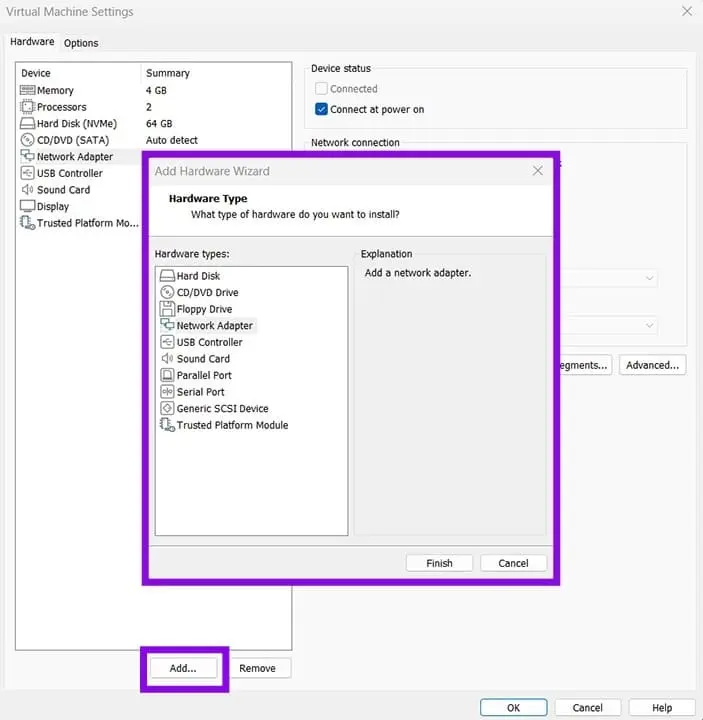
终极手段:移除并重新添加适配器
如果适配器绑定了新主机上不存在的具体虚拟交换机,最干净的修复方式是“推倒重来”。
- 关闭虚拟机。
- 移除旧适配器:在设置中选中网络适配器,点击“移除”。
- 添加新适配器:点击“添加” > “网络适配器”,使用默认设置即可。
- 重新配置:根据需要设置新适配器的模式(建议先选 NAT),启动虚拟机测试。
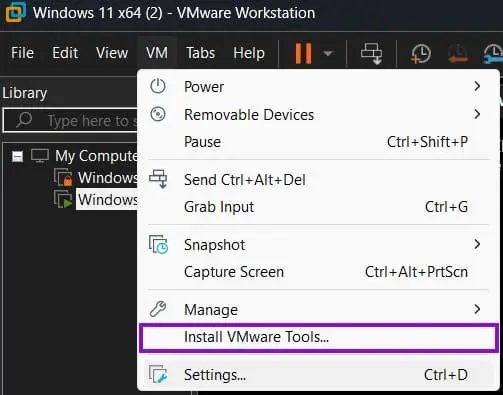
驱动层面:安装或更新 Guest Tools
虚拟操作系统需要正确的驱动程序才能识别虚拟硬件。缺失 Guest Tools 常导致适配器显示黄色警告或完全不可见。
- VMware:菜单栏 > “虚拟机” > “安装 VMware Tools”。挂载 ISO 后在客系统中运行安装程序。
- VirtualBox:菜单栏 > “设备” > “安装增强功能”。运行挂载的光盘中的安装程序。
- Hyper-V:通过 Windows Update 检查并安装“集成服务”更新。
- 操作后重启:安装完成后务必重启虚拟机。
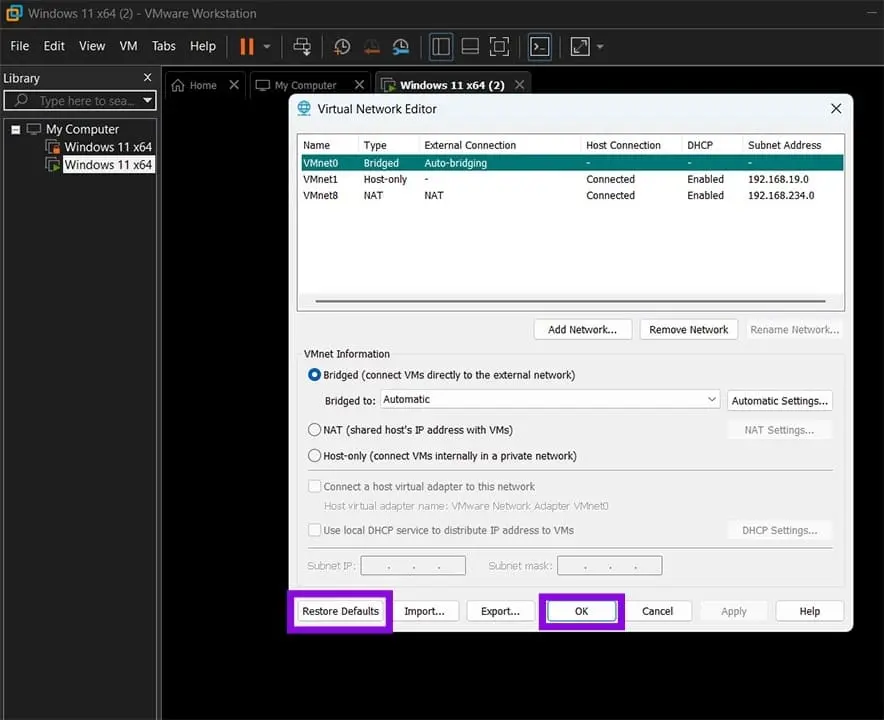
宿主端修复:重置虚拟网络编辑器
有时问题出在宿主机的虚拟网络配置混乱。
- VMware:
- 菜单栏 > “编辑” > “虚拟网络编辑器”。
- 点击右下角“更改设置”(需管理员权限)。
- 点击“恢复默认设置”,这将重建 VMnet0/8/1等虚拟交换机。
- VirtualBox:
- 菜单栏 > “管理” > “主机网络管理器”。
- 检查是否存在冲突的适配器,必要时删除并重新创建。
- 重启虚拟机:宿主网络重置后,重启客机以重新获取连接。
客系统内部检查:设备管理器与驱动状态
即使虚拟硬件正常, guest OS 内部也可能禁用了适配器或驱动异常。
- 打开设备管理器:在 Windows 虚拟机中,按
Win + X> “设备管理器”。 - 检查网络适配器:
- 若有黄色感叹号:右键 > “更新驱动程序” > “自动搜索”。
- 若有向下箭头(禁用):右键 > “启用设备”。
- 若显示“未知设备”:通常意味着缺少 Guest Tools,请返回步骤四。
网络层修复:释放并续订 IP 地址
导入后,虚拟机可能仍持有旧网络的无效 IP 配置,导致无法通信。
- 以管理员身份运行 CMD:在虚拟机内搜索
cmd,右键“以管理员身份运行”。 - 释放 IP:输入
ipconfig /release并回车。 - 续订 IP:输入
ipconfig /renew并回车,等待获取新 IP。 - 验证连接:输入
ipconfig确认已获得符合当前网络段的有效 IP,并尝试ping 8.8.8.8测试连通性。
虚拟机网络故障虽令人头疼,但大多源于配置错位而非硬件损坏。通过从虚拟硬件设置(启用、模式、重建)到驱动程序(Guest Tools),再到宿主网络(虚拟编辑器重置)及客系统网络栈(IP 续订)的分层排查,绝大多数问题都能迎刃而解。
建议在日常维护中,定期更新虚拟化软件和 Guest Tools,并在迁移前尽量将网络模式设置为通用的 NAT,以减少兼容性问题。