OneDrive 个人保管库 (Personal Vault) 是存储敏感文件的安全避风港,通过双重身份验证 (2FA) 提供额外保护。然而,这种高强度的安全机制有时会导致同步问题,弹出 “你的个人保管库不是最新的” 错误提示。
这通常是因为保管库在闲置一段时间后自动锁定,导致本地客户端无法自动同步内部文件。别担心,以下是几种经过验证的修复方法,按推荐顺序排列。
核心修复:解锁个人保管库
这是最常见且最有效的解决方案。由于保管库会自动锁定,手动解锁可以重新建立同步连接。
步骤 1:通过设置解锁
- 打开 PC 上的 OneDrive 设置(点击任务栏云朵图标 > 帮助和设置 > 设置)。
- 确保已使用正确的账户登录。
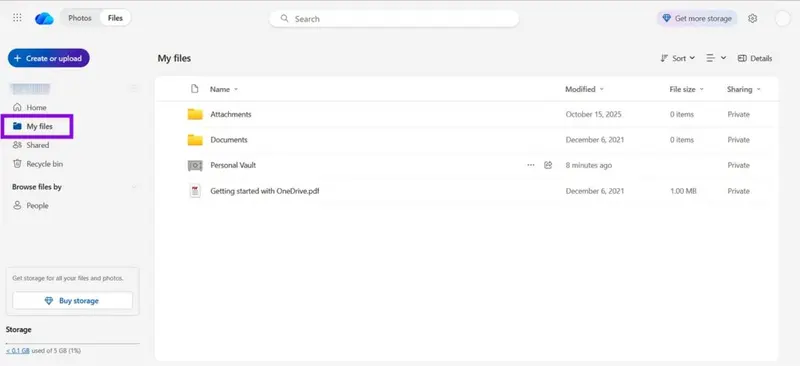
- 在左侧菜单选择 “我的文件” 或直接查看主界面。
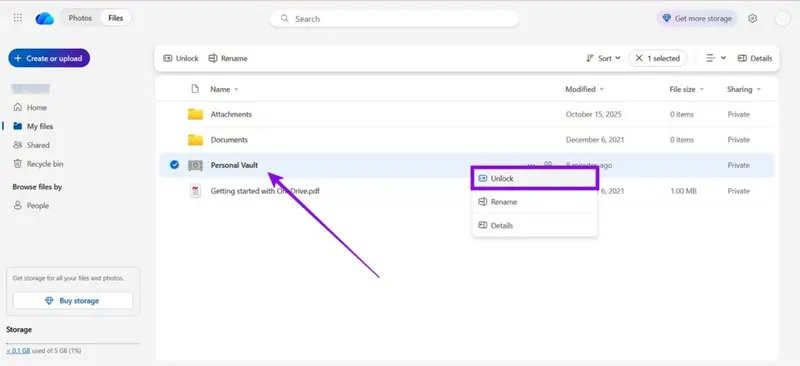
- 找到 “个人保管库” 图标,右键单击它。
- 选择 “解锁” (Unlock)。
- 按照提示完成双重验证(如接收邮件验证码、使用 Authenticator App 等)。
步骤 2:在资源管理器中确认
- 打开 文件资源管理器。
- 在左侧导航栏点击 OneDrive。
- 双击进入 “个人保管库”。
- 如果提示,再次完成安全检查或身份验证。
- 等待片刻,观察同步状态是否恢复正常。
进阶技巧:重新锁定并刷新令牌
如果单纯解锁无效,可以尝试“重启”保管库的会话,以刷新加密令牌。
- 右键单击系统托盘中的 OneDrive 图标。
- 选择 “锁定个人保管库” (Lock Personal Vault)。
- 等待几秒钟,让同步引擎刷新状态。
- 再次双击打开个人保管库,重新完成双重身份验证。
- 这一过程会强制同步引擎重新获取最新的加密密钥,往往能解决深层的同步卡死问题。
排查限制:文件名与大小
OneDrive 对文件名和大小有严格限制,违规文件会导致同步队列堵塞。
- 文件名长度:确保保管库内没有任何文件或文件夹的路径+文件名超过 255 个字符。
- 非法字符:检查文件名中是否包含
< > : " / \ | ? *等禁止符号。 - 文件大小:确认没有单个文件超过 250 GB(虽然保管库中罕见,但需排除)。
建议:如果有长文件名或特殊字符,尝试重命名为简短、标准的名称。
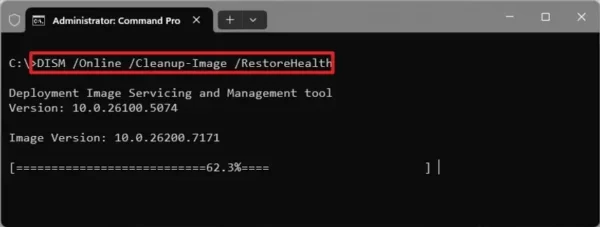
终极手段:重置 OneDrive
如果上述方法均无效,可能是本地 OneDrive 客户端配置损坏。重置将恢复默认设置,但不会删除云端文件。
- 按
Win + R打开“运行”对话框。 - 输入以下命令并回车:
%localappdata%\Microsoft\OneDrive\onedrive.exe /reset - OneDrive 图标会消失,几分钟后重新出现。如果未自动重启,请手动打开 OneDrive 应用。
- 重启电脑,然后重新登录 OneDrive。
- 再次尝试访问个人保管库,检查同步是否恢复。
OneDrive 个人保管库的“未最新”错误大多源于其自动锁定机制与同步引擎之间的短暂脱节。通过手动解锁或重新锁定刷新令牌,绝大多数问题都能迎刃而解。
只有在极少数情况下,才需要检查文件名限制或重置客户端。保持定期访问保管库,可以避免因长期闲置导致的频繁锁定,确保证件、照片等重要文件始终实时同步。
立即尝试上述步骤,让你的个人保管库重新高效运转!