Windows 用久了,C 盘是不是又红了?
除了临时文件和缓存,还有一个隐藏的“空间杀手”往往被忽视:驱动程序存储(Driver Store)。
每次更新显卡、声卡或外设驱动时,Windows 都会保留旧版本,以防你需要回滚。久而久之,这些不再使用的“僵尸驱动”可能占据数 GB 甚至数十 GB 的空间。
手动清理它们既麻烦又危险。这时,你需要一款神器:Driver Store Explorer (RAPR)。
- GitHub:https://github.com/lostindark/DriverStoreExplorer
- 网盘:https://pan.quark.cn/s/156740d7b631
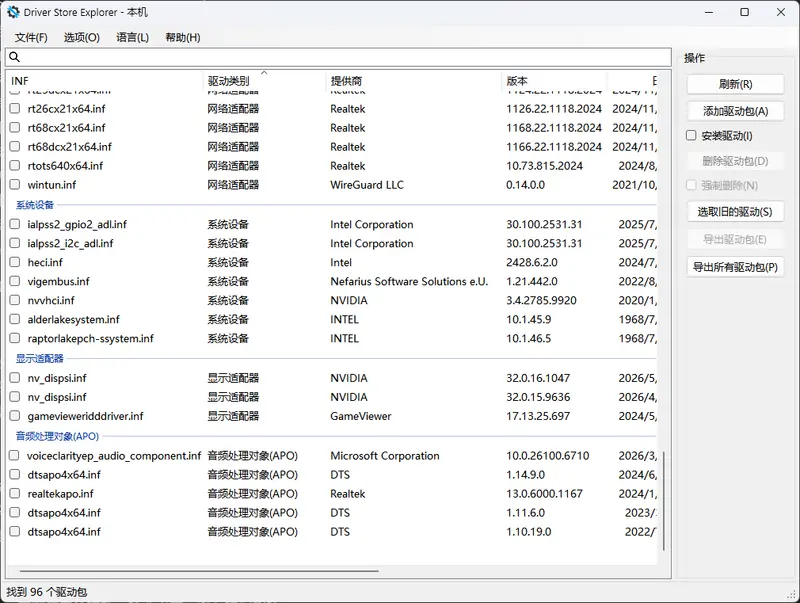
它是什么?
RAPR 是一款开源、免费且强大的工具,专门用于查看、管理和清理 Windows 驱动程序存储。它面向高级用户和系统管理员,提供了比系统自带设置更精细的控制权。
核心功能:智能识别,精准打击
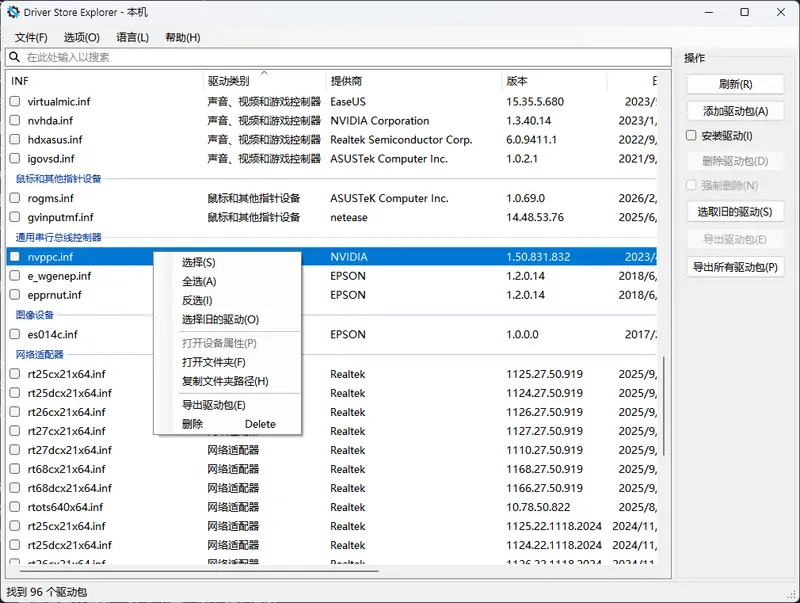
- 智能清理“旧驱动” RAPR 能自动识别系统中已存在更新版本的“旧驱动程序”。只需点击“选择旧驱动程序”,它便会列出所有可安全删除的冗余包。这是释放空间最直接的方式。
- 处理“灰色设备” 列表中显示为灰色的设备名称,代表关联的硬件当前未连接(如偶尔使用的打印机、外置相机)。如果确定不再使用这些设备,可以删除其驱动以进一步瘦身。
- 批量操作与导出 支持多选批量删除,并实时显示进度。更重要的是,它允许你在删除前将选定或所有驱动备份到指定文件夹。万一删错了,还能救回来。
- 多后端支持 支持原生 Windows API、DISM 或 PnPUtil,并能自动检测最佳方式。甚至支持对离线的 Windows 映像进行驱动管理。
⚠️ 高风险警告:请谨慎操作!
虽然 RAPR 很强大,但它直接修改系统底层存储。不当使用可能导致:
- 设备功能丢失(如网卡失灵、声音消失)。
- 系统不稳定,甚至无法启动。
- 需要重新安装驱动程序。
最佳实践建议:
- 先备份,后删除:在清理前,务必使用 RAPR 的“导出”功能备份所有驱动,或创建系统还原点。
- 只删“旧”的:对于新手,建议仅使用“选择旧驱动程序”功能,不要手动勾选其他看似陌生的驱动。
- 理解状态:
- 旧驱动:通常可删,但需确保新驱动工作正常。
- 灰色设备:确认硬件不再使用后删除。
- 正在使用的驱动:除非必要,避免强制删除。
- 重启验证:清理完成后,重启电脑,检查所有硬件是否正常工作。
Driver Store Explorer 是一把双刃剑。用好了,它是清理 C 盘、保持系统整洁的利器;用错了,它可能是系统崩溃的推手。
如果你对自己的电脑足够了解,并且急需释放那几 GB 的宝贵空间,不妨试试 RAPR。但请记住:备份是王道,谨慎是美德。
毕竟,省下的空间虽好,但能正常开机的电脑更重要。