你手里的那根 USB-C 线,到底能跑多快?充多少瓦?
长得都一样的 USB-C 线材,内部却可能天差地别:有的只支持 USB 2.0 和 60W 充电,有的则能跑满 Thunderbolt 4 和 240W。如果没有专业仪器,普通人几乎无法分辨。
现在,一款名为 WhatCable 的 Mac 应用,让每根线都“自报家门”。
它是什么?
WhatCable 是一款专为搭载 Apple Silicon 芯片且运行 macOS 14+ 的 Mac 设计的小工具。
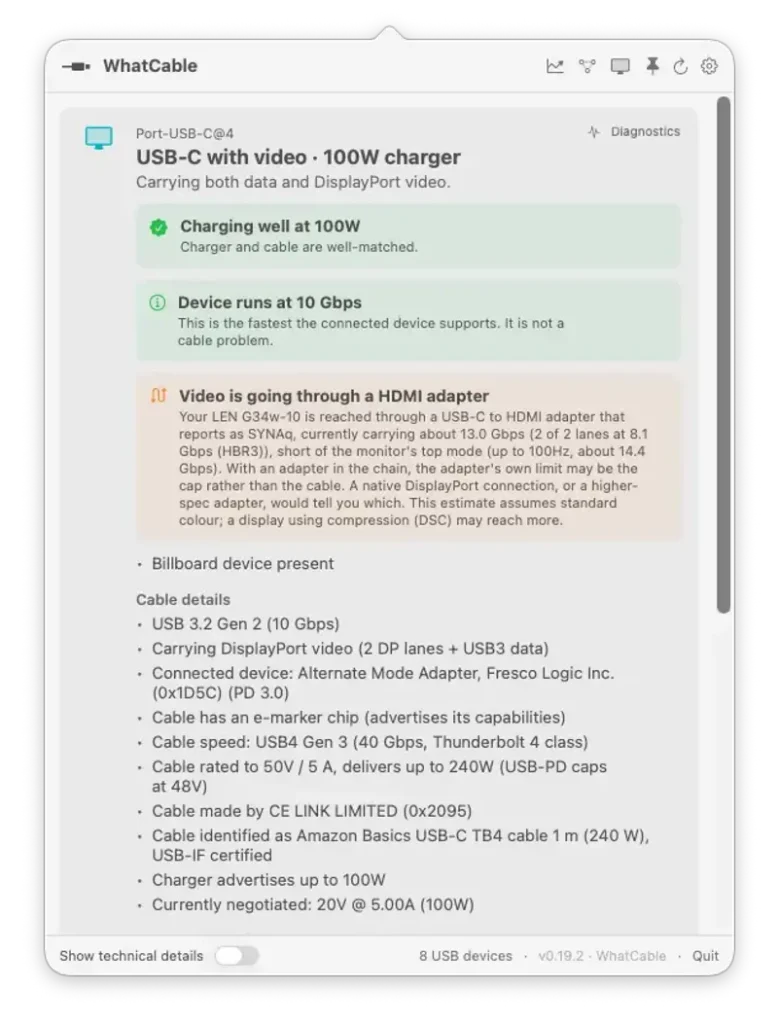
它通过读取 macOS 系统底层的 IOKit 信息,直接解析线材内部的 E-Marker 芯片数据。然后,它以简单易懂的文字(支持繁体中文),在菜单栏或窗口中告诉你这根线的真实身份。
核心功能:看透线材本质
- 规格解析:
- 显示最高传输速度(如 USB 3.2 Gen 2, Thunderbolt 4)。
- 显示最大电流上限(如 3A, 5A)。
- 显示供应商识别码(VID),确认品牌真伪。
- 瓶颈侦测:
- 如果你发现充电慢或传输卡顿,WhatCable 能指出是哪个环节限制了性能:是线材本身?还是主机端口?亦或是外接设备?
- 显示器诊断:
- 对于外接屏幕用户,它能确认线材是否支持所需的分辨率和刷新率。比如,为什么你的 4K 屏只能跑 30Hz?可能是线材带宽不够。
- 异常警示:
- 如果检测到未注册的供应商代码或不符合规范的异常数据,它会发出警告,帮你避开劣质或假冒线材。
- 命令行支持:
- 内置 CLI 工具,支持 JSON 输出,方便开发者集成到自动化脚本中进行批量检测。
免费版够用吗?
- 免费版(开源):对于绝大多数普通用户,免费版已经完全足够。它能准确显示线材的基本规格、速度等级和电流上限,满足日常鉴别需求。
- Pro 版(£9.99):适合专业用户或极客。增加了实时功率监控、PD 协议合约检查、端口健康状态评估等进阶诊断功能。
隐私与安全
WhatCable 承诺:
- 无后台常驻:只在需要时运行。
- 无广告、无追踪器。
- 本地读取:所有数据仅从本机 IOKit 获取,不上传云端。