在多设备共存的现代办公环境中,频繁切换键盘鼠标不仅打断心流,还让桌面线缆变得杂乱无章。MyKVM 是一款开源的跨平台软件 KVM(Keyboard, Video, Mouse)解决方案,它允许你在同一局域网内的 Mac、Windows 和 Linux 电脑之间共享一套键盘、鼠标和剪贴板。
- GitHub:https://github.com/XxMinor/mykvm
- 网盘:https://pan.quark.cn/s/fd5930fbde87
无需昂贵的硬件切换器,无需复杂的连线,只需将光标移出屏幕边缘,控制权便会平滑过渡到另一台机器,仿佛它们是一台多显示器电脑的延伸。

核心体验:如丝般顺滑的跨屏交互
MyKVM 的设计哲学是“隐形”与“直觉”。
- 边缘穿越:当你的鼠标光标移动到当前屏幕的物理边缘时,它会直接“穿越”到相邻设备的屏幕上。键盘输入会自动跟随鼠标焦点切换,无需手动按键触发。
- 剪贴板同步:支持文本和图片的双向同步。在一台电脑上复制一段文字或一张截图,可以直接在另一台电脑上粘贴,极大提升了跨设备协作的效率。
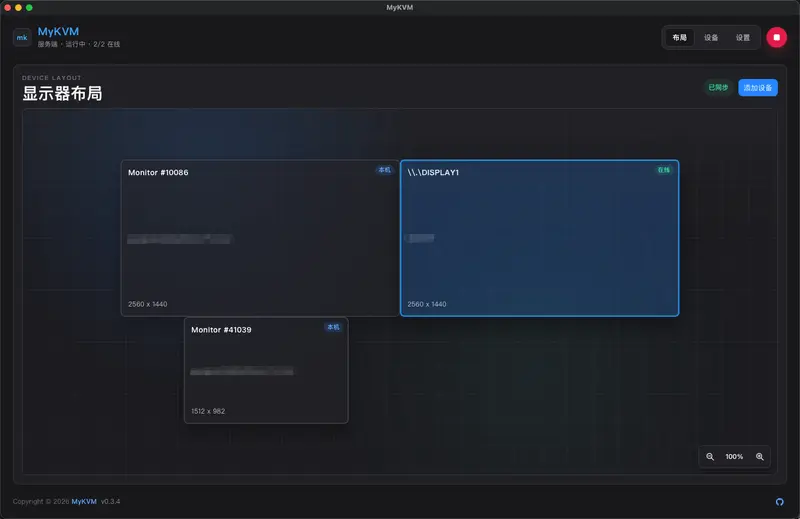
- 多显示器布局:内置直观的布局编辑器,你可以拖动代表各台电脑显示器的方块,使其排列方式与实际桌面上的物理位置一致,确保鼠标移动方向符合直觉。
技术架构:基于 QUIC 的低延迟加密传输
与传统的基于 TCP 的软件 KVM 不同,MyKVM 采用了更现代的 QUIC (over UDP) 协议,并结合了 TLS 1.3 加密,确保了低延迟与安全性。
| 通道 | 默认端口 | 协议 | 用途 | 特性 |
|---|---|---|---|---|
| 发现通道 | UDP 47833 | UDP Datagram | 设备探测、主机信息广播 | 明文、未认证(仅限可信局域网) |
| 输入通道 | UDP 47834 | QUIC Datagram | 鼠标移动、按键、滚轮事件 | 低延迟、容忍丢包、TLS 1.3 加密 |
| 剪贴板通道 | UDP 47834 | QUIC Stream | 文本与图片同步 | 可靠、有序、TLS 1.3 加密 |
安全模型:
虽然输入和剪贴板数据经过 TLS 1.3 加密,且通过绑定对端广播的自签名证书来防止中间人攻击,但设备发现过程仍是明文且未认证的。因此,MyKVM 目前被定位为“可信局域网原型”,严禁将端口暴露于公网或不可信网络。
快速上手指南
1. 安装与角色选择 从 GitHub Releases 下载对应系统的安装包。
- 服务端 (Server):在你希望被控制(共享键鼠输出)的主机上运行,保持默认设置。
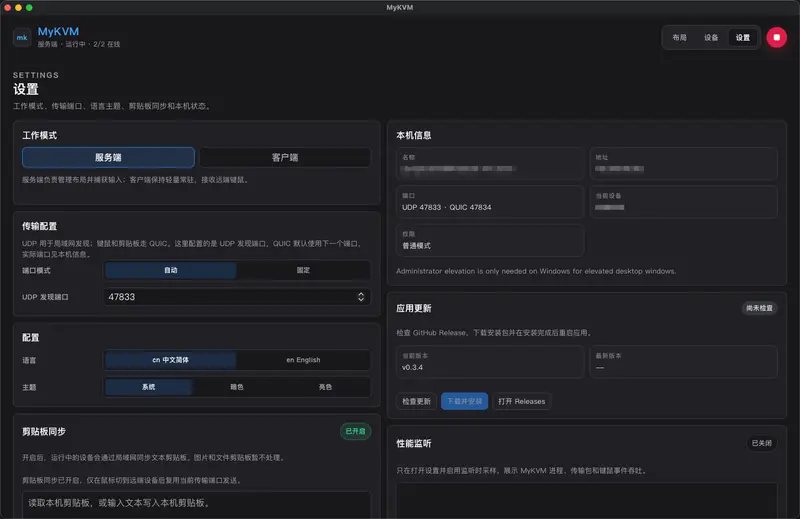
- 客户端 (Client):在你希望发起控制(使用本地键鼠去控制别人)的主机上运行,需在设置中切换模式。
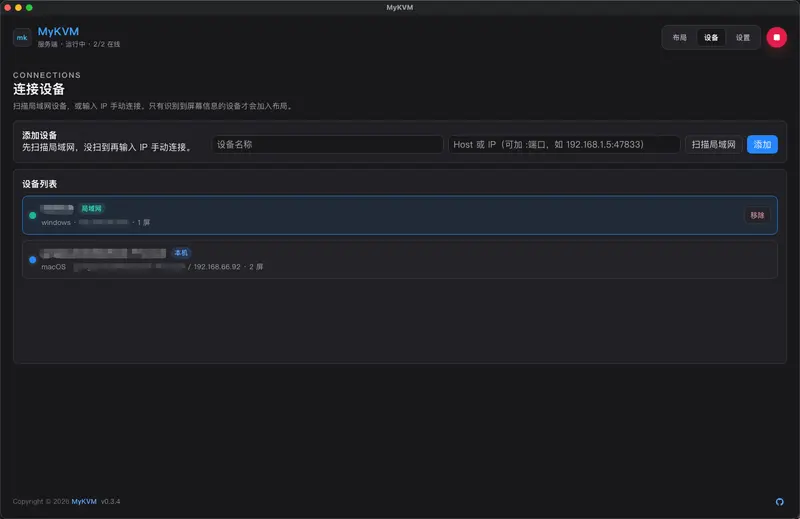
2. 建立连接 在同一局域网下,两台设备通常会自动发现彼此。如果自动发现失败,可以在“设备”菜单中手动输入对方的 IP 地址(格式:IP:端口)进行添加。
3. 权限配置(关键)
- macOS:由于系统安全限制,必须在「系统设置」→「隐私与安全性」中授予 MyKVM 辅助功能 (Accessibility) 和 输入监控 (Input Monitoring) 权限。首次打开自签名版本时,需右键点击应用选择“打开”以绕过 Gatekeeper。
- Windows:常规使用无需特殊权限。若需控制以管理员身份运行的窗口,则需以管理员身份运行 MyKVM。
- Linux:若使用 AppImage,请先执行
chmod +x赋予可执行权限。
4. 调整布局 打开“布局”界面,根据你桌面上显示器的实际物理摆放位置,拖动各个屏幕图标,确保边缘对齐逻辑与现实一致。
已知限制与注意事项
- 实验性阶段:MyKVM 仍处于早期开发阶段,协议和行为可能在后续版本中发生变化。
- 剪贴板限制:目前仅支持文本(上限 256 KB)和图片(上限 32 MB),不支持文件直接拖拽或同步。
- 网络安全:请务必在受信任的家庭或办公室局域网内使用,不要将其暴露在公共 Wi-Fi 或互联网上。
- macOS 签名:当前 macOS 版本为免费自签名,未经过 Apple 公证,首次启动会有安全警告,属正常现象。
MyKVM 为拥有多平台设备的用户提供了一个轻量、高效且免费的解决方案。它消除了物理界限,让 Mac 的精致、Windows 的兼容性和 Linux 的自由得以在一个统一的交互界面下和谐共存。对于开发者、设计师以及任何需要在多台电脑间频繁切换的用户来说,MyKVM 无疑是一个能显著提升幸福感的效率工具。