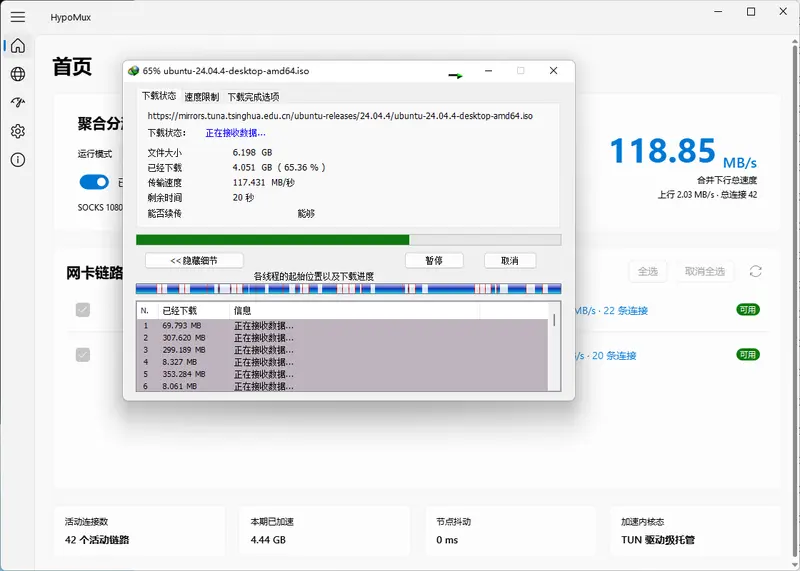
家里拉了千兆光纤,电脑也插上了网线,可下载大型游戏时,速度往往还是卡在单条链路的上限。这时候,如果能把旁边的 Wi-Fi、甚至手机共享的 USB 网络也利用起来,会不会快很多?
HypoMux是一款面向 Windows 的开源工具,能把多个独立的网络连接“聚合”在一起,让有线、Wi-Fi、热点同时承担流量。
注意,它不是把一条 TCP 连接拆成几瓣(那需要服务器支持),而是把不同的下载任务分配给不同的网卡。所以,它特别适合 Steam、IDM、浏览器大文件下载这种高并发场景——每个连接走不同的路,总吞吐量自然就上去了。
2.5.0 版本:一次彻底的“换血”
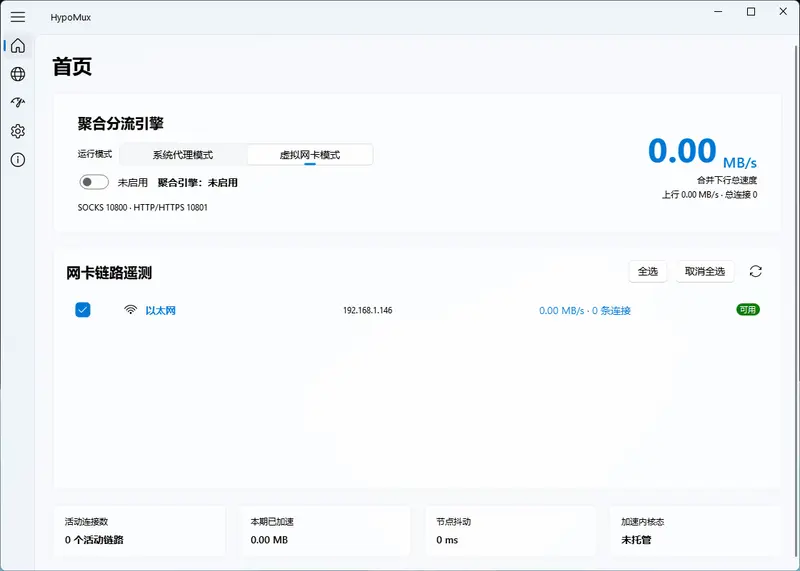
之前的 HypoMux 混合了 Python、Qt 和 WPF,跑起来依赖不少,维护也麻烦。2.5.0 版本完成了一次彻底的重构:桌面端迁移到了 Go + Wails v3 + React + Fluent UI。
这意味着什么?
首先是干净。移除了 Python、.NET 等运行时依赖,安装包更轻量,启动更快。界面采用了 Fluent UI 设计,支持明暗主题、Mica 材质效果,看起来更像原生 Windows 应用。
其次是安全。新版采用了“最小权限架构”。你看到的图形界面以普通用户权限运行,而涉及 TUN 虚拟网卡、WFP 防火墙规则、DNS 修改等高权限操作,全部交给一个独立的 Go Core 服务处理。
启动前,它会先验证网卡、DNS、权限服务、Wintun 驱动等组件是否就绪。如果有任何一项失败,它会在修改系统网络之前阻止启动,或者自动回滚。这避免了以前可能出现的“改了一半网断了”的尴尬情况。
两种模式,怎么选?
HypoMux 提供了两种工作模式,适应不同需求:
- 系统代理模式
它在本地启动 HTTP/HTTPS 和 SOCKS5 代理服务,并接管 Windows 的系统代理设置。- 优点:轻量,不创建虚拟网卡,兼容性好。
- 适合:IDM、Chrome/Edge 浏览器、Steam 等能识别系统代理的软件。
- 注意:只对这些“听话”的软件有效。
- 虚拟网卡模式
通过 Wintun 驱动和 sing-box 核心,结合 WFP(Windows 过滤平台)和 DNS 规则,接管更广泛的系统流量。- 优点:覆盖范围广,包括一些不走系统代理的游戏平台、UDP 流量等。
- 适合:WeGame、Epic Games Launcher、以及需要精细分流的复杂场景。
- 注意:需要安装虚拟网卡驱动,且不能与其他占用默认路由的 TUN/VPN 软件(如某些加速器的 TUN 模式)同时运行。
智能分流,不误伤游戏
多网卡聚合虽然能提升下载速度,但并不一定降低延迟。对于竞技类网游、语音会议这种对延迟敏感的应用,走聚合链路反而可能因为路径切换产生抖动。
HypoMux 的分流规则很细。你可以按进程名、域名、甚至目标 IP 段来指定策略:
- 聚合:走多网卡负载均衡。
- 直连:绕过聚合,直接走默认网关。
- 指定网卡:强制走某一张特定的卡(比如只走有线)。
新版还增加了对常见游戏加速器(UU、迅游、雷神等)和代理工具(Clash、v2rayN 等)的兼容旁路。它能识别这些进程的完整路径或监听端口,自动建立直连通道,避免“代理套代理”导致的回环冲突。
使用建议
- 准备环境:确保电脑至少连接了两个可用的网络,比如“有线 + Wi-Fi”或“宽带 + 手机 USB 共享”。
- 网络体检:启动 HypoMux 后,先运行“网络体检”,确认各链路都有有效的 IPv4、网关和 DNS。
- 选择模式:日常下载选“系统代理模式”最省心;如果遇到不走代理的游戏平台,再切换到“虚拟网卡模式”。
- 保护游戏:把正在玩的网游、语音软件加入“直连规则”,或者在下载大文件时暂时暂停聚合。
- 正常退出:用完停止聚合或退出软件,HypoMux 会自动恢复被修改的系统代理和路由设置,不留后遗症。
最后提醒
HypoMux 是一个透明的网络优化工具,仅用于提升你自己拥有授权的设备上的网络体验。它不读取游戏内存,不注入 DLL,也不修改游戏私有协议。请遵守相关平台的服务条款,不要将其用于绕过未经授权的访问控制或安全措施。
如果你受够了单网卡的下载瓶颈,不妨试试让多条链路一起干活。毕竟,带宽就像时间,挤一挤,总还是有的。