iPhoneMirror 是面向 Windows10/11 x64 的本地投屏工具,用来采集 iPhone、iPad 的屏幕画面与系统音频,支持USB有线、局域网AirPlay两种链路,内置BLE HID蓝牙反向控制。全程本地处理媒体流,无云端中转,把有线采集、无线AirPlay、预览、音频、截图、独立窗口、OBS接入、多设备并发会话整合在一套工作流里。
- GitHub:https://github.com/RayrenSX/iPhoneMirror
- 网盘:https://pan.quark.cn/s/1b7b4506bed3 提取码:sPD9
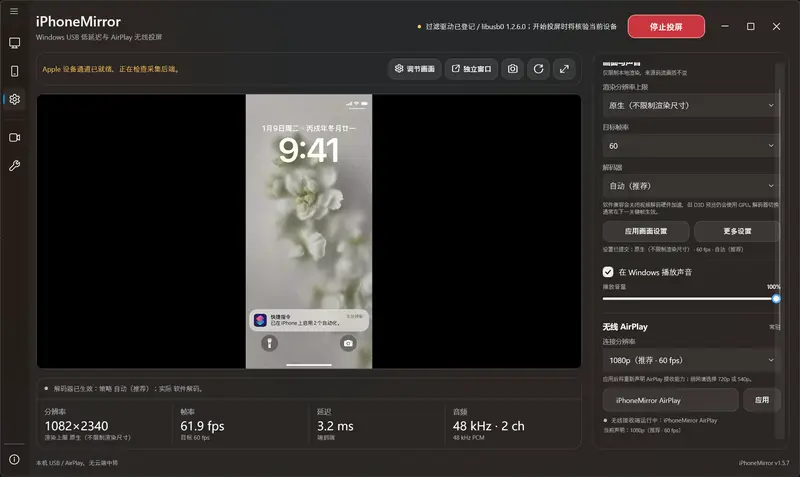
底层架构
项目做了清晰模块拆分:
- C++核心:实现Apple私有USB协议、QuickTime/CoreMedia解析、H.264解码、D3D11渲染、WASAPI音频处理
- WPF主程序:设备列表、会话管理、图形UI交互
- 独立无线宿主进程:负责AirPlay协议解析与解码,通过命名管道向主程序传输媒体帧
- iPhoneMirror.Driver.exe 独立驱动管理器:专门负责驱动安装、修复、卸载;主程序只读取设备状态,不会在投屏过程修改驱动
核心亮点
✨ 按真实机型匹配屏幕外形圆角
不使用统一固定圆角模板。程序读取设备ProductType,区分iPhone刘海、灵动岛、mini、标准版、Max;区分iPad Pro/Air/mini/基础全面屏款,为不同机型匹配专属屏幕轮廓、圆角曲线。带Home键老设备保持直角;未知机型自动按画面比例回退保守裁切,防止把iPad误识别成手机。
窗口缩放、横竖屏切换、全屏时,轮廓形状持续生效;右键菜单可一键开关圆角效果。圆角仅为视觉拟合,并非苹果官方工业尺寸。
🖥️ 双通道 + 多设备原生本地渲染
USB有线私有投屏与局域网AirPlay共享同一套预览、音频、OBS输出流程;多台苹果设备可以同时独立投屏,各自独立窗口,无需停掉上一台设备,设备卡片支持拖拽排序。
H.264/HEVC媒体帧在本机完成解码,D3D11/DirectComposition渲染,保留BT.709色彩元数据。媒体数据全程本地/局域网流转,USB模式甚至不需要联网。
可生成干净独立窗口,直接在OBS用窗口捕获,不会连带软件UI;截图读取原始解码帧。
🎮 BLE蓝牙反向控制
依托iOS辅助触控,手机无需安装App,不用越狱,通过BLE HID协议实现键鼠控制、系统导航、自定义全局快捷键。
限制:受iOS辅助触控与Windows蓝牙外设机制约束,不支持多指触控注入。USB反向控制需要开启iOS开发者模式、DDI与HID服务验证。
和常规投屏方案对比
| 对比维度 | iPhoneMirror | 通用投屏软件 |
|---|---|---|
| 连接方式 | USB有线 + AirPlay无线,统一一套工作流 | 大多只支持一种连接,或拆分为两个独立程序 |
| 设备外形 | 识别机型匹配专属圆角曲线 | 统一圆角矩形,带多余黑边 |
| 多设备并发 | 独立会话、独立窗口,可同时投屏 | 大多只支持单设备切换 |
| 有线协议 | A演示 / B AirPlay实验 / C爱思模式按需切换 | 固定协议参数,适配性差 |
| OBS捕获 | 纯净独立窗口,不含UI | 常需要手动裁剪控制面板 |
| 驱动管理 | 独立驱动工具,诊断日志完善 | 驱动操作混杂在主程序,排错困难 |
| 数据链路 | 本地/局域网,无云端中继 | 部分产品要求登录、依赖云服务 |
完整功能清单
- 有线USB投屏:三种协议模式可选
- A演示(推荐):完整画面镜像,状态栏时间电量为苹果演示占位值
- B AirPlay实验:原生尺寸自适应横竖屏,支持视频App外接播放,存在裁切风险
- C爱思模式:固定分辨率,兼容性强,但清晰度受限
- 无线AirPlay投屏:局域网接收,支持屏幕镜像、纯音频投放(AirPlay音乐)、视频App投屏;视频App投放和屏幕镜像分流处理,互不干扰
- 音视频解码:H.264、HEVC解析,硬件优先解码,USB 48kHz PCM / AirPlay PCM音频,WASAPI音量、静音控制
- 画面能力:多档渲染分辨率,最高120fps;支持横竖屏切换、等比例缩放、亮度/对比度/饱和度/伽马本地预览调节
- 输出能力:主预览窗口、无标题独立窗口、全屏、截图、OBS窗口捕获
- 设备信息读取:UDID、ProductType、系统版本、设备信任状态
- 语言:简体中文、繁体中文(香港)、繁體中文(台灣)、英文
- 日志与快捷键:全局快捷键、实时运行日志
注意:分辨率/FPS设置仅限制本地渲染输出,不会降低USB传输原始画面质量;项目不带内置视频剪辑功能。苹果私有协议,后续iOS大版本更新可能需要适配。
快速上手
- 安装:运行Setup安装包;ZIP绿色版需要完整解压,再运行
iPhoneMirror.exe - USB投屏准备:数据线连接iPhone/iPad,解锁设备,在手机点「信任此电脑」
- 在软件左侧「驱动」页面打开独立驱动管理器,一键补齐Apple USB相关驱动
- 在投屏来源选中设备,点击开始投屏。驱动校验失败时,会自动拉起驱动修复工具
- 切换设备时,程序会优雅结束上一个QuickTime会话,自动恢复USB配置;关闭主窗口同样执行资源清理
有线驱动相关重要提示
- 不要用Zadig修改Apple父设备为WinUSB/libusb;本工具仅在usbccgp设备挂载libusb0上层过滤驱动
- 所有驱动安装、修复、卸载交由
iPhoneMirror.Driver.exe独立程序;主程序仅读取状态 - 驱动管理器自动获取Apple Mobile Device Support,优先使用本地缓存MSI,失败则从苹果官方下载校验包;不重新分发苹果专有二进制文件
- 日志路径:驱动UI日志
%LOCALAPPDATA%\iPhoneMirror.Driver\Logs\driver-ui.log,管理员操作日志在%ProgramData%\iPhoneMirror.Driver
AirPlay无线投屏
- Windows电脑和苹果设备接入同一局域网
- 设置页面修改AirPlay接收名称、预设分辨率,应用后会重启AirPlay服务,断开现有无线会话
- iOS控制中心打开屏幕镜像,选中接收端名称即可投屏
- 端口:RAOP 5001、AirPlay 7001、DLNA 8090、SSDP 1900;媒体会话端口动态协商黑屏10秒自动断开,一般是防火墙端口策略问题,需要把WirelessHost进程TCP/UDP入站设为子网内任意端口。
AirPlay支持单独音频投放,无需开启屏幕镜像;视频App投屏会单独分流,和屏幕镜像会话互不干扰。DRM保护内容无法获取播放地址。