
你的Windows 11笔记本是不是也有这种感觉:没开几个软件,风扇却呼呼转;刚开机啥也没干,内存就吃掉一半;明明配置不差,用起来就是“黏糊糊”的。
别急着怪硬件老化,也别急着上各种“一键优化大师”。很多时候,不是电脑坏了,是有些你压根不用的功能在后台偷偷加班。
最近我翻了翻任务管理器和启动项,揪出了5个“隐形资源刺客”。没有动注册表,没有装第三方工具,只是在设置里点了几下——然后我的笔记本,真的变轻快了。
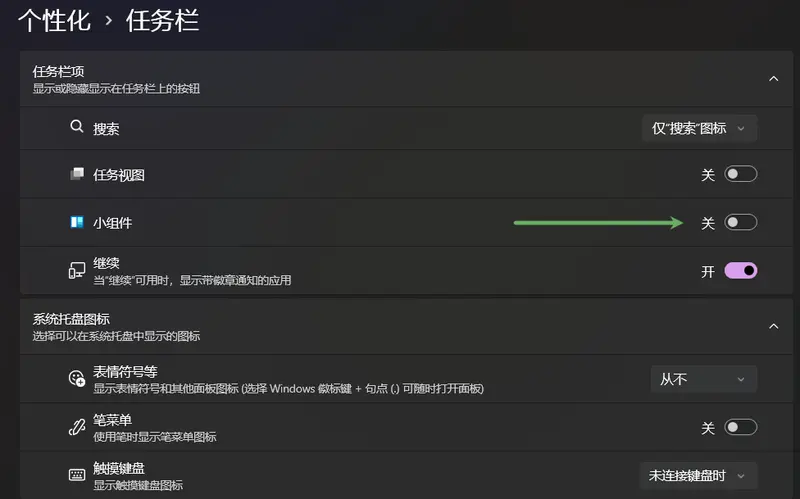
1. 小组件:关了面板≠关了进程
小组件这东西,对于国内的朋友其实没啥用。尤其是新闻里的新闻源全是垃圾。
但关掉小组件面板,它的进程并不会立刻消失。界面没了,进程还赖在内存里吃几百MB内存。只有手动结束任务才干净,下次打开又复活。
既然我从不用它,何必养着?
✅ 关闭方法:设置 > 个性化 > 任务栏 > 关闭「小组件」
关完之后,任务管理器里彻底清净了。只有你主动点开时它才会回来。
2. 手机连接:取消配对≠停止运行
微软为了让Windows和手机联动下了血本,但说实话,国内很多手机厂商都有自己配套的对应软件,此功能对于国内手机用户实用性不高。
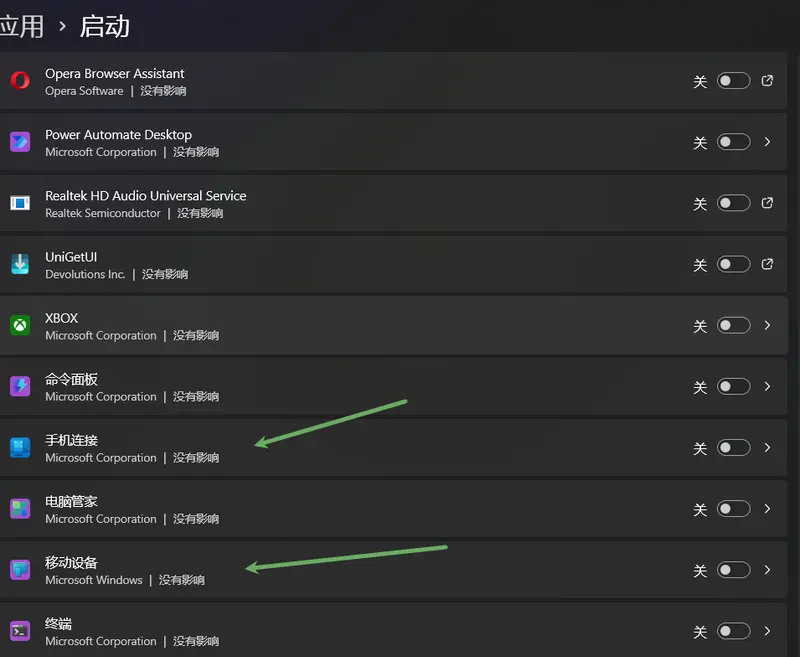
但你不要以为取消配对就完事了,其实任务管理器还会显示:它还在后台占67MB内存,而且开机自启。不管你今天连不连手机,它都准时打卡上班。
✅ 关闭方法:设置 > 应用 > 启动 > 关闭「手机连接」
3. 移动设备:第二个你不知道的手机集成
挖完手机连接,其实还有一个更隐蔽的:「移动设备」。
它和手机连接是两个独立组件,都属于Windows的移动生态,但各跑各的。占用约23MB内存,同样开机自启。如果你连手机连接都不用,这个大概率也是摆设。
✅ 关闭方法:设置 > 应用 > 启动 > 关闭「移动设备」
两个一起关,手机相关的后台开销基本清零。
4. Edge启动加速:我不需要你提前热身
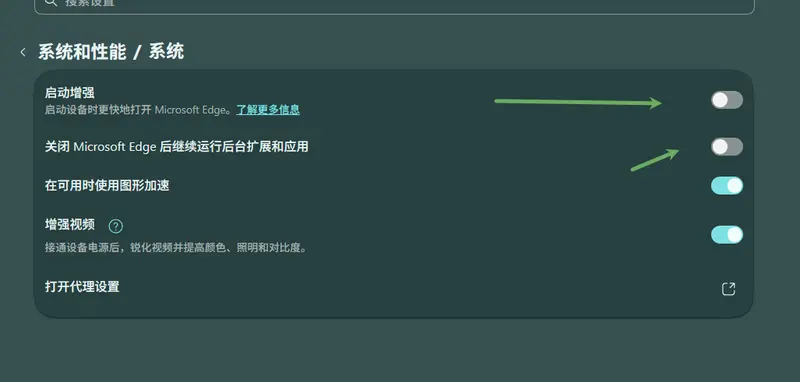
「启动加速」的初衷是让浏览器秒开,代价是后台常驻浏览器进程。对于频繁开关Edge的人或许值得,但我更希望资源用在刀刃上,而不是为“可能快0.5秒”买单。
✅ 关闭方法:Edge > 设置 > 系统和性能 > 关闭「启动增强」
关掉后首次启动会稍慢一点点,但我完全愿意换回那份“不被打扰”的清爽感。
5. Edge后台扩展:关了浏览器就该真关
同一个设置页面里还藏着另一个选项:「Microsoft Edge 关闭时继续运行后台扩展和应用」。
和启动加速不同,这个是让扩展在你关掉浏览器后继续干活。除非你有特定需求(比如下载管理器、消息推送),否则关掉浏览器就意味着“下班”,不该还有人在办公室摸鱼耗电。
✅ 关闭方法:Edge > 设置 > 系统和性能 > 关闭「Microsoft Edge 关闭时继续运行后台扩展和应用」
从此,关Edge就是真·关Edge。
💡 只关了自己确定不用的
其实清理要有个重要前提:那就是只关了自己确定不用的。
如果OneDrive你在用,就不需要关,如果不用,那么一定要关;Copilot对于没有网络条件的朋友,记得也要关闭。任务管理器繁忙≠浪费资源,关键是分辨哪些是“必要的忙”,哪些是“无意义的卷”。
优化系统这件事,最忌讳两种极端:要么放任不管直到卡顿崩溃,要么狂装工具把系统改得面目全非。
最好的优化,永远是 “知道自己需要什么,然后只留需要的”。
这5个功能对你来说可能是宝贝,对我就是累赘。反过来也一样。与其照搬别人的优化清单,不如花10分钟打开任务管理器,问问自己:这个进程,我真的需要它吗?