
你的Chrome扩展可能正在悄悄杀死你的SSD。
一位Windows 11用户发现,官方的Adobe Acrobat Chrome扩展(全球3.5亿用户)在三天内产生了超过300GB的写入I/O活动——尽管浏览器几乎处于空闲状态,本地缓存仅占3.5GB。罪魁祸首是一个反复填充和替换约1GB缓存数据的service worker,即使Chrome窗口关闭也持续运行过夜。
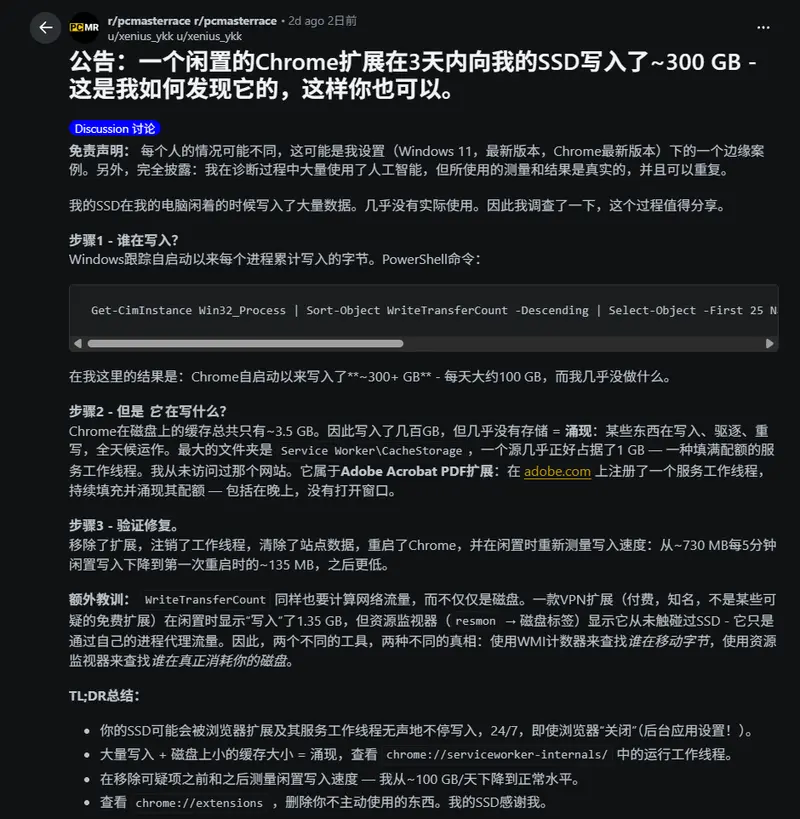
卸载扩展、注销service worker、清除站点数据后,空闲写入从每5分钟730MB降至135MB,降幅超81%。
⚠️ 重要澄清:Windows的
WriteTransferCount包含网络传输,300GB不等于物理SSD写入量。但经资源监视器(Resmon)磁盘标签页验证,实际磁盘写入确实显著异常。这不是理论风险,是可测量的硬件损耗。
🔍 为什么Service Worker会成为SSD杀手
| 机制 | 说明 |
|---|---|
| 后台独立性 | Service Worker可脱离活动网页运行,浏览器关闭后仍可活跃 |
| 缓存自治 | 有权读写CacheStorage,不受浏览器常规缓存策略约束 |
| 无用户感知 | 没有UI提示、没有进度条、没有通知,完全静默 |
| 配额宽松 | Chrome默认允许单个SW使用高达可用磁盘10%的空间 |
| 重试逻辑缺陷 | 若缓存写入失败或校验不通过,可能陷入“写入-删除-重写”死循环 |
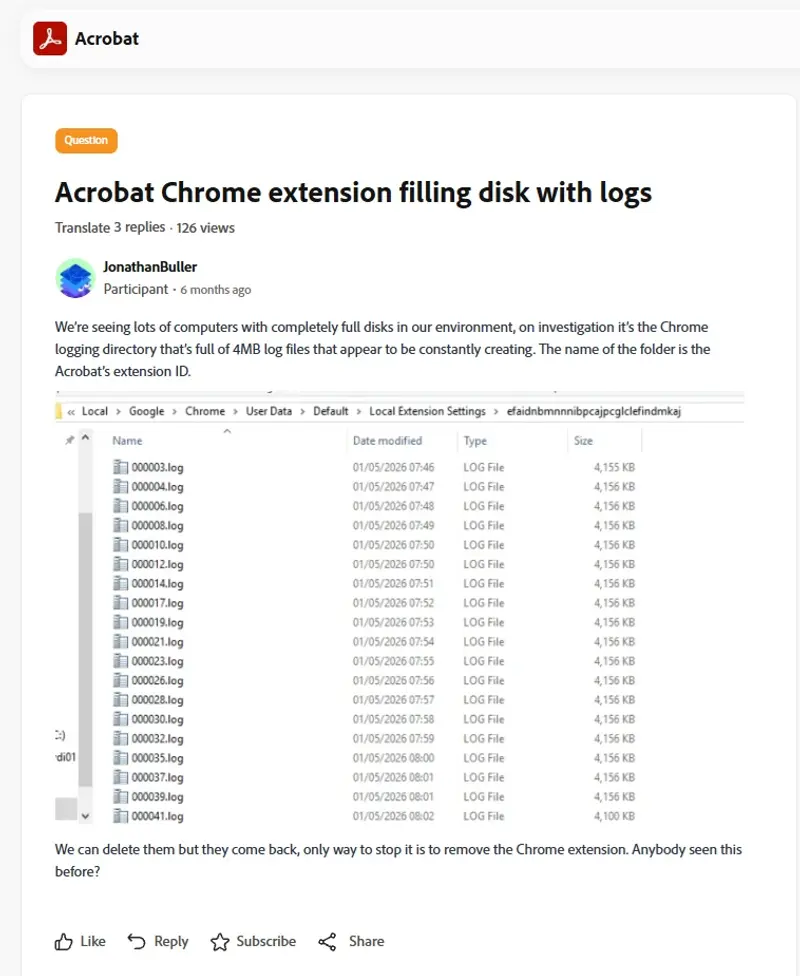
Adobe Acrobat扩展的问题并非孤例。2026年5月,Adobe官方论坛已有企业用户报告同一扩展通过反复生成4MB日志文件填满存储驱动器。两起事件根因可能不同,但模式一致:后台静默写入、用户无感知、移除即恢复。

🛠️ 正确诊断流程(避开WriteTransferCount陷阱)
Step 1:初步筛查(PowerShell)
Get-CimInstance Win32_Process |
  Sort-Object WriteTransferCount -Descending |
  Select-Object -First 25 Name, ProcessId,
    @{n='WriteGB';e={[math]::Round($_.WriteTransferCount/1GB,3)}},
    CreationDate | Format-Table -AutoSize
⚠️ 此命令包含网络I/O,仅作初筛。高值≠SSD磨损,需Step 2确认。
Step 2:确认真实磁盘写入(Resmon)
- Win+R输入
resmon打开资源监视器 - 切换到“磁盘”标签页
- 按“写入(B/秒)”降序排列
- 观察Chrome相关进程的实际磁盘写入速率(非传输计数)
- 空闲状态下持续>10MB/s即属异常
Step 3:定位具体扩展
chrome://serviceworker-internals/:查看所有注册的SW及其缓存状态chrome://extensions/:审查已安装扩展,特别关注有后台权限的- 检查
%LocalAppData%\Google\Chrome\User Data\Default\Service Worker\CacheStorage\目录大小和修改时间
Step 4:验证与修复
- 禁用可疑扩展,观察Resmon写入是否下降
- 若确认问题,卸载扩展 → 在
chrome://serviceworker-internals/点击Unregister → 清除该站点数据 → 重启Chrome - 重新测量空闲写入基线
🛡️ 长期预防策略
| 措施 | 说明 |
|---|---|
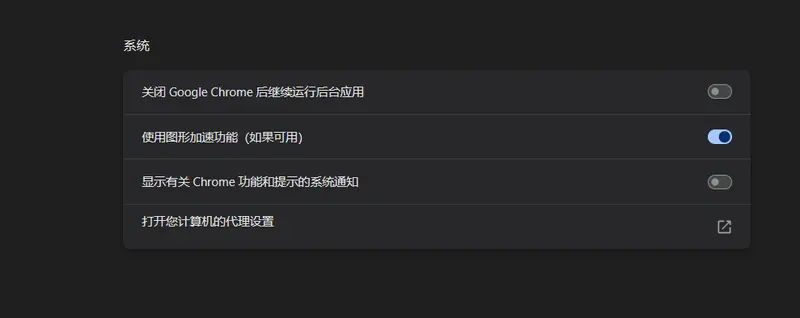
| 禁用后台运行 | chrome://settings/system → 关闭“关闭Chrome后继续运行后台应用” |
| 定期审计扩展 | 每月检查一次chrome://extensions/,移除不常用或有后台权限的 |
| 监控SW缓存 | 将CacheStorage目录加入磁盘空间监控告警 |
| 优先用系统级工具 | 广告拦截用AdGuard Home/uBlock Origin原生版,PDF处理用本地应用,减少浏览器扩展依赖 |
| SSD健康监控 | 用CrystalDiskInfo定期检查写入总量和健康度,建立基线对比 |
对于个人用户,现在就去跑一遍诊断流程。对于扩展开发者,请把“后台写入可观测性”当作安全特性来设计。对于浏览器厂商,也许该重新思考Service Worker的默认权限边界了。