Windows 11 正持续深化 AI 功能渗透,近期开启了两项实用新功能的测试:一是在文件资源管理器的“主页”标签页新增“Ask Microsoft 365 Copilot”按钮,进一步拓展文件智能处理能力;二是推出全局“写作助手”工具,依托 Microsoft 365 Copilot 优化跨场景文本创作体验。其中文件资源管理器的新功能面向全平台用户开放,而全局写作助手目前仅限搭载 NPU 的 Copilot+ PC 独享。
文件资源管理器:双Copilot按钮分工协作,Office文件处理更高效
此前 Windows 11 的文件资源管理器已在右键菜单中设置了“Ask Copilot”功能,此次新增的“Ask Microsoft 365 Copilot”按钮,虽底层均依托 ChatGPT 技术,但在触发方式、功能侧重上形成互补,针对性解决不同文件处理场景需求:
- 功能差异:普通对话 vs Office文件专属预设
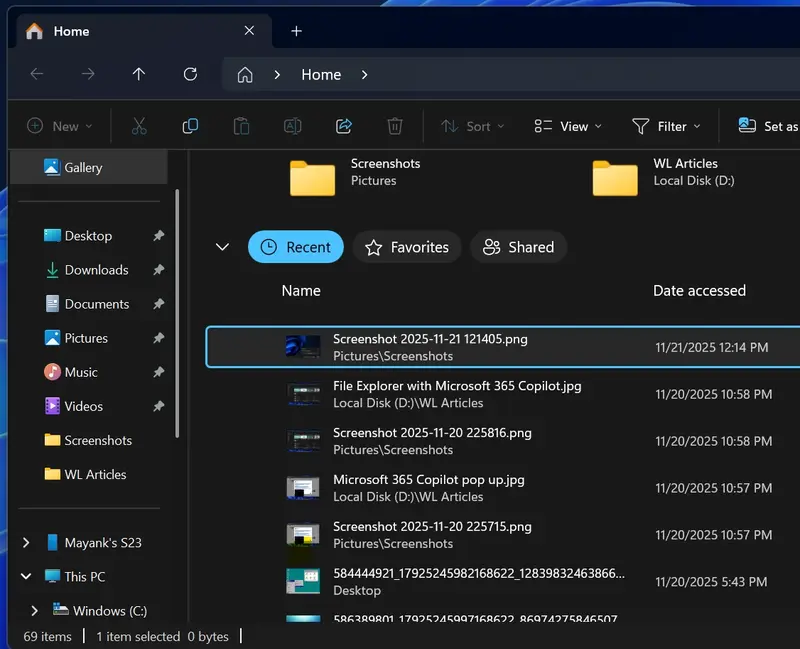
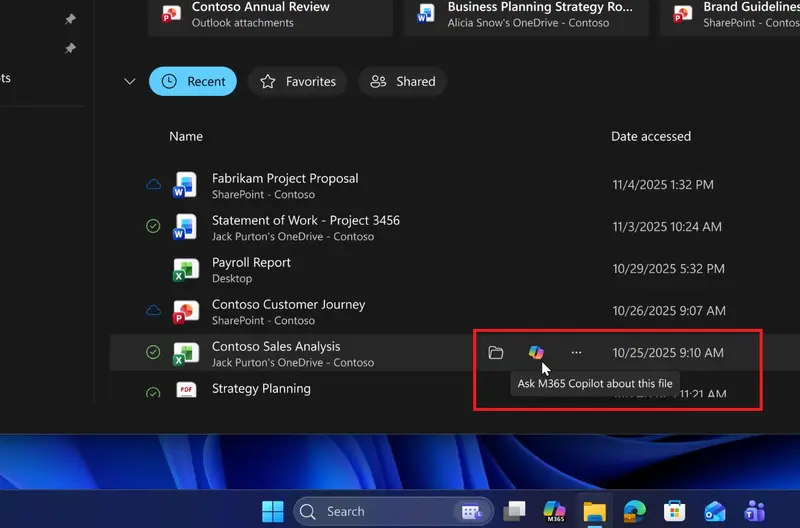
右键菜单的“Ask Copilot”更偏向通用化交互,本质是“Windows 搜索 + Copilot”的结合体,主要用于与选中文件进行基础对话。若想实现精准的文件处理需求,往往需要用户手动输入详细提示词。而“主页”标签页的新按钮则专门针对 Office 文件做了优化,内置更贴合办公场景的预设提示。当鼠标悬停在最近文件上时,该按钮便会显现,点击后可直接将文件发送至 Microsoft 365 Copilot 应用,快速生成文件摘要、提取核心洞见等,无需手动输入复杂指令。比如面对冗长的Word报告或Excel数据文档,能一键获取关键信息,大幅节省阅读梳理时间。 - 额外实用改动:快速定位文件更便捷
此次文件资源管理器“主页”标签页除了新增 AI 按钮,还添加了一个文件夹图标。点击该图标可直接跳转至文件所在位置,这个看似简单的改动,有效解决了用户在处理最近文件时,难以快速追溯文件存储路径的痛点,提升了文件管理的实操便利性。 - 兼容性与数据处理:全平台支持,大概率云端处理
这两项 Copilot 相关改动无硬件限制,Intel、AMD 和 Snapdragon 平台的 Windows 11 设备均可使用。不过目前关于文件的处理方式尚未有明确说明,但从功能实现逻辑来看,文件大概率会被上传至微软云进行解析处理,而非在本地设备完成运算。值得一提的是,此前文件资源管理器的 AI 功能还已支持图片的模糊背景、擦除对象等操作,此次新增功能进一步完善了办公场景下的智能处理能力。
全局写作助手:跨场景文本优化,多语气重写满足多样需求
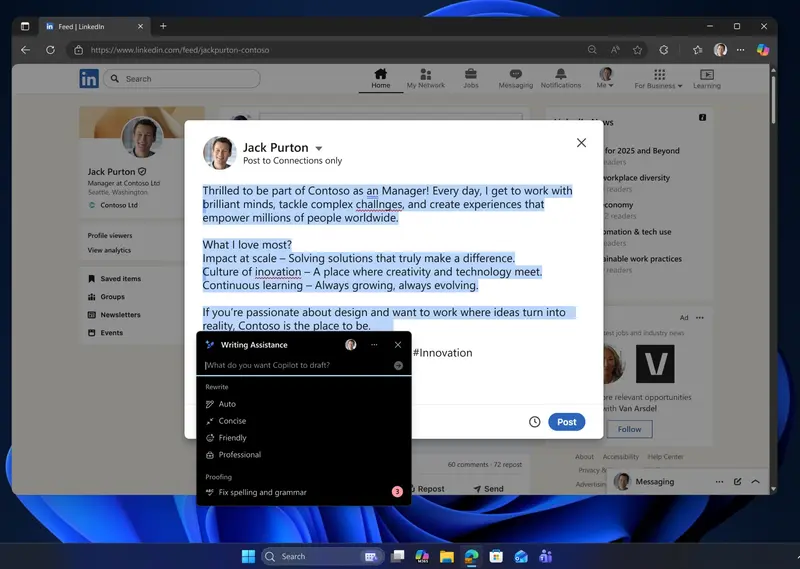
在文本创作层面,Windows 11 此次测试的全局写作助手,弥补了此前仅 Microsoft Edge 自带写作助手的局限,且功能更加强大,同时也替代了已停用的 Microsoft Editor 的 AI 文本处理能力:
- 全场景覆盖,自动适配文本输入场景
该功能打破了浏览器的使用边界,当用户在网页文本框(如领英等平台)输入内容时,会自动弹出“写作助手”窗口。相比此前 Edge 浏览器中由小语言模型驱动的写作工具,新工具依托 Microsoft 365 Copilot 的能力,处理文本的精度和灵活性显著提升。 - 核心能力:语法校对+多风格重写
写作助手的基础功能是自动校对文本语法,快速修复拼写、标点等小错误;进阶功能则支持按指定语气重写文本,提供“简洁”“友好”“专业”等多种风格选项。无论是撰写工作邮件、职场简历,还是编辑社交平台内容,都能通过该工具快速匹配对应场景的语言风格,降低文本打磨的时间成本。 - 使用限制:仅限Copilot+ PC专属
目前该全局写作助手并非全量开放,仅支持搭载 NPU 的 Copilot+ PC。这一限制大概率是为了保证 AI 功能运行时的流畅性,依托硬件层面的 NPU 加速,减少文本处理过程中的延迟,提升用户使用体验。