当Windows应用程序闪退、系统莫名崩溃,或直接提示“文件损坏”“无法读取”时,大概率是系统文件受损所致。无需急于重装系统(可能丢失数据),以下4个隐藏修复技巧,从基础文件修复到启动故障排查,覆盖全场景问题,且均为Windows内置工具,安全无风险。
先搞懂:Windows文件为何会损坏?
提前规避损坏原因,比修复更重要。常见诱因包括:
- 突发断电:导致文件写入中断,关键字节受损;
- 系统更新中断:Windows更新关键阶段强制关机/重启,破坏系统组件;
- 存储介质故障:硬盘(机械/SSD)坏道、U盘损坏等硬件问题;
- 恶意软件/软件冲突:病毒篡改系统文件,或第三方软件与系统组件不兼容。
只要核心DLL文件、系统资源文件出现微小损坏,就可能引发系统异常。以下技巧按“从易到难”排序,建议逐步尝试。
基础修复:系统文件检查器(SFC)——首选工具
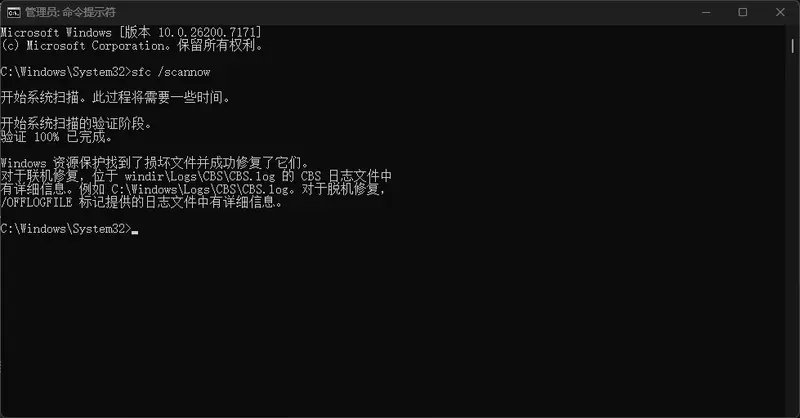
当怀疑系统文件损坏(如软件打不开、报错),优先使用SFC,它能扫描并替换受损的系统文件。
操作步骤:
- 以管理员身份打开“命令提示符”(Win+R输入cmd,右键选择“以管理员身份运行”);
- 输入命令并回车:
sfc /scannow; - 等待扫描完成(耗时5-15分钟,取决于系统速度和问题严重程度);
- 查看结果:
- 未发现问题:说明系统文件正常,可排查其他原因;
- 已修复错误:重启电脑即可生效;
- 无法修复:需进行下一步DISM修复。
关键提示:
建议先运行“磁盘检查工具”(修复硬盘物理损坏),再用SFC:
- 管理员模式打开命令提示符,输入
chkdsk C: /f /r(C:为系统盘,需替换为实际系统盘符); - 提示“无法立即执行”时,输入Y,重启电脑后会自动在开机时扫描修复。
进阶修复:DISM工具——修复SFC无法解决的问题
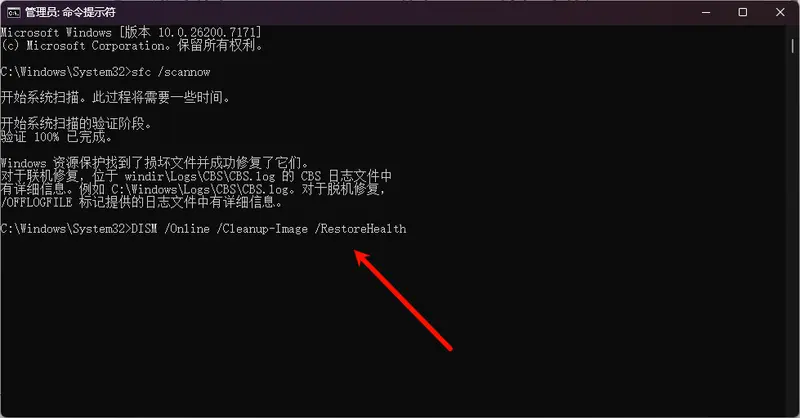
如果SFC修复失败,或提示“部分错误无法修复”,说明SFC依赖的“系统组件存储库”本身受损。DISM(部署映像服务和管理)可修复这个“参考列表”,再让SFC重新工作。
操作步骤:
- 仍以管理员身份打开命令提示符;
- 输入命令并回车:
DISM /Online /Cleanup-Image /RestoreHealth; - 等待进度条完成(可能需要下载修复文件,需保持网络连接);
- 修复完成后,重新运行SFC命令(
sfc /scannow),彻底修复系统文件。
适用场景:
- SFC修复无效;
- 系统更新失败、组件缺失;
- 部分系统功能(如控制面板、设置)打不开。
紧急修复:Windows恢复环境(WinRE)——解决启动故障
如果系统无法正常进入Windows(开机蓝屏、循环重启),上述工具无法使用,需借助WinRE修复启动和引导文件。
进入WinRE的两种方式:
- 自动进入:电脑连续3次启动失败后,WinRE会自动弹出;
- 手动进入(已进入Windows时):按住Shift键,点击“开始”>“电源”>“重启”。
修复步骤:
- 进入WinRE后,选择“疑难解答”>“高级选项”>“启动修复”;
- 系统会自动扫描阻止启动的问题(如引导文件损坏、BCD错误),并尝试修复;
- 修复完成后,重启电脑,若成功进入系统,可再用SFC+DISM检查系统文件。
补充技巧:
若“启动修复”无效,可尝试“高级选项”中的“命令提示符”,输入以下命令修复引导:
bootrec /FixMBR(修复主引导记录);bootrec /FixBoot(修复引导分区);bootrec /ScanOs(扫描系统安装);bootrec /RebuildBcd(重建引导配置数据)。
终极方案:就地修复安装——保留数据与应用
如果WinRE也无法解决,或系统频繁报错,可进行“就地修复安装”——相当于重新安装Windows,但会保留你的文件、应用程序和设置,仅修复损坏的系统组件。
操作步骤:
- 准备安装介质:
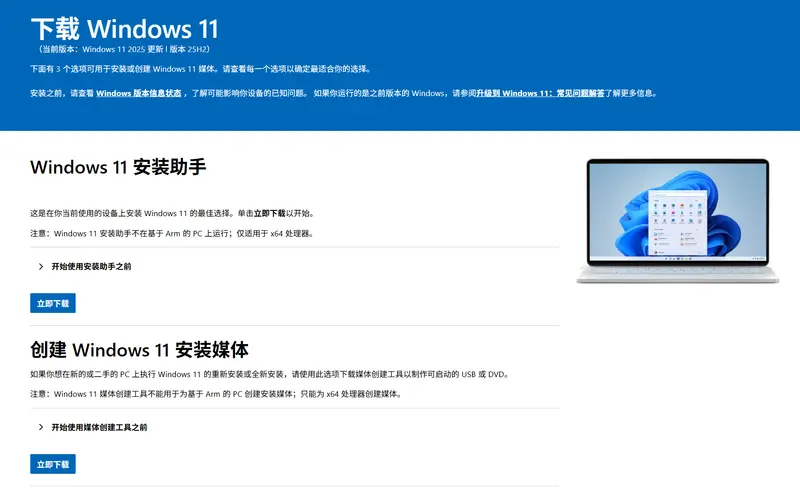
- 另一台正常电脑上,下载“Windows媒体创建工具”(https://www.microsoft.com/zh-cn/software-download/windows11);
- 运行工具,选择“创建安装介质(U盘)”,选择对应Windows版本(与当前系统一致),制作可启动U盘。
- 启动修复:
- 将U盘插入故障电脑,重启时按快捷键(如F2、F12,需参考电脑主板/品牌手册)进入BIOS,选择从U盘启动;
- 开始修复:
- 进入Windows安装界面,点击“下一步”>“修复你的电脑”;
- 后续按提示操作,系统会自动进行就地修复,无需选择“全新安装”(避免数据丢失)。
最后提醒:数据备份是底线
若以上所有步骤均无效,可能是硬盘严重故障或系统核心组件彻底损坏,只能进行全新安装。此时务必确保重要数据已备份:
- 云端备份:OneDrive、百度网盘等同步关键文件;
- 本地备份:将C盘文档、图片等复制到移动硬盘或其他分区。
修复流程快速参考
- 基础问题(能进入Windows):磁盘检查 → SFC → DISM;
- 启动故障(无法进入Windows):WinRE启动修复 → 引导命令修复;
- 终极方案:就地修复安装 → 全新安装(备份数据后)。
这些技巧均为Windows内置功能,无需第三方工具,既能解决90%以上的文件损坏问题,又能避免重装系统的麻烦。建议收藏备用,遇到问题时按步骤排查,高效解决故障。