持续的专注力是我完成工作的核心前提。无论是什么因素——弹窗通知、闪烁图标还是系统提示,只要将我从专注的“心流”状态中拽出,造成的影响远不止短暂的打断。有研究数据佐证:人在分心后,需要近二十分钟才能完全重新集中注意力。这意味着,即便是看似微不足道的干扰,其代价也远比我们想象的要大。因此,任何能减少电脑不必要干扰的方法,都称得上是提升效率的“捷径”。
Windows 11 在提升“用户体验”的同时,也默认开启了许多旨在吸引注意的功能——通知、小组件、系统提示、推广信息。它们或许对普通用户有用,但对需要长时间沉浸于思考或写作的人来说,却是持续的噪音。
每次重装或设置一台新的 Windows 11 电脑,我都会第一时间关闭以下三项干扰源。它们操作简单,但效果显著:让系统从“喋喋不休的推销员”变回“安静可靠的工具”。
1. 静默通知中心:只让真正重要的事打断你
通知中心是 Windows 11 最主要的干扰源。应用提醒、系统提示、日历事件、推广消息……它们堆叠在一起,形成一股持续不断的注意力流,不断将你从心流中拽出。
操作步骤:
- 打开 设置 > 系统 > 通知
- 关闭“锁屏时显示通知”和“播放通知声音”
- 向下滚动到应用列表,禁用所有非紧急应用的通知(如浏览器、后台工具、天气等)
- 对于必须保留通知的应用(如邮件),进入其子设置,关闭横幅和声音,仅保留在通知中心静默显示
- 需要深度专注时,启用 “专注模式”(可在通知页面开启),设定免打扰时段
✅ 目标不是消灭所有通知,而是确保只有真正重要的事才能打断你。

2. 移除小组件面板:拒绝无谓的信息诱惑
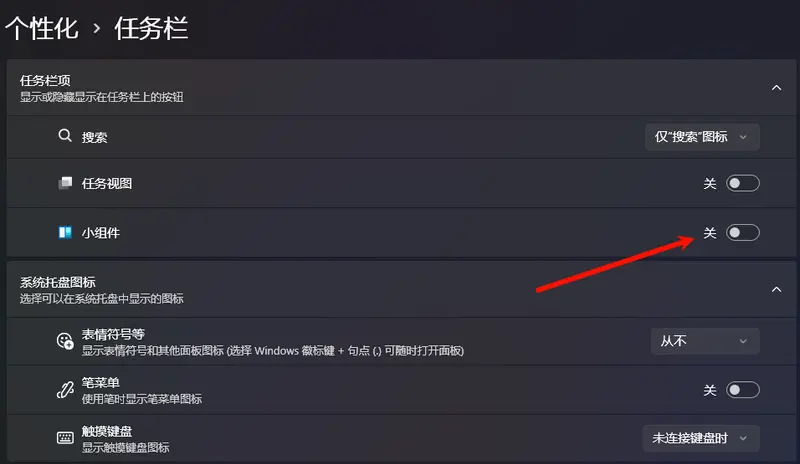
任务栏上的小组件图标不仅占据空间,还会动态更新、显示动画、推送新闻头条、体育比分、市场摘要——这些信息与我的写作几乎毫无关系,却总在余光中闪烁,悄然分散注意力。
即便你不主动点开,它的存在本身就是一种“轻推”(nudge),诱导你去查看“发生了什么”。
操作步骤:
- 打开 设置 > 个性化 > 任务栏
- 找到 “小组件” 开关,直接关闭
🔒 如果你确实依赖某些小组件(如日历或待办事项),可进入小组件面板内的设置,关闭“新闻和兴趣”,仅保留功能性内容。但对我而言,彻底禁用是最干净的选择。
3. 关闭系统级推广:让 Windows 不再“推销”自己
Windows 11 常以“提示”“建议”“欢迎体验”等名义,推送推广类信息:
- “试试 Microsoft Edge”
- “完成设备设置以获得最佳体验”
- “探索新功能!”
- “启用云同步?”
这些弹窗看似友好,实则是在你专注工作时强行插入广告。它们不提供即时价值,却成功制造了中断感。
操作步骤:
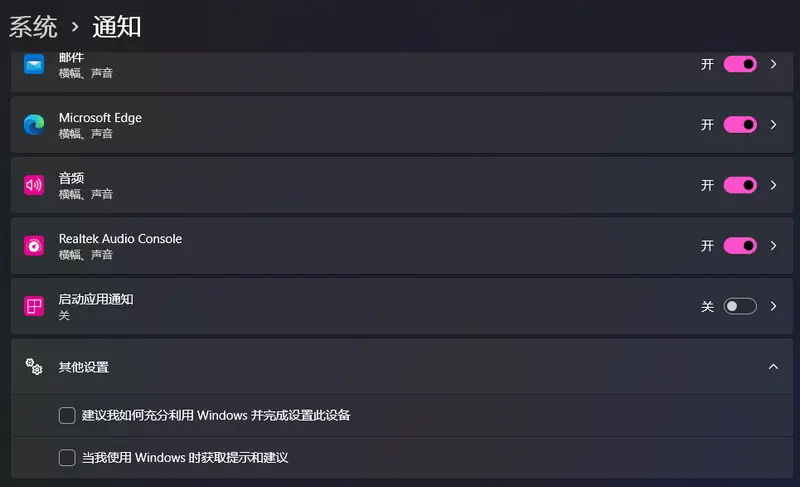
- 打开 设置 > 系统 > 通知
- 滚动到底部 “其他设置” 部分
- 关闭以下选项:
- 在更新后显示 Windows 欢迎体验
- 建议如何充分利用 Windows 并完成此设备设置
- 在使用 Windows 时获取提示和建议
⚙️ 这些设置不影响系统核心功能,关闭后 Windows 会变得更“安静”、更像一个工具,而非广告平台。
写在最后
Windows 的干扰并非不可控,只是默认开启。花 5 分钟调整这三项设置,就能显著改变系统的“性格”:从喧闹、推销、不断打断,转变为沉静、可靠、退居幕后。
对知识工作者而言,这种改变不是“优化体验”,而是保护生产力的基本措施。毕竟,我们使用电脑,是为了完成工作,而不是被它不断提醒“还有其他事可以做”。
一旦这些噪音消失,Windows 终于能成为你专注的伙伴,而不是注意力的敌人。