
Windows 内置了多项安全机制,从用户权限控制到勒索软件防护,初衷是保护系统与数据安全。但对高级用户或技术爱好者而言,这些功能常常显得“过度热心”——频繁弹窗、阻止合法程序、甚至在启动时索要恢复密钥,严重影响工作效率。
完全关闭这些功能固然能消除干扰,但也会大幅削弱系统安全性。更合理的做法是针对性调整,在保留核心防护的同时,减少不必要的打扰。
1. 用户账户控制(UAC):减少提示,但别彻底关闭
作用:UAC 能防止未经授权的应用修改系统设置或安装软件,是抵御恶意程序的第一道防线。
问题:每次安装工具、修改系统配置,甚至运行某些脚本时,都会弹出半屏遮罩提示:“是否允许此应用对设备进行更改?” 对频繁操作系统的用户来说,确实烦人。
安全调整建议:
- 按
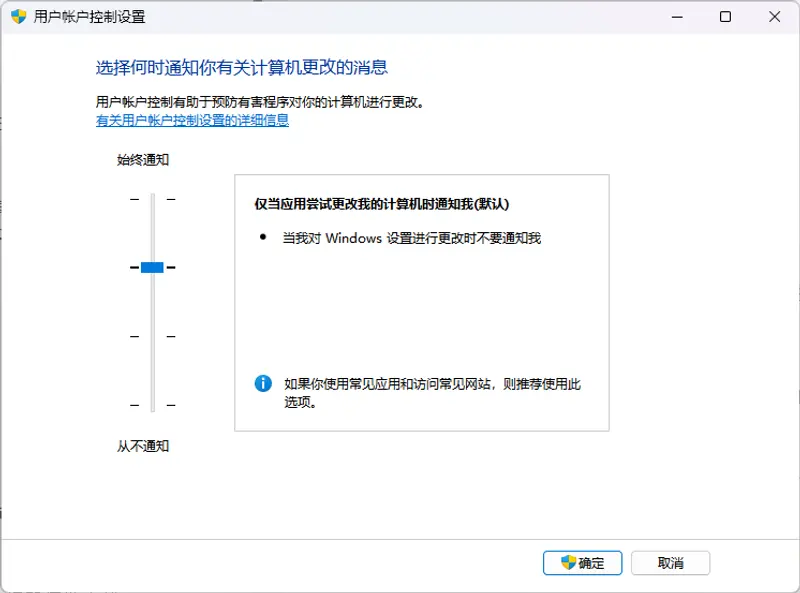
Win键,搜索 “用户账户控制”,打开设置面板。 - 四个级别从高到低:
- 始终通知(默认):任何更改都提示
- 仅在应用尝试更改时通知(推荐):系统设置变更不提示,仅第三方应用触发
- 仅在应用尝试更改时通知(不降低桌面亮度)
- 从不通知 ❌(极度危险)
请务必避免选择第4级。此设置等同于完全禁用 UAC,允许任何程序静默获取管理员权限,极易被恶意软件利用。
推荐选择第2级:既保留对未知应用的拦截能力,又避免对自身操作的过度干扰。
2. Microsoft Defender SmartScreen:临时关闭,按需启用
作用:SmartScreen 会比对应用哈希与微软的声誉数据库,阻止未广泛分发或来源不明的程序运行,有效防御新型恶意软件。
问题:对于常使用开源工具、GitHub 项目或小众开发者的用户,即使是完全安全的便携程序,也常被误判为“未知风险”,弹出“Windows 已阻止此应用”的警告。
安全调整建议:
- 不要永久关闭,但可临时禁用用于批量测试工具。
- 路径:
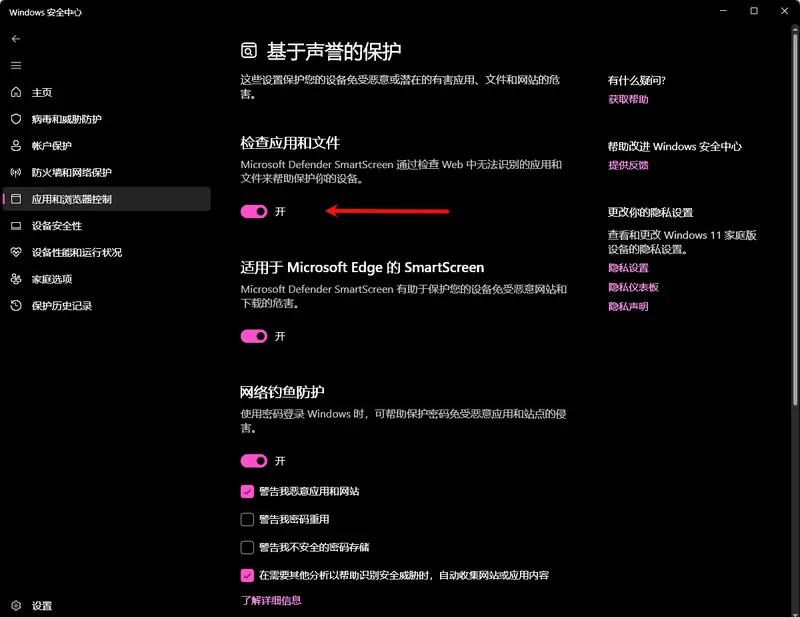
设置 > 隐私和安全性 > Windows 安全中心 > 应用和浏览器控制 > 基于声誉的保护设置
→ 关闭 “检查应用和文件”
关闭后,系统将不再验证应用安全性。仅在您100%确认文件来源可信时使用此操作,并在测试完成后立即重新启用。
替代方案:对于单个文件,可右键 → 属性 → 勾选 “解除锁定”,避免重复弹窗。
3. 受控文件夹访问:精准保护,避免白名单疲劳
作用:防止勒索软件加密您的文档、图片、桌面等关键文件夹。只有微软认证或您手动允许的程序才能修改这些位置。
问题:很多合法工具(如图像编辑器、PDF 转换器、本地备份脚本)会被阻止写入,导致操作失败。不断将应用加入白名单令人疲惫。
安全调整建议:
- 不要完全关闭,这是对抗勒索软件的有效手段。
- 优化策略:
- 仅保护真正重要的文件夹(如“文档”、“图片”),而非全部默认位置。
- 更改新应用的默认保存路径:例如,让下载工具默认保存到
Downloads(非受保护),而非Desktop。 - 只允许高信任度工具访问:如 Office、Photoshop等长期使用的软件。
管理路径:Windows 安全中心 > 病毒和威胁防护 > 勒索软件防护 > 受控文件夹访问
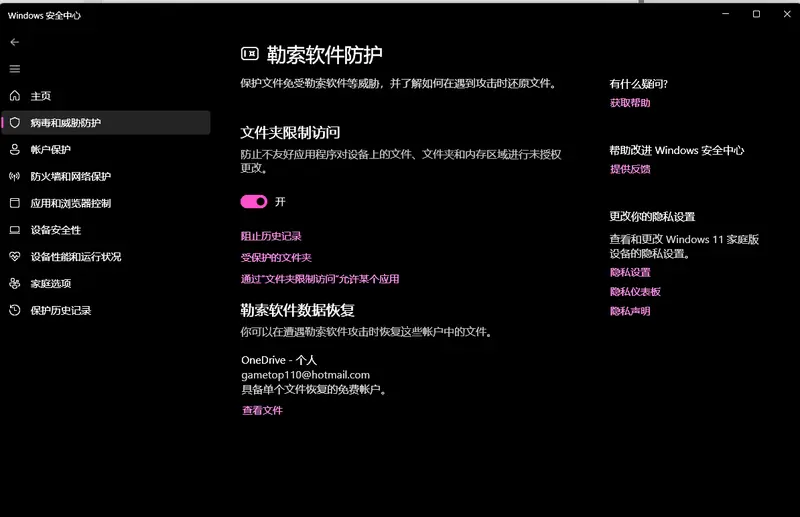
通过精细化配置,既能守住核心数据,又避免日常工具被误伤。
4. “此应用已被管理员阻止”:解除误报
现象:即使在个人电脑上以管理员身份登录,运行某些便携式工具时仍会弹出“此应用已被系统管理员阻止”。
原因:可能是 SmartScreen 误判、文件被标记为“来自 Internet”、或用户权限元数据异常。
✅ 解决方法(按优先级尝试):
- 解除锁定:右键 → 属性 → 勾选 “解除锁定” → 应用
- 以管理员身份运行:右键 → “以管理员身份运行”
- 临时关闭 SmartScreen(如前所述)
- 检查组策略(仅限专业版/企业版):
gpedit.msc > 计算机配置 > 管理模板 > Windows 组件 > Windows Defender SmartScreen
确保未启用强制阻止策略
多数情况通过“解除锁定”即可解决,无需全局降级安全策略。
5. BitLocker 恢复密钥弹窗:提前备份,避免锁死
作用:BitLocker 通过加密整个系统盘,防止设备丢失后数据泄露。
问题:触发条件过于敏感——
- BIOS/UEFI 设置微调(如开启 VT-x)
- TPM 芯片重置
- Windows 重大更新
- 甚至更换电源适配器(部分笔记本)
都可能导致系统在启动时要求输入 48 位恢复密钥。若未提前备份,将完全无法进入系统。
✅ 安全应对建议:
- 立即备份恢复密钥:
- 登录 Microsoft 账户 → https://account.microsoft.com/devices/recoverykey
- 或打印/保存到 USB 密钥(离线存储)
- 避免随意修改固件设置:如非必要,不要调整 TPM、Secure Boot、启动顺序
- 企业环境中:通过 Azure AD 或本地 AD 统一管理密钥
BitLocker 本身无法“关闭提示”,但提前备份密钥是唯一可靠应对方式。微软的谨慎虽令人无奈,但加密安全不容妥协。
安全不是“开”或“关”,而是“调”
Windows 的安全功能并非非黑即白。对普通用户,保持默认设置是最稳妥的选择;但对开发者、技术爱好者或效率优先的用户,适度调整是合理且必要的。
关键原则:
- 不彻底关闭核心防护(如 UAC、BitLocker)
- 按场景临时禁用(如 SmartScreen 用于测试)
- 精细化配置(如受控文件夹访问)
- 始终清楚自己承担的风险
真正的系统掌控力,不在于关闭所有警告,而在于理解每个警告背后的逻辑,并做出明智的权衡。









评论