Copilot 并非一个普通应用——它深度集成于 Windows 11 的系统层,从任务栏、记事本、画图到 Edge 浏览器,甚至 Microsoft 365,处处可见其身影。更令人困扰的是:即使你手动卸载了它,Windows 更新仍可能在后台悄悄重新安装。

好消息是:Copilot 可以被彻底移除。今天将分步说明如何从系统中清除 Copilot,并阻止其自动回归。
基础操作:卸载Copilot应用程序
Copilot并不会出现在控制面板的“卸载程序”列表中,想要移除它,需要从系统设置入手,还能通过命令实现全用户批量卸载。
1. 单用户卸载步骤
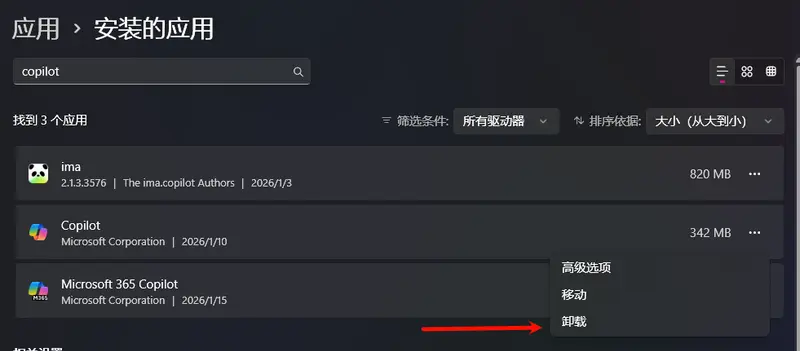
- 打开Windows 设置 应用,依次进入 应用 > 安装的应用;
- 在应用列表中搜索“Copilot”,点击应用右侧的三个点按钮;
- 选择“卸载”,按照提示确认操作,即可移除当前用户的Copilot应用。
2. 全用户批量卸载(推荐)
如果你的电脑有多个用户账户,不想逐个手动卸载,可以通过PowerShell命令实现一键全用户清除:
- 按下
Win+X组合键,选择 Windows终端(管理员) 或 Windows PowerShell(管理员); - 输入以下命令并回车,即可卸载所有用户的Copilot应用:
Get-AppxPackage -AllUsers -Name "Microsoft.Windows.Copilot" | Remove-AppxPackage -AllUsers - 为了防止创建新用户时系统自动预装Copilot,继续输入以下命令并执行:
Get-AppxProvisionedPackage -Online | Where-Object { $_.DisplayName -like "*Microsoft.Copilot*" } | Remove-AppxProvisionedPackage -Online
注意:完成以上操作后,Copilot应用会从列表中消失,但部分系统应用(如记事本、画图)和Microsoft Edge浏览器中,可能还会残留Copilot的快捷按钮。
进阶清理:禁用Copilot启动项与浏览器集成
卸载应用后,还需要清理启动项和浏览器中的相关组件,避免Copilot在后台偷偷运行或触发重装。
1. 禁用Copilot启动项
部分情况下,卸载操作不会自动移除Copilot的启动项,重启电脑后可能导致程序重新加载:
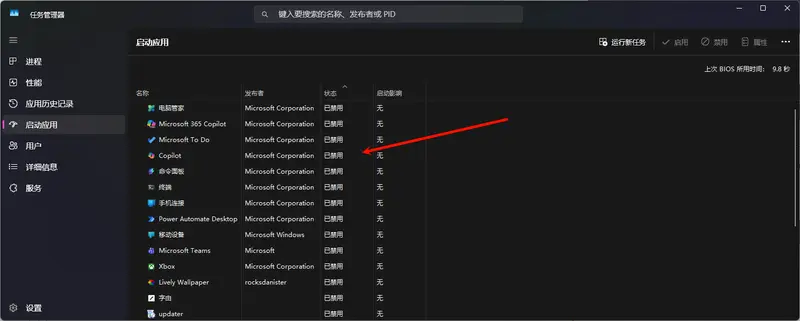
- 右键点击任务栏空白处,选择 任务管理器;
- 切换到 启动应用 选项卡;
- 找到列表中的“Copilot”,右键点击它并选择 禁用,即可阻止其随系统启动。
2. 移除Microsoft Edge中的Copilot
即便卸载了系统端Copilot,Edge浏览器仍可能保留其侧边栏和快捷按钮,需要手动关闭:
- 打开Microsoft Edge浏览器,点击右上角三个点打开 设置;
- 进入 外观 选项,找到 Copilot 和侧边栏 一栏;
- 关闭“显示侧边栏按钮”开关;
- 继续点击下方 应用特定设置 中的“Copilot”,将相关功能全部禁用,即可彻底移除浏览器中的Copilot入口。
关键步骤:修改注册表,阻止Copilot自动重装
这是防止微软在系统更新时偷偷重装Copilot的核心操作。注意:修改注册表有风险,请提前创建系统还原点,操作时务必小心。
1. 禁止系统加载Windows Copilot
- 按下
Win+R组合键,输入regedit并回车,打开 注册表编辑器; - 导航到以下路径(可直接粘贴到地址栏跳转):
HKEY_LOCAL_MACHINE\SOFTWARE\Policies\Microsoft\Windows - 右键点击“Windows”文件夹,选择 新建 > 项,将新项命名为
WindowsCopilot; - 右键点击新建的“WindowsCopilot”项,选择 新建 > DWORD(32位)值,命名为
TurnOffWindowsCopilot; - 双击该值,将 数值数据 修改为
1,基数保持“十六进制”,点击确定保存。
2. 关闭系统静默安装功能
微软可能通过“静默安装”策略自动恢复Copilot,需要进一步修改注册表禁用该功能:
- 在注册表编辑器中,导航到以下路径:
HKEY_CURRENT_USER\Software\Microsoft\Windows\CurrentVersion\ContentDeliveryManager - 在右侧找到名为
SilentInstalledAppsEnabled的DWORD值,双击打开; - 将其 数值数据 修改为
0,点击确定保存,即可阻止系统未经许可自动安装应用。
终极方案:用脚本一键清除所有Copilot痕迹
如果觉得手动操作太繁琐,还可以使用GitHub上的专用脚本,一键移除Copilot及其所有系统集成组件(如记事本、画图中的Copilot按钮)。
操作步骤
- 风险提示:运行第三方脚本可能存在系统安全风险,请务必确认脚本来源可靠,操作前创建系统还原点;
- 以管理员身份打开Windows PowerShell;
- 输入以下命令并回车,运行脚本(需保证网络畅通):
& ([scriptblock]::Create((irm "https://raw.githubusercontent.com/zoicware/RemoveWindowsAI/main/RemoveWindowsAi.ps1"))) - 脚本运行后会弹出操作菜单,建议先开启“备份”功能,再选择需要移除的AI组件(包括Copilot);
- 点击“应用”,等待脚本执行完成后重启电脑,即可清除Copilot的所有痕迹。
建议
卸载Copilot的基础操作很简单,但想要彻底杜绝微软自动重装,修改注册表是必不可少的步骤。如果追求高效便捷,第三方脚本可以帮你一键清理所有相关组件,但务必注意系统安全。按照以上步骤操作后,你的Windows系统就能彻底摆脱Copilot的困扰。