2026年1月13日发布的 Windows 11 累积更新 KB5074109(适用于 24H2 和 25H2 版本,系统版本号升至 Build 26100.7623 / 26200.7623)本应提升系统安全性与稳定性,却意外引入多项严重回归问题。目前已有大量用户报告黑屏、邮件客户端冻结、Azure 虚拟桌面无法登录,以及文件资源管理器自定义名称失效等故障。
微软已部分确认问题存在,并正通过带外更新或已知问题回滚(KIR)机制进行修复。若您近期安装了该更新并遭遇异常,以下为详细问题汇总与临时应对方案。
随机黑屏+壁纸重置:显卡兼容性与显示设置问题
问题表现
安装 KB5074109 后,部分搭载英伟达、AMD 显卡的设备出现随机短暂黑屏:桌面冻结1-2秒后黑屏,随后自动恢复;同时有用户反馈,无论此前设置的是Windows聚焦还是自定义壁纸,都会被强制重置为黑色背景。
临时修复方案
- 缓解黑屏闪烁
- 优先更新显卡驱动至官方最新版本,修复驱动与更新的兼容性问题;
- 调整显示器 DisplayPort 模式(如从 1.4 降至 1.2),部分用户反馈此操作可减少黑屏频率;
- 若黑屏频繁出现,直接卸载 KB5074109 更新,等待微软推出修复补丁。
- 恢复桌面壁纸
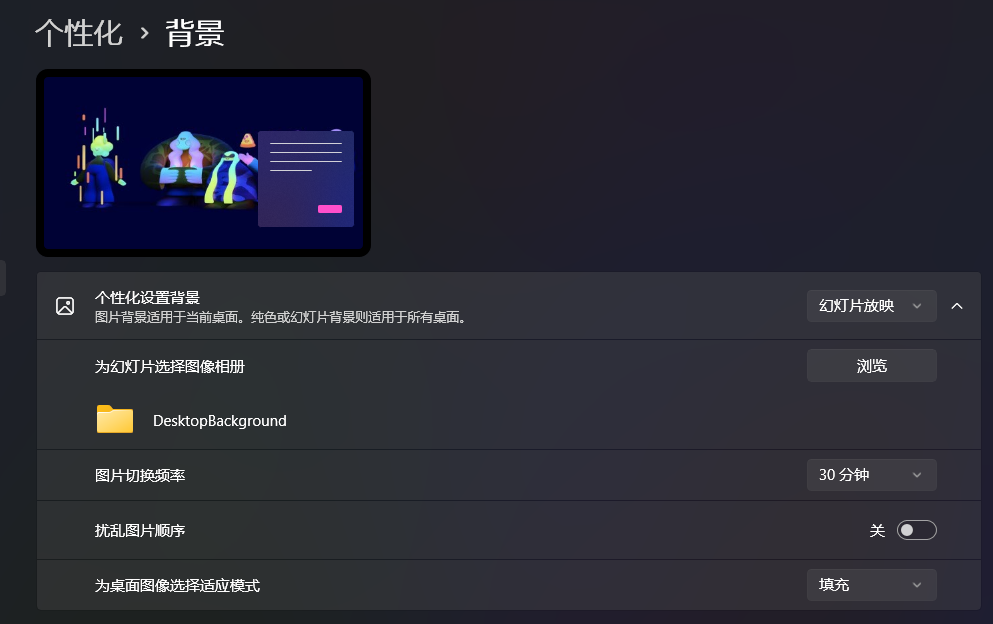
打开 设置 > 个性化 > 背景,重新选择并应用此前的壁纸即可,无需复杂操作。
Outlook Classic POP 账户瘫痪:进程残留导致无法启动/关闭
问题表现
仅针对使用 POP/SMTP 协议的 Outlook Classic 用户,更新后出现两大核心问题:
- 关闭 Outlook 后,outlook.exe 进程仍在后台运行,再次启动时提示“已打开”或直接卡死在加载界面;
- 部分用户反馈,打开后 5-10 分钟内会出现白屏“无响应”,即使尝试快速修复、重建配置文件、PST 修复工具等方法,均无法解决。
临时修复方案
- 紧急恢复使用
右键点击任务栏,打开任务管理器,在“进程”选项卡中找到 outlook.exe,选择“结束任务”后重新启动 Outlook;若仍无法打开,直接重启电脑。 - 彻底解决思路
目前微软尚未给出官方修复方案,仅表示可能通过 Outlook 独立更新或 Windows 带外补丁解决。在此之前,最有效的方法是卸载 KB5074109 更新,回滚到更新前的系统版本。
Azure 虚拟桌面(AVD)/Windows 365 连接失败:身份验证流程损坏
问题表现
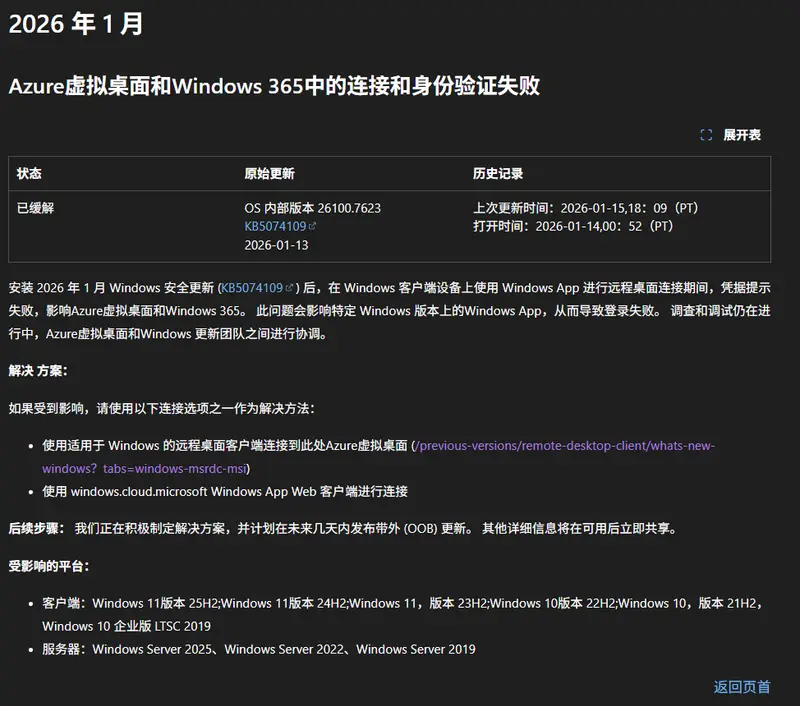
更新后,使用 Windows App 客户端连接 Azure 虚拟桌面或 Windows 365 时,点击“连接”后立即失败,弹出“无法验证”或“身份验证错误(代码: 0x80080005)”提示。微软确认,此问题源于更新破坏了远程桌面的凭据提示流程,且仅影响客户端,云端数据不会丢失。
临时修复方案
- 临时替代连接方式
改用 windows.cloud.microsoft 网页客户端,或下载传统 Remote Desktop 客户端进行连接,可绕过此故障。 - 应用已知问题回滚(KIR)
企业用户可通过 Microsoft 管理门户部署 KIR 策略,关闭引发问题的功能;个人用户可手动添加注册表项修复:
打开注册表编辑器(Win+R 输入regedit),导航至HKEY_LOCAL_MACHINE\SYSTEM\CurrentControlSet\Policies\Microsoft\FeatureManagement\Overrides,新建 DWORD 值,命名为1387134606,将数值数据设为1,重启后生效。 - 备选方案
若上述方法无效,卸载 KB5074109 或等待下周微软推送的带外修复补丁。
desktop.ini 配置失效:自定义文件夹名称与隐藏属性被忽略
问题表现
文件资源管理器不再读取 desktop.ini 中 [.ShellClassInfo] 下的 LocalizedResourceName 指令,用户自定义的文件夹友好名称无法显示;同时,设置了隐藏属性的系统文件夹(如“保存的游戏”)会被强制显示,隐藏属性失效。
临时修复方案
目前微软尚未确认此问题,推测是更新改动了 shell32.dll、windows.storage.dll 等核心组件导致。临时解决思路如下:
- 放弃使用
LocalizedResourceName自定义名称,直接对文件夹进行重命名; - 对于需隐藏的文件夹,打开文件资源管理器,点击“查看”选项卡,取消勾选“隐藏的项目”,手动隐藏系统文件夹;
- 等待微软在后续累积更新中修复相关组件,暂无其他有效方法。
通用解决方案:卸载 KB5074109 更新步骤
若上述临时方案均无法解决问题,可直接卸载该更新:
- 打开 设置 > Windows 更新 > 更新历史记录;
- 点击“卸载更新”,在列表中找到 KB5074109,选择“卸载”并按提示重启电脑;
- 若设置中无法卸载,前往 Microsoft 更新目录,搜索 KB5074109 下载对应版本的卸载程序,手动运行即可。