
用过Windows的人都懂:卡顿、延迟,是最磨人的电脑问题——它不像蓝屏那样有明确报错,也不像软件崩溃那样有清晰诱因,往往突然出现,还查无实据。更糟的是,一次普通的Windows更新、一个隐藏的驱动冲突,都可能瞬间摧毁电脑的性能和稳定性。
我用的Windows游戏本,近期就遇到了这种糟心情况:连接电视玩游戏时,画面偶尔突然冻结,蓝牙耳机、Xbox手柄还会同步断开连接。排查了一圈,驱动、蓝牙、设置都试了,问题始终反复。直到我找到了一款免费工具——LatencyMon,才彻底揪出元凶,解决了困扰我很久的卡顿难题。
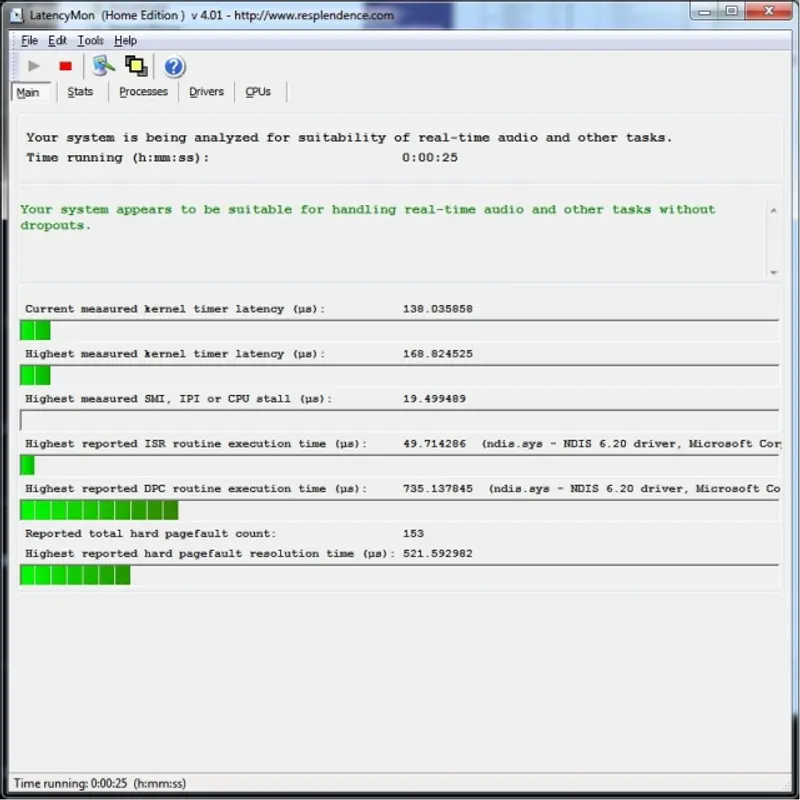
我的问题:电脑不慢,却随机卡顿崩溃
先说说我的设备和症状,方便有类似情况的朋友对号入座:
设备:Windows 11游戏笔记本(日常插电使用,连接电视+蓝牙外设)
核心症状:玩游戏时画面随机冻结,蓝牙耳机、Xbox手柄同步断开,重启外设或电脑后暂时恢复,但过段时间又会复发。
一开始我以为是蓝牙的问题——毕竟外设都是蓝牙连接的。于是我禁用了笔记本内置蓝牙,换了一款带最新驱动的USB蓝牙适配器,结果问题依旧。这说明:蓝牙断开只是“症状”,不是“病因”,真正的问题藏在系统更深层的地方。
结合我的排查经验,大概率是两种核心延迟问题之一:
- DPC延迟(延迟过程调用):高优先级进程(比如硬件驱动)占用CPU时间过长,导致其他进程被延迟,进而引发音频爆音、外设断开、画面冻结等连锁反应;
- ISR延迟(中断服务例程):硬件发出中断请求后,系统迟迟没有响应处理,中间间隔的CPU周期过长,同样会导致卡顿、延迟和外设故障。
为什么Windows延迟,永远查不出原因?
很多人遇到卡顿,第一反应是打开任务管理器、资源监视器,但这些默认工具,根本解决不了延迟问题——它们有两个致命缺陷:
- 不显示实时延迟数据:任务管理器只能看CPU、内存、磁盘的使用率,却无法按进程展示DPC/ISR延迟情况。哪怕某个驱动只异常了几毫秒,就足以引发卡顿,但这种瞬间的异常,在使用率图表上根本看不到;
- 无法定位核心元凶:延迟问题的根源,往往是某个隐藏的驱动(比如显卡驱动、电源管理驱动),而非直观的高占用进程。默认工具没有办法关联“延迟峰值”和“具体驱动/进程”,只能靠猜。
尤其是轻微的延迟峰值,可能不会导致严重的崩溃,但会让电脑运行起来“不跟手”——拖动窗口、打开软件、玩轻度游戏时,总感觉有细微的卡顿,说不出哪里错,却用得很别扭。
关键解决方案:免费工具LatencyMon,精准揪出延迟元凶
LatencyMon 其实是音频行业的“老工具”——录音室、音频制作师最怕Windows延迟导致音频爆音、录音中断,这款工具就是为了解决这类问题而生的,如今用来排查电脑卡顿、外设断开,同样精准。
1. 工具核心作用(官方说明简化)
LatencyMon 能检测你的Windows系统是否适合实时音频、游戏等对延迟敏感的任务,核心功能包括:
- 测量内核计时器延迟,监控DPC、ISR执行时间,统计硬页面错误;
- 自动定位导致延迟的核心元凶(比如某个驱动、某个进程);
- 生成清晰易懂的报告,方便后续针对性解决问题;
- 提供实时监控面板,直观看到延迟峰值的触发时机。
简单说:它不帮你“自动修复”问题,但能精准告诉你“问题出在哪个驱动/进程上”,让你不再盲目排查。
2. 我的排查过程:用LatencyMon揪出2个元凶
操作步骤非常简单,全程免费,无需复杂设置:
第一步:下载LatencyMon;
第二步:打开工具,点击“Start”开始监控,然后正常使用电脑(比如玩游戏、连接外设,等待卡顿出现);
第三步:当卡顿再次发生时,回到LatencyMon,点击“Stop”,查看监控报告。
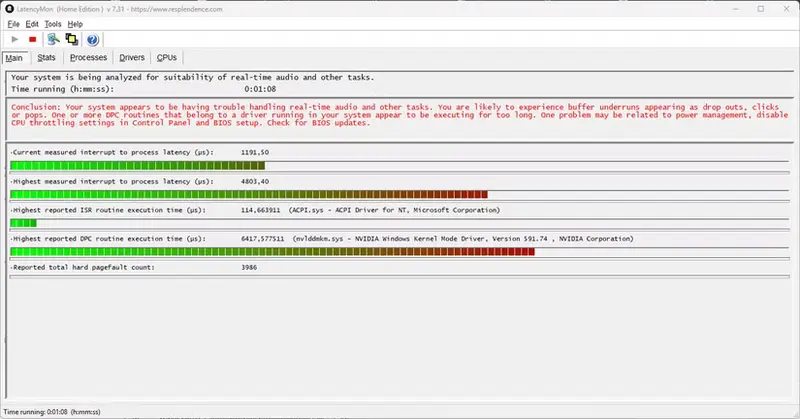
很快,工具就帮我锁定了两个核心问题来源:
- 英伟达Windows内核模式驱动程序:也就是我的显卡驱动,会随机出现严重的延迟峰值,直接影响音频和外设连接;
- ACPI驱动程序:和电脑电源管理相关,延迟过高说明电源管理设置有问题(比如CPU激进切换电源状态、USB电源节能模式冲突)。
到这里,问题的根源就清晰了:不是蓝牙的问题,也不是硬件故障,而是显卡驱动+电源管理设置的双重延迟叠加,导致了卡顿和外设断开。
针对性解决:3步根治卡顿(可复现)
根据LatencyMon定位的问题,我做了3项针对性调整(适合插电使用的电脑,笔记本电池模式可酌情修改),全部操作无需专业知识,按步骤来即可:
1. 调整电源计划设置
操作路径:控制面板 → 电源选项 → 选中当前使用的电源计划(比如“平衡”)→ 点击“更改计划设置” → “更改高级电源设置”;
具体修改:
- 处理器电源管理 → 最小处理器状态 → 接通电源时,从默认5%改为10%(防止CPU进入过低功耗状态,减少延迟);
- PCI Express → 链路状态电源管理 → 接通电源时,设置为“关闭”;
- USB设置 → USB选择性暂停设置 → 接通电源时,设置为“禁用”。
2. 禁用外设电源管理
操作路径:设备管理器 → 分别展开“蓝牙”“通用串行总线控制器”;
具体修改:
- 右键点击蓝牙控制器(比如“Intel(R) Wireless Bluetooth(R)”)→ 属性 → 电源管理 → 取消勾选“允许计算机关闭此设备以节省电源”;
- 右键点击所有“USB根集线器”“通用USB集线器”→ 属性 → 电源管理 → 同样取消勾选上述选项。
3. 优化显卡驱动(补充步骤)
由于LatencyMon提示显卡驱动有延迟峰值,我额外做了驱动优化:
- 卸载当前英伟达驱动,用Display Driver Uninstaller(DDU)工具清理残留;
- 安装英伟达官网最新的游戏专用驱动(而非Windows Update自动安装的版本);
- 禁用显卡驱动的节能模式(英伟达控制面板 → 电源管理模式 → 设置为“最佳性能”)。
最终效果
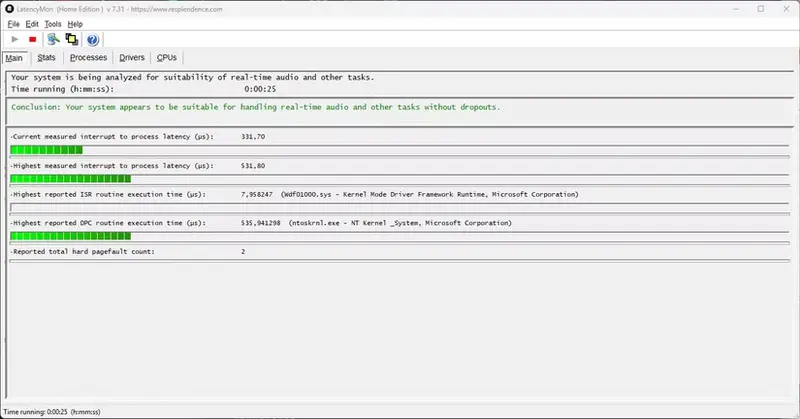
完成所有设置后,重新运行LatencyMon监控,之前的延迟峰值彻底消失。之后玩游戏、连接外设,再也没有出现过卡顿、冻结和外设断开的情况,电脑运行如黄油般顺滑!
最后提醒:排查延迟的核心逻辑
用LatencyMon排查问题时,记住两个关键:
- LatencyMon 只负责“找问题”,不负责“修问题”——它会告诉你哪个驱动/进程有延迟,但具体怎么改,需要结合自己的电脑型号、系统版本针对性调整(比如我的电源设置修改,适合插电使用的游戏本,笔记本电池模式可适当放宽);
- 如果修复了最严重的延迟原因后,问题依然存在,大概率是还有次要延迟源——重复“监控→定位→修改”的流程,逐步排查即可。
如果你也被Windows 11的卡顿、延迟、外设随机断开问题困扰,又找不到原因,强烈建议试试LatencyMon——免费、高效、精准,比瞎猜、乱更驱动靠谱多了!(来源)










评论