Windows自带的系统快捷键,很多都是日常用不上、还容易误触的“鸡肋功能”,轻则打断操作,重则频繁弹出无用窗口。好在微软官方推出了免费开源的PowerToys,其中的键盘管理器模块,能轻松禁用、修改、重绑定全系统快捷键,彻底解决误触烦恼,还能自定义高效专属按键,彻底优化使用体验。
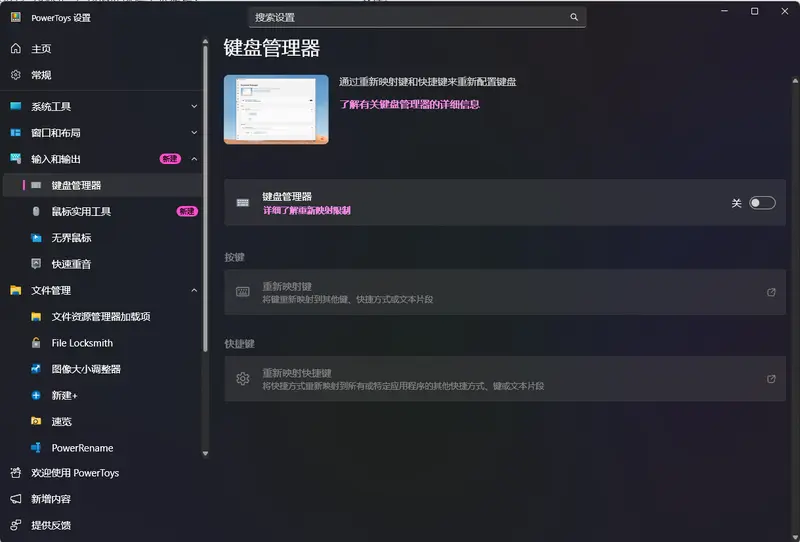
先认识工具:微软官方开源的PowerToys
PowerToys是微软官方开发、开源免费的Windows增强工具集,完全适配Windows 10/11,没有广告、无需付费,安全性和稳定性远胜第三方键盘修改软件。
它内置20+实用小工具,涵盖文件批量重命名、图片批量缩放、鼠标高亮、窗口布局管理、开始菜单增强等,覆盖系统优化、效率提升的各类场景。而其中解决快捷键痛点的核心,就是Keyboard Manager(键盘管理器),运行稳定无崩溃,支持全系统、单应用的按键自定义,适配绝大多数桌面软件。
键盘管理器核心能力:彻底掌控你的键盘
这款工具不只是简单禁用快捷键,而是实现全方位的键盘自定义,核心功能包括:
- 单按键重映射:修改任意单个按键的功能,比如将无用按键改为常用功能。
- 快捷键重映射:修改系统、软件的组合快捷键,替换、禁用或转发指令。
- 应用专属绑定:针对单个软件设置独立按键规则,不同软件同一快捷键实现不同功能。
- 快捷指令扩展:绑定按键实现打开软件、发送指定文本、执行组合按键等操作。
- 冲突智能处理:可设置重复触发、软件已运行时的执行逻辑,避免操作混乱。
对比第三方键盘驱动、小众改键工具,PowerToys是微软原生开发,和Windows系统底层兼容性拉满,不会出现按键失效、系统冲突、驱动报错的问题,长期使用稳定性极强。
实战解决痛点:干掉烦人的默认快捷键,告别误触
1. 解决高频痛点:误触Win+C打开Copilot
微软强制推送Copilot后,将Win+C设为默认启动快捷键,很多人复制内容时,很容易手滑按成Win+C,而非Ctrl+C,即便卸载或关闭Copilot,按下该快捷键仍会弹出绑定提示,极度影响操作。
借助键盘管理器,可直接解决这个问题,有两种方案可选:
- 方案一:直接禁用Win+C,将其映射为“无操作”,彻底屏蔽这个快捷键。
- 方案二:实用化重映射,将Win+C绑定为Ctrl+C,误触也能实现复制功能,完全不影响操作。
2. 清理其他无用系统快捷键
Windows还有大量默认快捷键,日常使用率极低,还容易误触,都可以一键修改:
- Win+K:默认打开投屏连接菜单,几乎不用,可重绑定为常用办公软件。
- Win+J:默认打开Recall功能,不想使用可直接替换。
- 各类系统冷门快捷键:Win+Alt+D、Win+Ctrl+D等,都可按需禁用或复用。
进阶效率玩法:把无用快捷键变成生产力工具
除了屏蔽烦人的快捷键,还能将闲置的系统组合键,改成高频使用的功能,大幅提升操作效率。
1. 应用专属快捷键定制
键盘管理器支持单应用独立按键规则,同一快捷键在不同软件中实现不同功能,不会全局冲突。
- 浏览器场景:针对Chrome、Edge,将默认的Ctrl+V,重映射为Ctrl+Shift+V,实现无格式粘贴,粘贴文本时无需手动清除格式,一键完成。
- 办公场景:在Word、Excel中,自定义快捷键实现一键格式刷、一键插入表格等高频操作。
2. 一键启动常用软件
将闲置的系统快捷键,绑定为启动常用软件,告别桌面找图标、开始菜单搜索的繁琐。
- Win+J → 启动Joplin笔记软件,一键打开记录内容。
- Win+K → 启动Slack办公通讯工具。
- Win+D → 启动Discord社交软件,且可设置软件已运行时,直接最大化窗口,而非重复启动。
- 进阶用法:可给程序添加启动参数,比如一键打开Chrome指定配置文件、浏览器隐身模式。
3. 自定义文本与特殊符号快捷输入
针对高频使用的特殊字符、固定文本,可一键绑定按键,无需记忆系统默认快捷键。
- 长破折号输入:Windows 11默认Win+-可输入长破折号,难记忆可将小键盘减号,直接映射为插入长破折号;Windows 10无该默认快捷键,可通过“发送文本”功能,直接绑定按键实现快速输入。
- 固定文本快捷输入:将常用邮箱、地址、手机号、专业术语,绑定到冷门按键,一键插入。
这款工具完全免费开源,操作简单无门槛,无论是普通用户解决误触烦恼,还是办公、数码发烧友打造高效键盘布局,都完全适用,堪称Windows系统必装的效率神器。