Windows 11 预装大量冗余应用、后台服务,搭配强制广告、遥测偷跑,即便高配电脑也会被拖慢,手动删除顽固组件易出错,重装系统又过于繁琐。
Winhance 作为免费且安全的 Windows 优化工具,无需代码、无需重装,全程可视化操作,就能深度精简系统、优化性能、加固隐私、自定义界面,几分钟让 Windows 11 回归干净、丝滑、可控,小白也能轻松上手。
本教程全程实操无废话,覆盖安装、瘦身、优化、自定义全流程,避坑指南同步附上,看完直接能用。
Winhance 核心价值:不止是精简,更是系统掌控
不同于普通优化工具,Winhance 专注解决 Windows 11 核心痛点,核心能力的优势的在于:
- 深度卸载顽固组件:可删除 Edge、Microsoft Store 等普通方法无法移除的系统级预装应用;
- 全维度系统优化:兼顾性能提升、隐私保护,关闭冗余服务、遥测、广告,不影响系统正常运行;
- 可视化简易操作:无需修改注册表、输入代码,鼠标点一点就能完成所有设置;
- 安全可回滚:首次启动自动创建系统还原点+注册表备份,误操作可一键恢复;
- 多机同步便捷:优化配置可导出导入,多台电脑无需重复操作,统一系统体验;
- 完全免费无捆绑:核心功能全部免费,无广告、无强制安装,纯净不冗余。
简单来说,它能让你完全掌控系统——保留需要的功能,删除无用的冗余,无需被 Windows 强制捆绑的组件“绑架”。
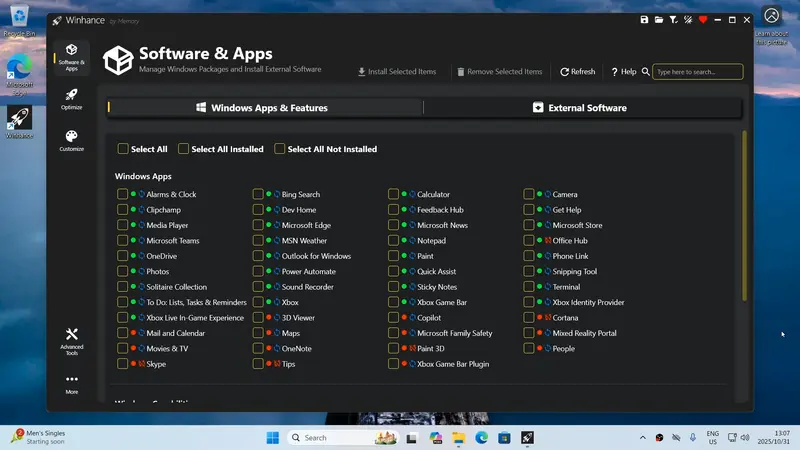
Winhance 安装步骤(5步直达,零门槛)
全程无需复杂设置,默认选项即可完成安装,适合所有用户:
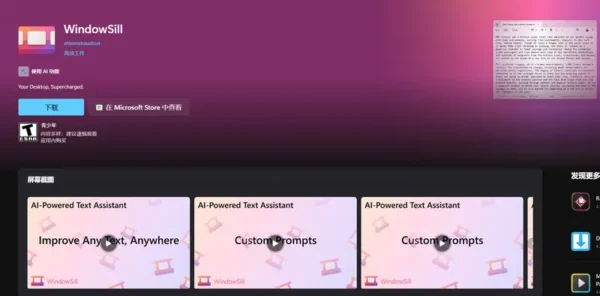
- 打开 Winslop 官方下载页,找到最新版本的 Winhance;
- 下载安装包
Winhance.Installer.exe,建议保存至桌面,便于查找; - 双击安装包,勾选“接受条款”,点击【下一步】;
- 选择【执行常规安装】,无需修改默认安装路径,连续点击2次【下一步】;
- 点击【安装】,等待1-2分钟,安装完成后点击【完成】,应用会自动启动。
重要提醒(必看)
- 首次启动速度较慢,属于正常现象,工具正在自动创建系统还原点和注册表备份;
- 通过该工具卸载的应用,无法通过工具本身恢复,如需重新使用,需手动重装;
- 为保障数据安全,操作前建议对电脑进行一次完整备份,避免意外丢失重要文件。
核心操作1:系统瘦身,卸载所有冗余软件(最关键)
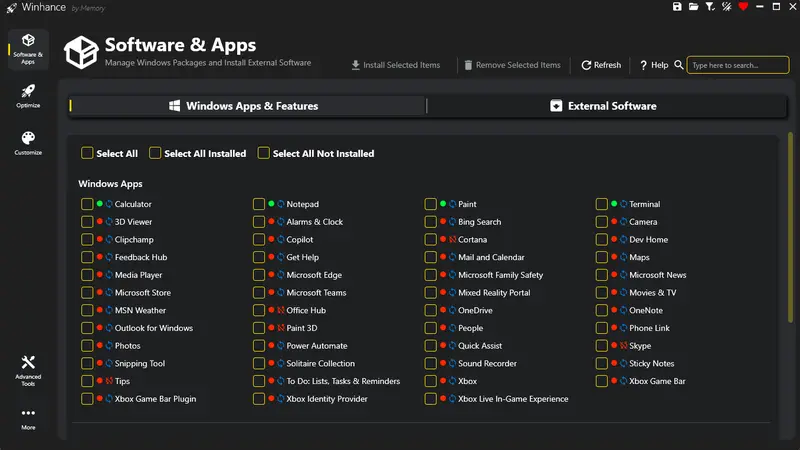
打开 Winhance 后,左侧点击【软件和应用】,可分三类清理冗余,重点操作第一类,小白也能轻松完成。
1. 重点清理:Windows 应用和功能
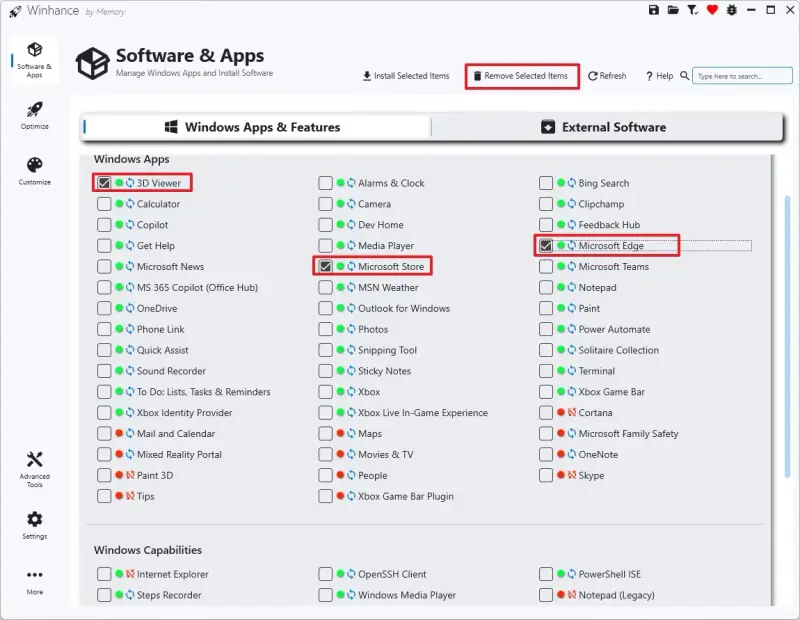
这里列出了电脑上所有已安装的系统级应用,可精准删除无用组件,先明确图标含义,避免删错:
- 绿点:本机已安装,可正常删除;
- 蓝色循环符号:删除后,可通过该工具重新安装;
- 红点:本机未安装,无需操作;
- 红色禁止符号:删除后,无法通过该工具恢复,核心应用需谨慎勾选。
推荐删除清单(按需勾选)
- 无用预装应用:Mail、Calendar、Photos、Weather、News、Xbox 相关组件(用不上可全选);
- 顽固系统应用:Microsoft Edge、Microsoft Store(普通方法无法删除,此处可直接勾选);
- 其他冗余:OneNote、Skype 等不常用的微软自带应用。
勾选完成后,点击右下角【移除选定项目】,等待3-5分钟,所有勾选的冗余应用会被彻底删除,无需手动确认。
2. 可选清理:Windows 功能/可选功能
小白可直接跳过,有基础的用户可清理以下无用功能:
- 旧版组件:Telnet、TFTP 等不常用的系统组件;
- 冗余功能:.NET 旧版本、多余语言包、OCR 识别功能;
- 无用服务:SMB、Print 等日常用不到的系统服务。
3. 实用功能:外部软件一键装/卸
这里可快速安装或卸载常用第三方工具(Steam、7-Zip、Notepad++ 等),无需单独查找安装包,节省操作时间。
核心操作2:系统优化,提升性能+加固隐私
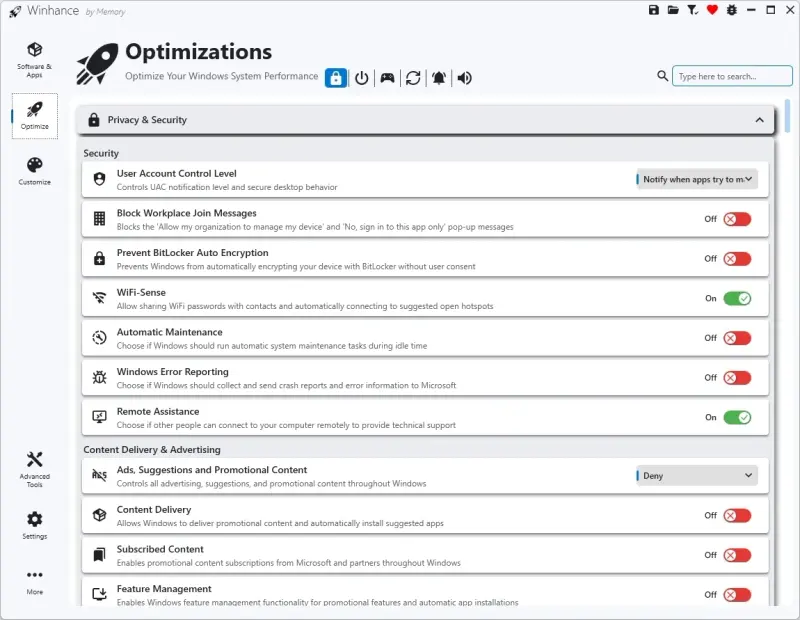
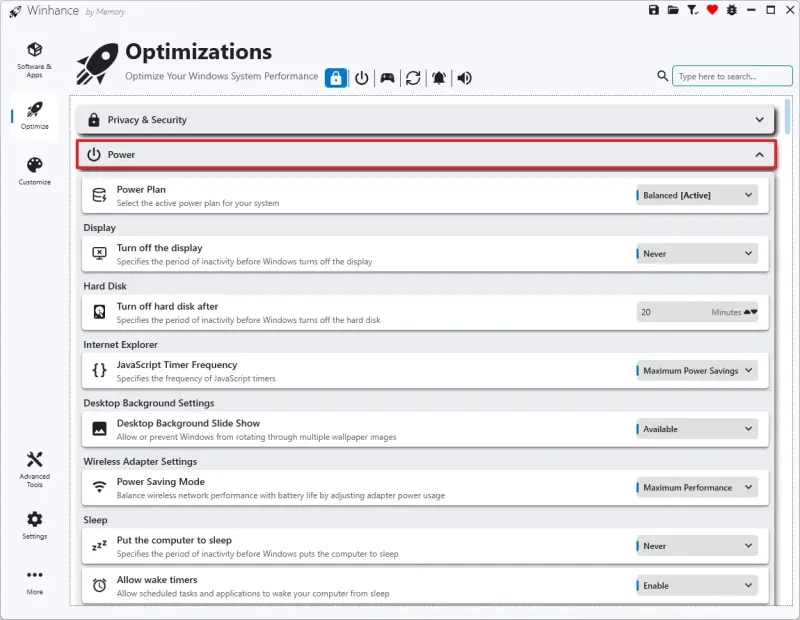
左侧点击【优化】,共分为6大类设置,无需全部关闭,按需调整即可,重点优化以下3类,兼顾性能与隐私。
1. 隐私与安全(必优化)
重点关闭隐私泄露相关设置,守护个人信息安全:
- 关闭系统广告、定向推送、体验分享,杜绝无关广告弹窗;
- 关闭大部分遥测、诊断数据收集,阻止系统偷偷记录使用行为;
- 禁用远程协助、自动 BitLocker,防止他人远程控制电脑;
- 调整 UAC 权限等级,关闭位置、相机、麦克风的后台访问权限。
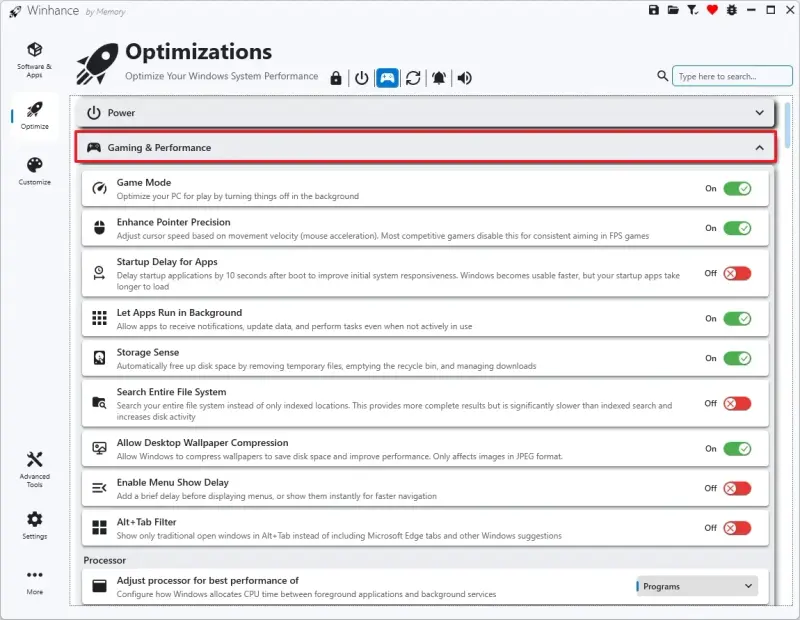
2. 游戏与性能(必优化)
无论办公还是玩游戏,优化后可明显提升系统流畅度,尤其适合低配电脑:
- 关闭视觉特效、动画、透明度,减少内存占用,提升运行速度;
- 优化显卡调度、网络优先级,玩游戏更流畅,办公不卡顿;
- 禁用 Xbox 相关服务、游戏栏,释放系统资源(不玩游戏可全关);
- 关闭不必要的系统后台服务,减少内存占用,让电脑更轻快。
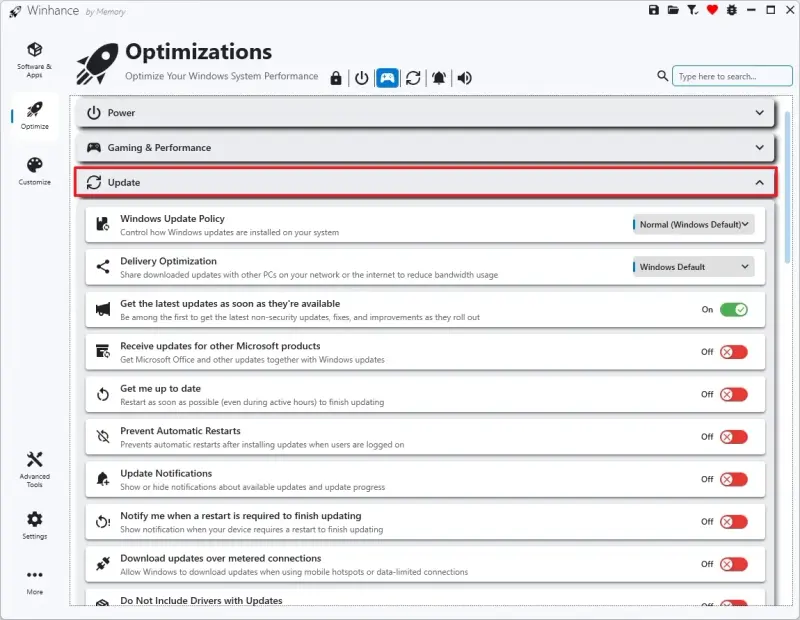
3. Windows 更新(按需优化)
- 不想被强制更新打扰:可暂停或禁用 Windows 更新;
- 不想浪费流量:关闭传递优化,避免系统后台自动上传文件,偷跑流量。
其余【电源】【通知】【声音】三类,按需调整即可:
- 笔记本用户:优化电源设置,提升电池续航;
- 讨厌弹窗:全局关闭系统通知,包括安全、隐私相关提示;
- 嫌系统提示音繁琐:关闭开机声音、系统提示音。
小技巧
只调整自己能看懂的选项,别无脑全关,避免误关核心系统功能,影响电脑正常运行。
核心操作3:界面自定义,打造清爽桌面
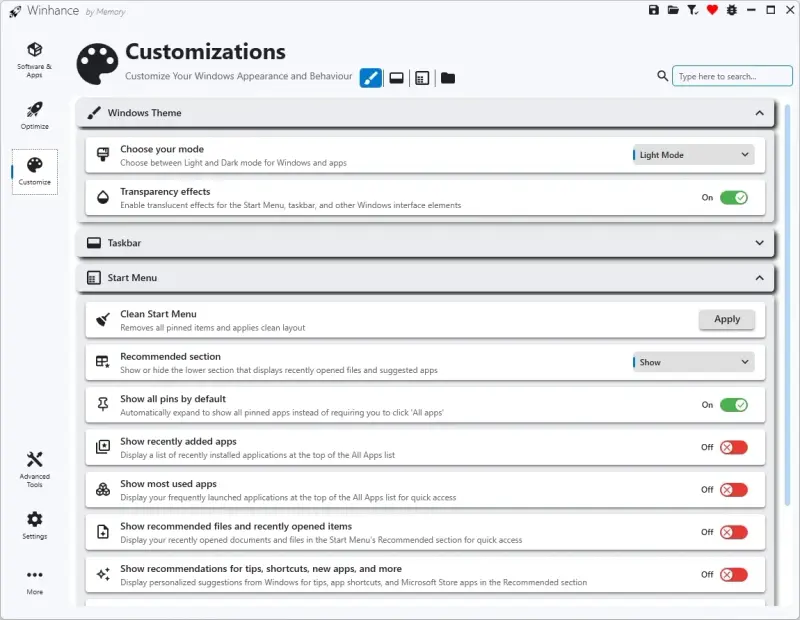
左侧点击【自定义】,无需手动修改注册表,鼠标点一点就能调整系统界面,优化后更简洁、更易用,重点优化4处。
1. Windows 主题
- 切换浅色/深色模式,设置后实时生效,无需重启文件资源管理器;
- 关闭多余动画、透明度,既提升界面简洁度,又能减少内存占用。
2. 任务栏
- 隐藏搜索框、小组件、聊天、任务视图,回收屏幕空间;
- 关闭任务栏图标动画、右键菜单冗余项,操作更流畅,界面更干净。
3. 开始菜单
- 移除推荐项目、广告、最近打开的文件,避免无关内容干扰;
- 关闭动态磁贴,调整菜单布局,更接近传统 Windows 操作样式,用着更顺手。
4. 文件资源管理器
- 隐藏快速访问、收藏夹中的冗余项,简化界面布局;
- 优化右键菜单,删除用不上的选项,点击更流畅;
- 调整默认打开位置,提升文件夹访问效率。
此外,这里还包含多项隐藏设置,可恢复传统 Windows 操作习惯,解决微软默认界面的“反人类”设计痛点。
高级功能:多机同步,一次优化多台复用
若家里、公司有多台 Windows 11 电脑,该功能可大幅节省操作时间:
- 在一台电脑上完成所有优化、精简设置后,导出当前配置为文件;
- 在另一台电脑上安装 Winhance,导入该配置文件;
- 无需重复操作,即可让多台电脑拥有一致的干净、流畅系统体验,适合批量部署。
常见问题FAQ(小白避坑指南)
- Winhance 安全吗?会不会误删系统核心文件?
安全。首次启动会自动备份注册表和创建系统还原点,误操作后可一键回滚;工具仅删除冗余组件,不会触碰系统核心文件,但仍建议提前备份重要数据。 - 真的能删除 Microsoft Edge、Microsoft Store 吗?
可以。这是 Winhance 的核心优势之一,可直接删除普通方法无法移除的系统级应用,删除后需手动重装才能恢复。 - 优化后系统变卡、出问题怎么办?
打开系统还原,找到 Winhance 自动创建的还原点,一键恢复即可回到优化前的状态;也可重新安装对应的系统组件,解决异常问题。 - Windows 10 可以使用吗?
可以。Winhance 核心功能完全兼容 Windows 10/11,Windows 10 用户可按照本教程完全操作。