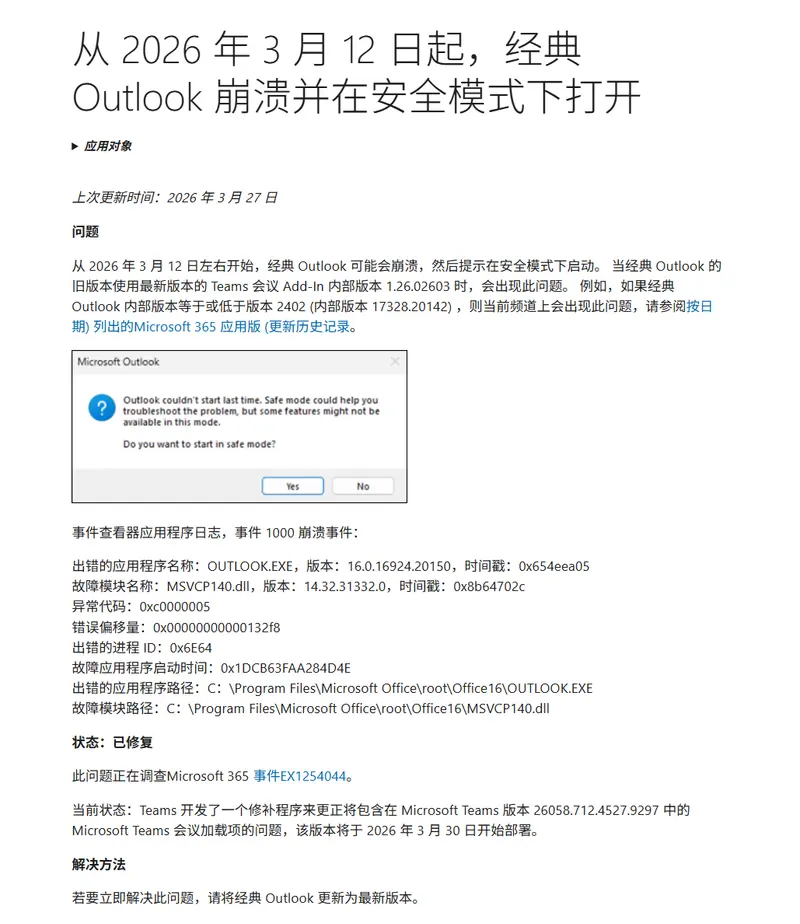
微软终于解决了一个困扰经典版 Outlook 用户近两周的严重崩溃问题。该故障导致大量用户在尝试打开 Outlook 时遭遇程序闪退,并被迫陷入“安全模式”的死循环。罪魁祸首被确认为 Microsoft Teams 会议加载项与旧版 Outlook之间的兼容性冲突。

故障回顾:打开即崩溃,被迫安全模式
- 爆发时间:问题最早于 2026 年 3 月 12 日 开始被广泛报告。
- 症状:用户启动经典版 Outlook 后,程序立即崩溃,并弹出提示要求以安全模式启动。一旦进入安全模式,正常的 Teams 会议功能又无法使用,严重影响办公效率。
- 官方确认:微软在随后的 Microsoft 365 事件报告(编号 EX1254044)中承认了该问题,指出这是由版本不匹配引起的。
根本原因:新旧版本“打架”
微软技术团队定位到问题的核心在于版本错位:
- 触发条件:当用户运行较旧版本的经典版 Outlook(版本号 ≤ 2402,内部版本 ≤ 17328.20142),同时安装了最新版的 Teams 会议加载项(版本 1.26.02603)时,冲突必然发生。
- 机制:新版加载项调用了旧版 Outlook 内核不支持的接口或资源,导致内存访问错误进而引发崩溃。
解决方案:更新或禁用
微软已于周一宣布,随着 Microsoft Teams 版本 26058.712.4527.9297 的推送,该问题已得到修复。
方案一:升级至最新版本(推荐)
- 操作:打开任意 Office 应用(如 Word),点击
账户>更新选项>立即更新。 - 效果:将 Outlook 和 Teams 同时升级到最新兼容版本,彻底解决问题。
方案二:在线修复(若自动更新失败)
- 操作:进入 Windows
设置>应用>安装的应用> 找到 Microsoft 365 >修改> 选择 “快速修复” 或 “联机修复”。 - 效果:重新安装所有 Office 组件,强制对齐版本。
方案三:临时禁用加载项(针对无法升级的用户)
如果因企业策略等原因必须保留旧版 Outlook,可按以下步骤暂时禁用冲突组件:
- 进入安全模式:按住键盘
Ctrl键的同时点击 Outlook 图标启动,或在运行框输入outlook /safe。 - 管理加载项:点击
文件>选项>加载项。 - 禁用 Teams:在底部“管理”下拉菜单选择 COM 加载项,点击
转到。 - 取消勾选:找到 “Microsoft Office 的 Microsoft Teams 会议加载项”,取消勾选后点击确定。
- 重启:正常重启 Outlook 即可恢复使用(但无法直接在 Outlook 内创建 Teams 会议)。
经典版 Outlook 的“多事之秋”
这已是近期经典版 Outlook 遭遇的又一轮故障潮,反映出微软在维护旧架构时的压力:
- Gmail/Yahoo 同步失败:2 月底至 3 月中旬,因 OAuth 令牌问题导致数周无法同步邮件。
- 加密邮件打不开:去年 12 月更新曾导致部分用户无法查看加密邮件。
- 鼠标指针消失:一个持续近两个月的 Bug,导致鼠标在 Outlook 和 OneNote 中隐形,微软近期才正式确认。
- EWS 连接错误:目前仍在调查中,涉及启用 Exchange Web Services 后无法创建组的问题。
虽然此次崩溃问题已通过更新修复,但频繁的版本冲突和稳定性问题正在消耗用户对经典版 Outlook的耐心。微软一方面承诺支持经典版至 2035 年,另一方面却在推动用户迁移至新版 Outlook (New Outlook)。对于企业 IT 管理员而言,保持客户端版本的统一和及时更新,或许是避免此类“兼容性灾难”的唯一良方。