过去一年,内存(RAM)价格经历了令人咋舌的暴涨,曾经“白菜价”的升级部件,如今成本直逼高端显卡。如果你的电脑因内存不足而卡顿、死机,先别急着掏钱包。
在花钱购买新内存之前,Windows 系统内部其实隐藏着三个强大的“急救”技巧。通过合理配置,它们能显著缓解内存压力,让老旧设备重新焕发活力。
挖掘 SSD 潜力:巧妙增加“虚拟内存”
原理:
当物理内存耗尽时,Windows 会利用硬盘空间作为“虚拟内存”(页面文件)。过去机械硬盘(HDD)速度慢,开启虚拟内存会导致严重卡顿。但在 SSD(固态硬盘) 时代,情况已彻底改变:
- 速度飞跃:即使是普通的 SATA SSD,速度也远超机械硬盘;而 PCIe NVMe SSD 的读写速度更是以 GB/s 计算。
- 理论突破:顶级 PCIe 5.0 SSD 的理论速度甚至超过了 DDR4 内存。虽然延迟仍高于物理内存,但在应急场景下,它能防止系统崩溃,提供流畅得多的体验。
操作步骤:
- 按下
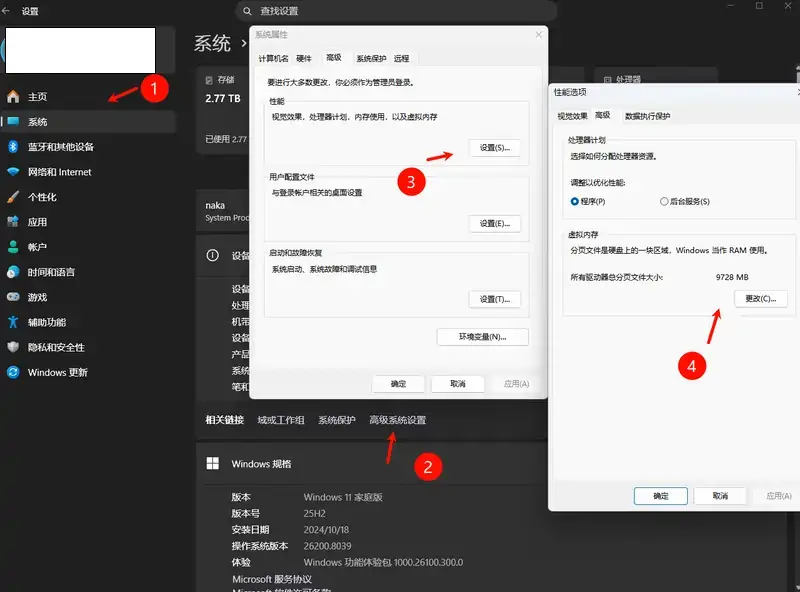
Win + i打开设置,进入 系统 > 系统信息 > 高级系统设置。 - 在“系统属性”窗口,点击 高级 选项卡 > 性能 下的 设置。
- 再次选择 高级 选项卡,点击 虚拟内存 下的 更改。
- 关键一步:取消勾选顶部的“自动管理所有驱动器的分页文件大小”。
- 选择 自定义大小,输入初始值和最大值。
- 建议:参考系统推荐的数值,或根据剩余磁盘空间适当调大(例如从默认的 2GB 调整为 8GB 或更多)。
- 点击 设置 并重启电脑。
注意:请确保你的 C 盘(或设置页面文件的磁盘)有足够的剩余空间。
斩断“开机自启”:禁用不必要的启动项
痛点:
很多软件在安装时会“悄悄”将自己加入开机自启列表,甚至像 Microsoft Teams 这样的应用,默认就会随系统启动。这些后台程序在你开机瞬间就占用了大量宝贵内存,导致可用资源捉襟见肘。
操作步骤:
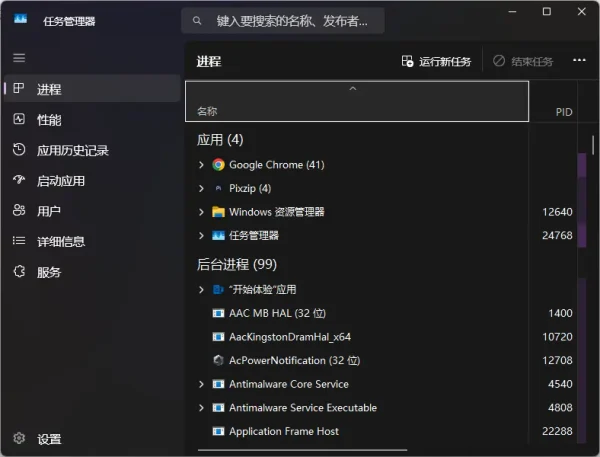
- 按下
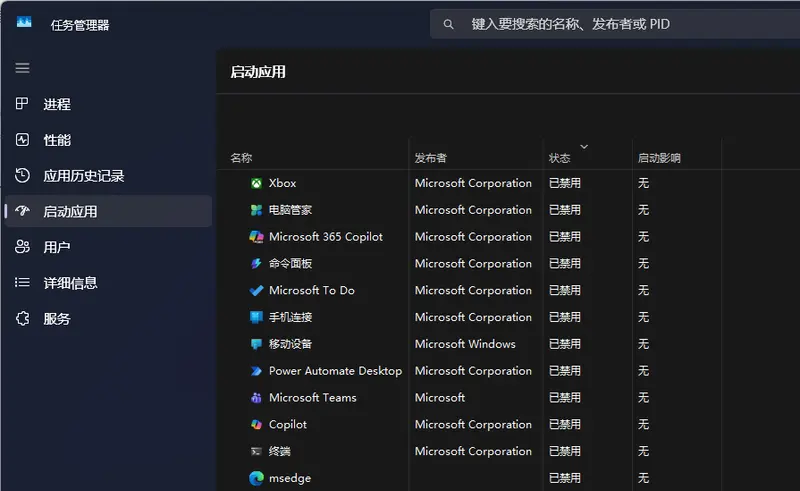
Ctrl + Shift + Esc直接打开 任务管理器。 - 切换到 启动应用 选项卡(Win11 为左侧仪表盘图标)。
- 浏览列表,右键点击那些不需要开机即用的应用(如聊天软件、云盘、更新程序等),选择 禁用。
- 放心操作:禁用后,你仍可手动打开这些软件,只是它们不再会在开机时自动加载。
3. 深度清理:检查“任务计划程序”
隐蔽的内存杀手:
有些程序不仅会自启,还会通过 任务计划程序 在特定时间、特定条件下自动运行。它们不会出现在任务管理器的启动列表中,却可能在你在意的工作时刻突然弹出,占用大量内存进行更新或维护。
操作步骤:
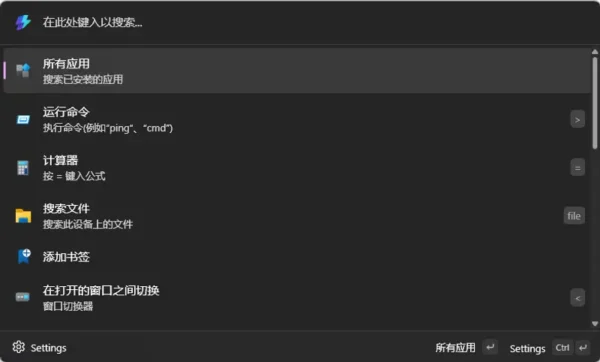
- 按
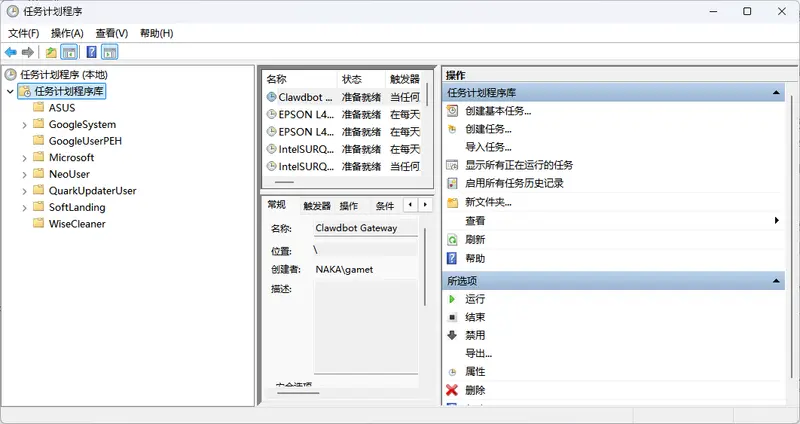
Win键,搜索 “任务计划程序” 并打开。 - 在左侧展开 任务计划程序库,逐个浏览文件夹。
- 在中间列表查看具体的计划任务。如果你发现某些非系统核心的软件(如浏览器更新器、软件助手等)设置了频繁的运行计划:
- 右键点击 该任务,选择 禁用(建议不要直接删除,以便日后需要时恢复)。
- 谨慎操作:对于 Windows 系统自带的维护任务(如 Defrag、Update),建议保留,以免引发系统不稳定。
⚠️ 重要提醒:切勿随意禁用系统服务
最后特别警告:如果上述三步做完仍有问题,千万不要随意去“服务”(services.msc)中禁用 Windows 核心服务。
- 风险:盲目禁用系统服务可能导致蓝屏、网络失效、音频丢失甚至系统无法启动。
- 正确做法:此时应考虑卸载不常用的大型软件,或者——如果预算允许——最终还是需要升级物理内存。
在内存价格高企的当下,通过 优化虚拟内存、清理启动项 和 管理计划任务,我们完全可以在不花一分钱的情况下,最大限度地榨干现有硬件的性能。
这些技巧不仅能解决燃眉之急,也是每位 Windows 用户应掌握的日常维护技能。下次遇到内存不足警告时,先试试这三招,或许能帮你省下一笔可观的升级费用!