对于 PC 玩家来说,最破坏沉浸感的时刻之一,莫过于更新完显卡驱动后,第一次启动游戏时面对那个“正在编译着色器…”的进度条。短则几十秒,长则数分钟,这种等待在如今快节奏的游戏时代显得尤为煎熬。
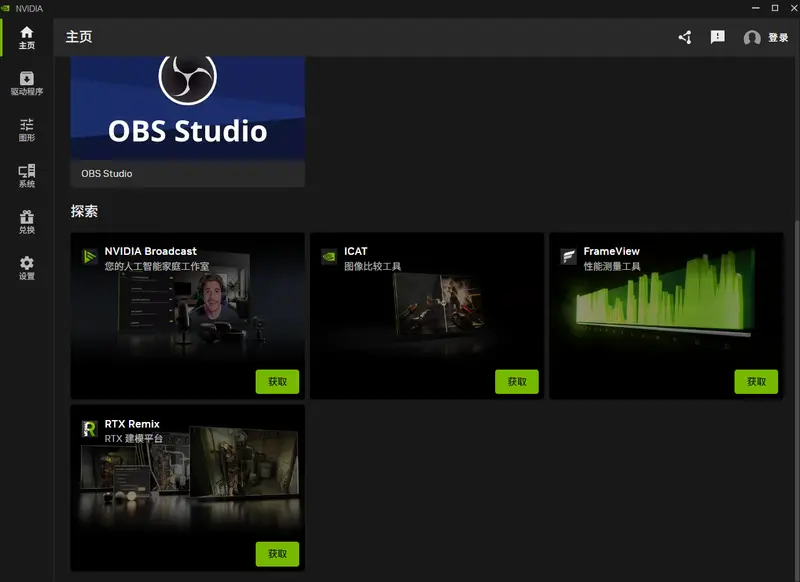
好消息是,最新版本的 Nvidia App(测试版)终于引入了一个名为 “自动着色器编译” (Automatic Shader Compilation, ASC) 的功能,将这一过程移至后台,让你下次启动游戏时能够即点即玩。
核心功能:驱动更新后,后台自动干活
痛点:
每当英伟达发布新的显卡驱动程序时,为了确保游戏在新驱动下运行最佳,显卡需要为已安装的游戏重新编译着色器缓存。传统上,这个过程发生在你启动游戏的瞬间,导致加载时间显著延长。
解决方案:
启用 ASC 后,Nvidia App 会在你更新完驱动程序后的空闲时间,自动在后台为所有已安装且编译过的游戏重新构建着色器缓存。
- 效果:当你下次打开游戏时,着色器已经准备就绪,无需再盯着进度条发呆。
- 适用范围:仅适用于已经运行过并完成过初次编译的游戏。
- 注意:如果你刚安装了一个新游戏,第一次运行时仍然需要手动编译(这是无法避免的),但之后的驱动更新将由 ASC 接管。
如何启用与设置?
由于该功能目前处于 Beta 测试阶段,默认是关闭的。你需要手动开启:
- 打开 Nvidia App。
- 进入 “设置” (Settings) > “全局设置” (Global Settings)。
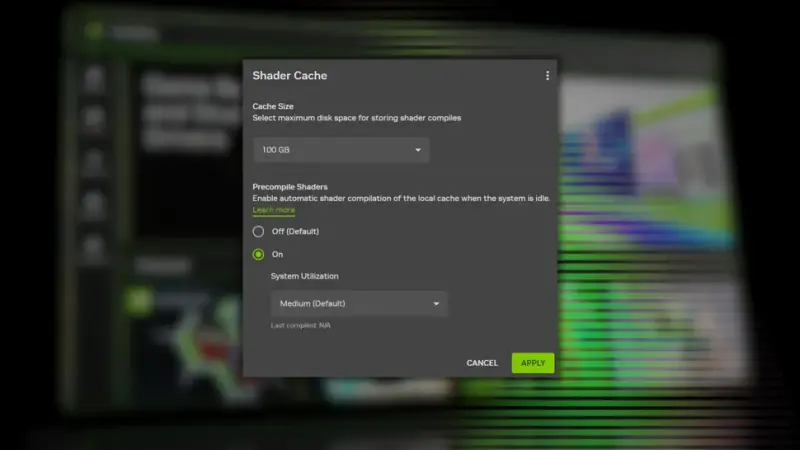
- 找到 “着色器缓存大小” (Shader Cache) 部分。
- 开启 “自动着色器编译” (Automatic Shader Compilation) 开关。
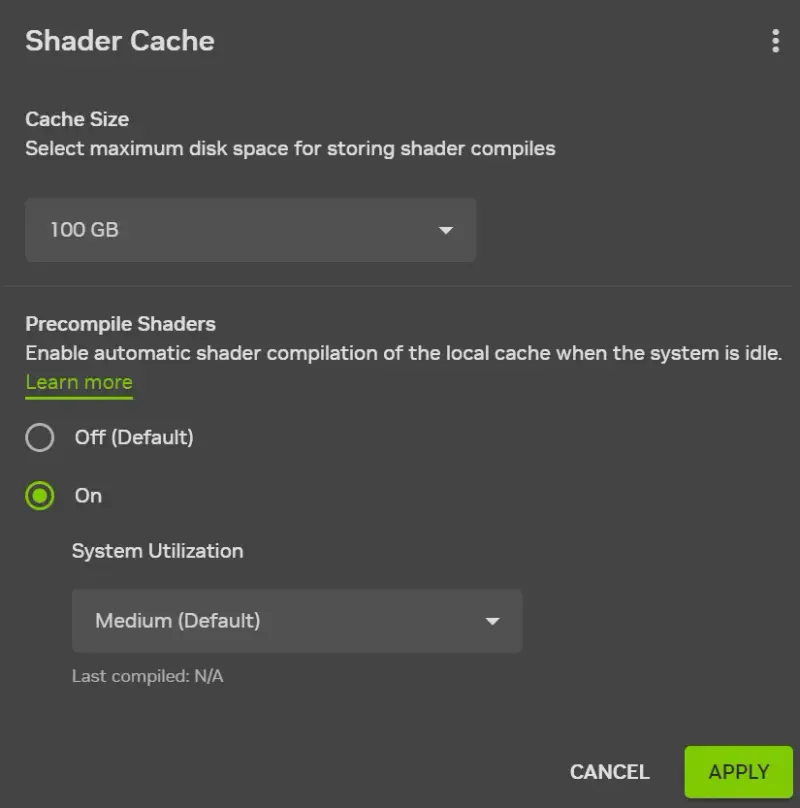
自定义选项:
- 缓存大小限制:你可以设定用于存储着色器缓存的磁盘空间。
- 参考数据:Nvidia 表示 100 GB 的空间大约能存储 20 款现代 3A 大作 的着色器缓存(实际占用通常更小,视游戏而定)。
- 资源利用率:可设置为 低、中、高,以控制后台编译时对 CPU/GPU 资源的占用,避免影响你正在进行的其他工作。
从“本地编译”到“云端分发”
英伟达明确表示,当前的 ASC 功能只是优化体验的**“第一步”**。这暗示了更先进的技术——高级着色器交付 (Advanced Shader Delivery, ASD) 即将到来。
- 什么是 ASD? 这是微软主导的一项技术(已应用于 Xbox 和 Windows SDK),允许游戏厂商将预编译好的着色器上传至云端。
- 终极形态:未来,当你安装游戏或更新驱动时,Nvidia 可以直接从云端下载针对你特定 GPU 型号预编译好的着色器包。
- 结果:彻底消除本地编译过程,无论是新游戏首发还是驱动更新,都完全无需等待。
- 行业趋势:英特尔已推出类似的“预编译着色器分发”,而 Nvidia 的这一步显然是为全面接入 ASD 生态做准备。
建议
虽然 自动着色器编译 不能解决新游戏首次运行的编译等待,但它极大地改善了驱动更新后的体验。对于拥有庞大游戏库且频繁更新驱动的玩家来说,这是一个非常实用的功能。
建议操作:
目前还处于测试阶段,不建议大家使用,大家可以等到正式版更新后再使用。