微软推动用户从经典版 Outlook 迁移至 新版 Outlook 的步伐从未停止。虽然此前因用户强烈反对而推迟了强制切换计划,但近期经典版 Outlook 频发的严重故障,似乎正在为用户的“自愿”迁移提供最强有力的理由。
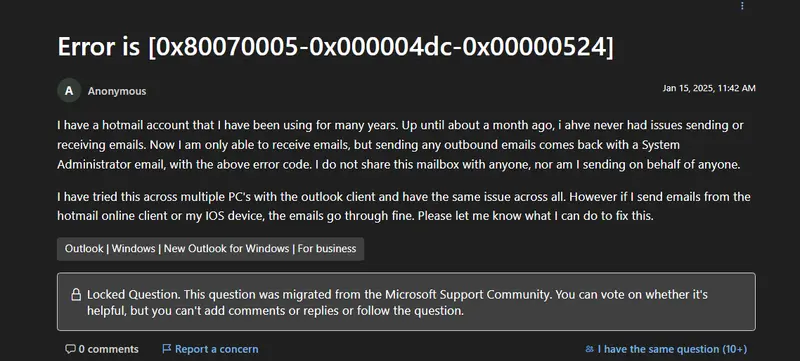
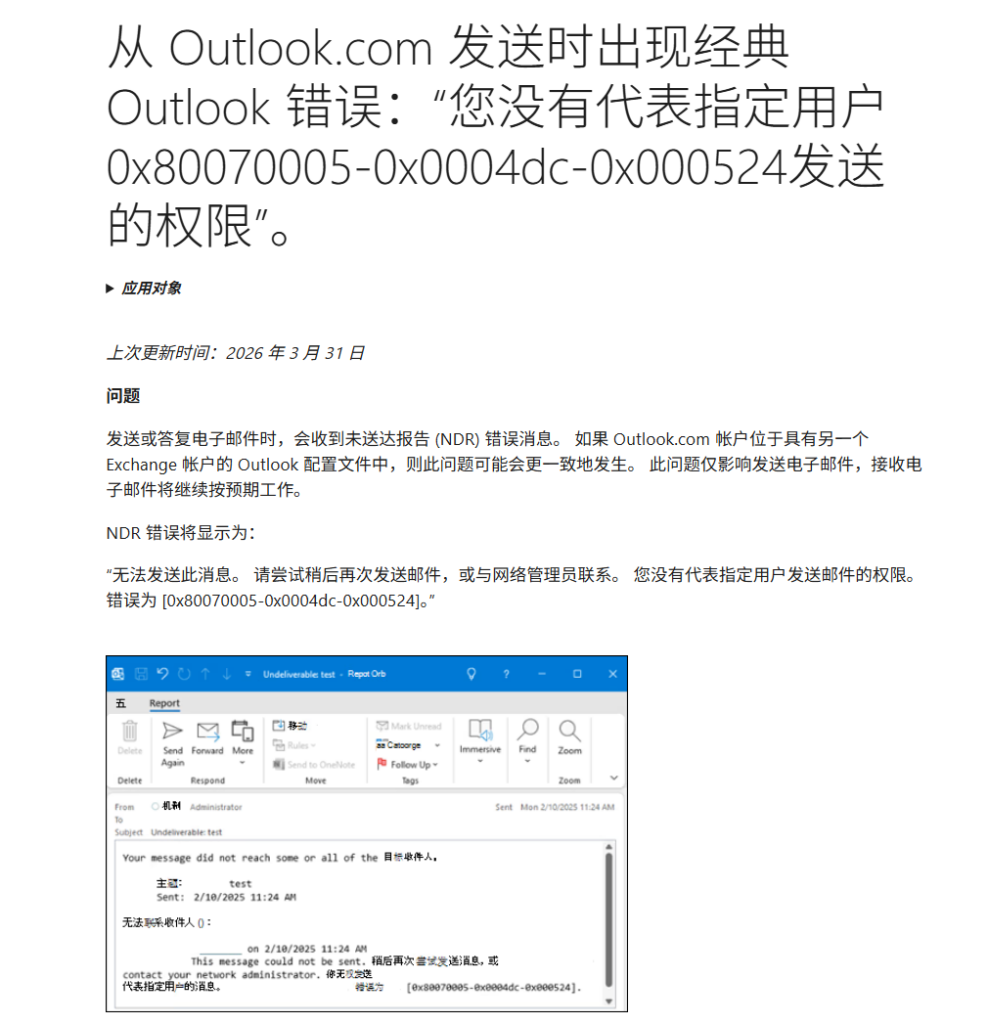
本周,微软确认了一个影响经典版 Outlook 的新漏洞,导致大量用户无法发送邮件或回复,并抛出一个令人困惑的错误代码:0x80070005-0x0004dc-0x000524(通常伴随“您没有权限代表指定用户发送”的提示)。更有趣的是,在给出了一系列复杂的临时修复方案后,微软的最终建议竟然是:“如果都不行,那就下载新版 Outlook 吧!”
故障详情:当 Outlook.com 遇上 Exchange
该问题主要发生在特定的混合账户配置场景中:
- 触发条件:用户的 Outlook 配置文件中同时包含 Outlook.com 账户 和 Microsoft 365 (Exchange) 账户。
- 冲突核心:如果 M365 账户中存在一个与 Outlook.com 账户拥有相同 SMTP 地址的邮件联系人,经典版 Outlook 在尝试发送邮件时就会发生地址解析冲突,导致发送失败并返回未送达报告 (NDR)。
- 影响范围:不仅限于桌面客户端,部分用户在网页版 Outlook.com 上也遇到了类似问题,但桌面端尤为严重。
微软提供的临时修复
为了解决这一燃眉之急,微软发布了三种操作繁琐的变通方案,无一不需要用户具备较高的动手能力:
方法一 :手动指定发件人地址:
在写信时,手动点击“发件人”下拉菜单,从全局地址列表 (GAL) 中精确选择正确的邮箱地址,绕过自动解析错误。
该方法无需修改任何配置,适合临时需要发送邮件、不想进行复杂操作的用户,步骤如下:
- 打开经典版Outlook,点击“新建邮件”,开始撰写邮件内容;
- 在邮件撰写界面,找到“发件人”下拉菜单,点击后选择“其他电子邮件地址…”,随后再次选择“发件人…”;
- 在弹出的窗口中,“通讯簿:”下拉框选择配置文件中其他Microsoft 365账户的“全局地址列表”,找到出现未送达报告(NDR)错误的那个Outlook.com账户邮箱地址,点击“确定”,再次点击“确定”完成设置;
- 完成上述设置后,正常点击“发送”即可发送邮件。
方法二 : 删除通讯簿条目:
进入通讯簿设置,手动删除导致冲突的 M365 账户全局地址列表条目,阻止 Outlook 进行错误检查。
该方法通过删除可能引发冲突的通讯簿,从根源上避免漏洞触发,适合经常使用该Outlook配置文件、希望一劳永逸解决临时问题的用户,步骤如下:
- 打开经典版Outlook,选中出现问题的Outlook.com账户的“收件箱”;
- 在顶部Outlook功能区中,找到“查找”列,点击其中的“通讯簿”;
- 在弹出的通讯簿窗口中,依次点击“工具”>“选项”>“自定义”;
- 在自定义列表中,找到带有“全局地址列表”的项目,将其删除,删除完成后点击“确定”即可。
微软补充,若需要更详细的操作参考,可查看相关论坛帖子:错误是 [0x80070005-0x000004dc-0x00000524]。
方法三 : 管理员后台隐藏联系人(最复杂):
需要登录 Microsoft 365 管理中心,找到对应的邮件联系人,将其设置为“从全局地址列表 (GAL) 中隐藏”,然后在本地 Outlook 中强制更新通讯簿。 该方法需要通过Microsoft 365管理中心操作,适合拥有M365管理员权限的用户,操作相对复杂,但能彻底缓解漏洞问题,步骤如下:
- 打开浏览器,浏览至Microsoft 365管理中心,使用拥有管理员权限的Microsoft 365账户登录;
- 在管理门户主页的导航栏中,找到“管理中心”,点击“显示全部”,在展开的列表中选择“Exchange”,进入Exchange管理门户;
- 在Exchange管理门户主页,点击左侧导航栏中的“联系人”;
- 在联系人列表中,找到导致出现NDR错误的那个Outlook.com账户对应的联系人,点击选中该联系人;
- 在弹出的该联系人“邮件联系人”对话框中,找到“管理从GAL中隐藏”选项并点击;
- 在新的窗口中,选择单选按钮,将“从全局地址列表中隐藏”设置为“开启”,设置完成后点击“保存”;
- 为了让Outlook及时同步该更改,返回经典版Outlook,选中Microsoft 365账户的收件箱,在顶部功能区点击“发送/接收”>“发送/接收组”>“下载通讯簿”,然后点击“确定”;
- 验证更改是否生效:点击功能区上的“开始”,选择“通讯簿”,在“通讯簿:”下找到自己的Microsoft 365账户,选择该账户的“脱机通讯簿”,当看到其中不再显示该Outlook.com账户时,说明更改生效,发送邮件时将不再触发NDR错误。
评价:这些方法对于普通用户来说门槛极高,尤其是涉及管理员后台操作的部分,显然不具备普适性。
终极建议:打不过就加入?
在列出了一堆让普通用户头大的解决方案后,微软给出了最后的“杀手锏”建议:
- 使用网页版:暂时避开客户端,直接用浏览器登录 Outlook.com 发送邮件。
- 新建配置文件:创建一个只包含单一类型账户的全新 Outlook 配置文件(意味着要重新配置所有账号)。
- 👉 换用新版 Outlook:如果以上都无效,微软直接提供了 新版 Outlook 的下载链接,暗示新版应用不存在此问题。
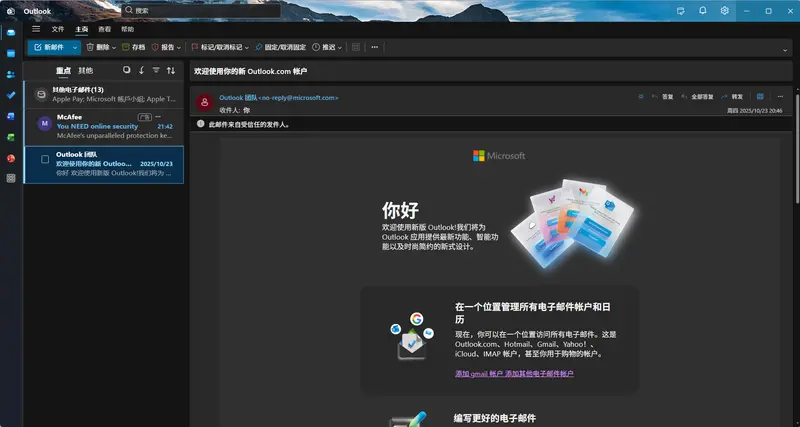
是“巧合”还是“策略”?
这一事件引发了社区的广泛讨论:
- 经典版的“失宠”:随着微软资源向新版 Outlook 倾斜,经典版 Outlook 的维护力度似乎在下降,导致 Bug 频发且修复缓慢。
- 迁移的“推力”:虽然微软口头承诺不强制切换,但通过让经典版的使用体验变得日益糟糕(如频繁的崩溃、同步错误、以及现在的发送故障),实际上是在倒逼用户主动选择新版。
- 新版的优势:新版 Outlook 基于 Web 技术构建,架构更现代,可能在处理混合账户和地址解析逻辑上更为灵活,从而避免了此类遗留架构带来的顽疾。
对于受困于 0x80070005 错误的用户来说,微软的建议或许是最务实的选择:既然临时修复如此痛苦,不如顺势拥抱 新版 Outlook。
虽然新版应用在功能和习惯上仍需磨合,但至少它代表着微软未来的投入方向。这次漏洞风波再次证明:在微软的生态里,经典版 Outlook 的倒计时或许比想象中来得更快。 你是选择继续修补漏船,还是登上那艘崭新的(虽然可能还有点晃的)大船?