PDF 是我们日常工作中最不可或缺的文件格式,但处理它的工具却越来越让人头疼。Adobe Acrobat Reader 曾经是该领域的黄金标准,但如今它已变得臃肿不堪:启动慢如蜗牛、无处不在的付费弹窗、以及将基础功能(如合并、签名、编辑)锁在订阅墙后的做法,让无数用户感到窒息。
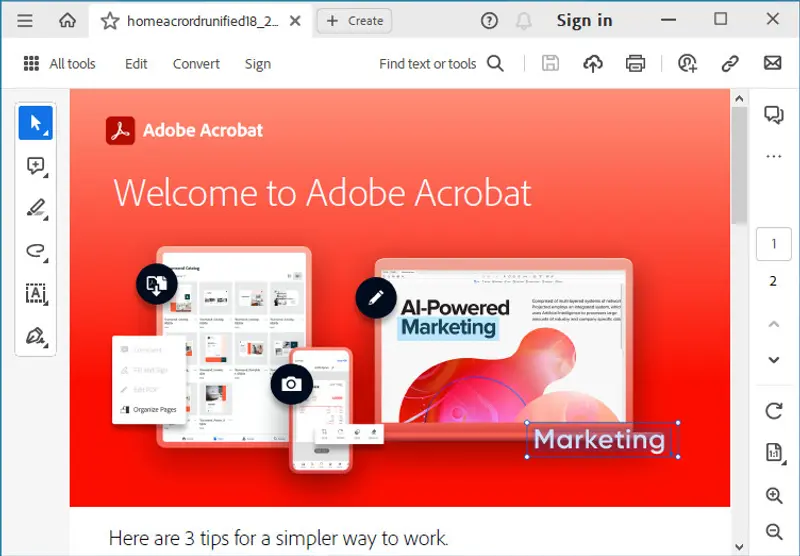
更糟糕的是,即便你只把它当作查看器,它也会在后台运行多个进程,悄悄吞噬你的内存和 CPU。
好消息是:你完全不需要忍受这些。
市面上有许多强大、免费甚至开源的替代方案,它们不仅轻量快速,而且功能往往比 Adobe 的免费版更丰富。今天,我们就为你精选了 5 款最佳 Adobe Acrobat 替代品,无论你是只需阅读、需要深度注释,还是追求极致隐私,都能找到适合你的那一款。
首选推荐:Okular —— 全能的开源瑞士军刀
如果你在寻找一个能完全替代 Acrobat 的全能选手,来自 KDE 开源项目的 Okular 是不二之选。最初为 Linux KDE 桌面环境开发,如今已完美支持 Windows 和 macOS。
- 地址:https://okular.kde.org/download
1. 全格式兼容,告别碎片化工具
与其安装四个不同的 App,不如用 Okular 搞定一切。除了 PDF,还能打开 EPUB (电子书)、CBR/CBZ (漫画)、Markdown、DjVu、XPS 甚至图片文件,一个软件搞定所有文档。
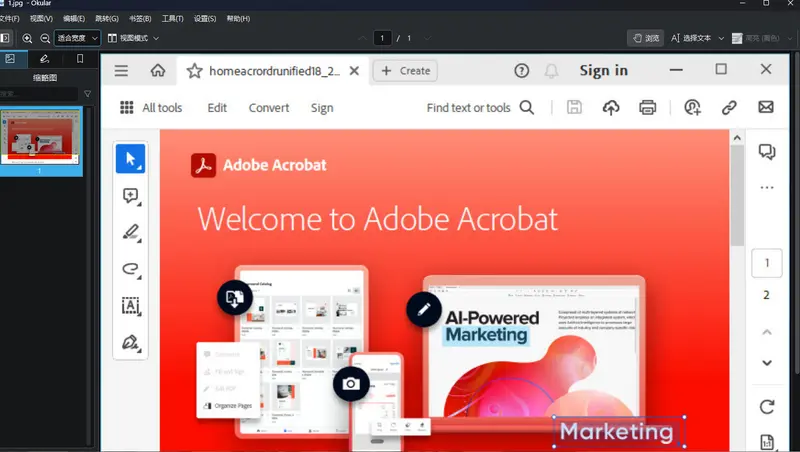
它原生支持:
- PDF & Markdown
- Epub(电子书)
- CBR & CBZ(漫画爱好者福音)
- DjVu、XPS、PostScript 以及各类图像格式
2. 极致的响应速度与性能
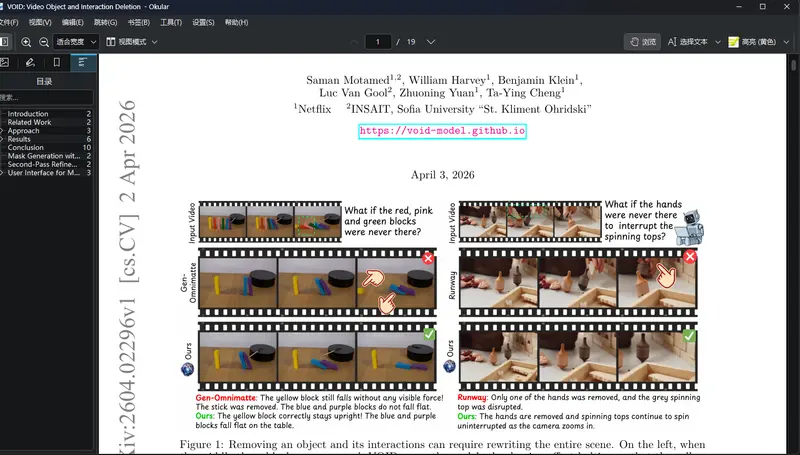
由于其效率导向的底层架构,Okular 几乎能瞬间打开文档。无论是 500 页的庞大技术手册 还是 高分辨率的建筑蓝图,它都能提供丝滑的缩放体验,不会像浏览器内置查看器那样中途卡顿,同时也极大地节省了笔记本的电池消耗。
3. 击败付费版的“专业级”标注套件
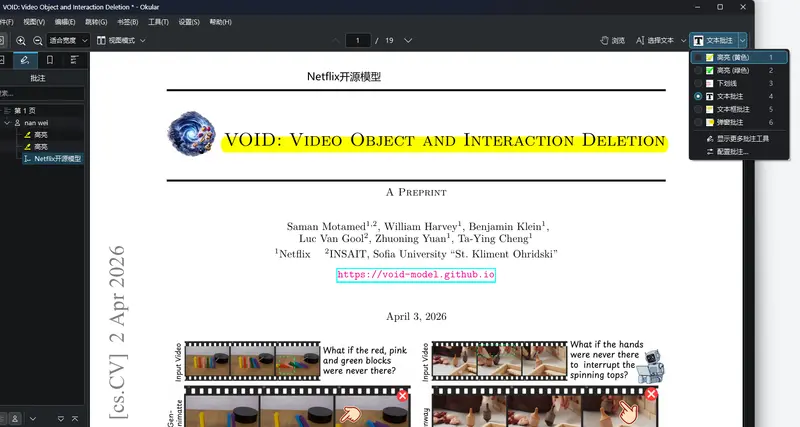
进入 Okular ,你会发现那些被 Adobe 锁在付费墙后的功能全部免费:
- 多维标注: 支持高亮、下划线、删除线、行内注释及弹出式笔记。
- 手写与图章: 支持鼠标或触控笔自由涂鸦,并提供“已批准”、“机密”等预设图章。
- 开放标准: 所有编辑遵循开放标准,无水印、无强制品牌锁定,在任何第三方查看器中均能正确显示。
4. 解决痛点的“生活质量”功能
- 表格选择工具: 这是 Okular 的杀手锏。你可以在 PDF 表格周围画框,它能智能理解行列逻辑,让你干净地将数据提取到 Excel,彻底解决格式错乱。
- 数字签名与表单: 安全、直接,无需繁琐的云同步即可完成文档签署。
- 智能放大镜: 无需缩放整个页面,即可通过跟随光标的数字放大镜查看图表细节。
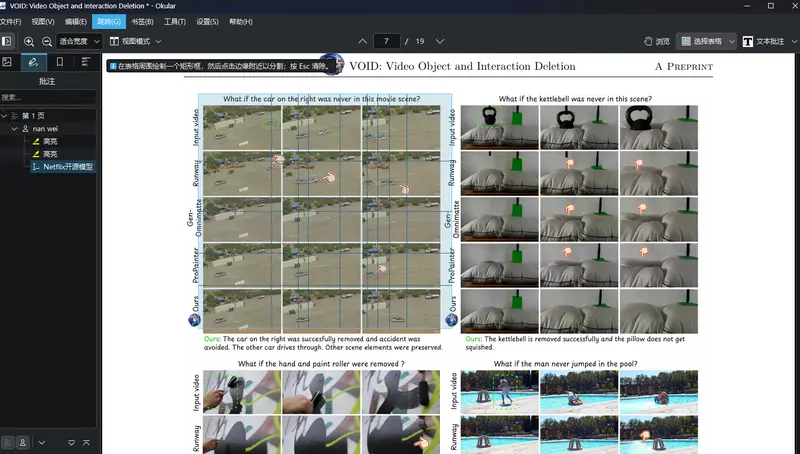
⚠️ 唯一短板:Okular 原生不支持 OCR(文字识别)。如果你需要处理扫描版图片 PDF,需配合下方的 PDF 补丁丁 使用。
适合人群:绝大多数普通用户、学生、研究人员、需要深度阅读和注释的专业人士。
极简主义者的最爱:SumatraPDF
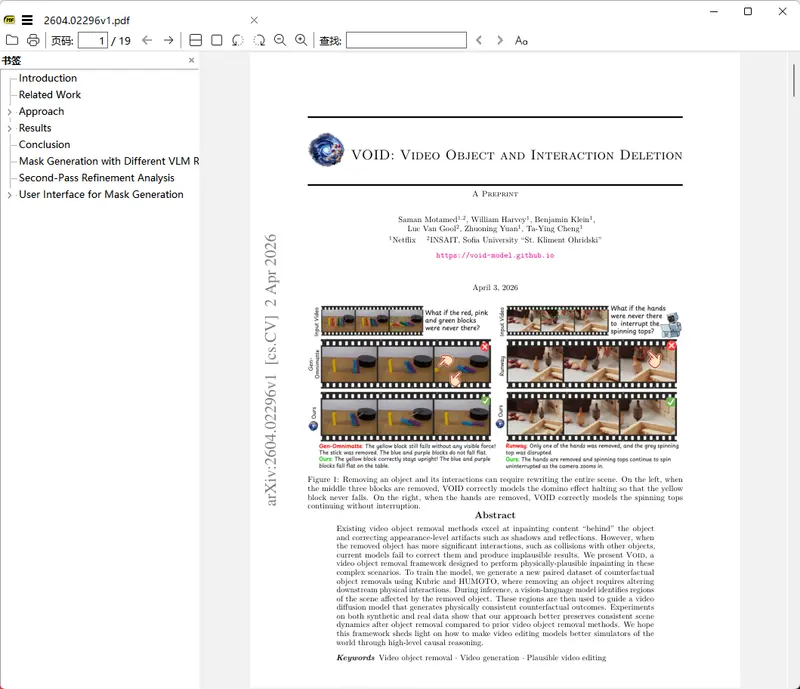
如果你只需要“打开 -> 阅读 -> 关闭”,不需要任何花哨功能,那么 SumatraPDF 是你的终极选择。
- 地址:https://www.sumatrapdfreader.org/download-free-pdf-viewer
- 极致轻量:整个安装包仅约 10 MB!几乎不占空间,启动速度瞬间完成。
- 纯净体验:无任何广告、无后台服务、无联网请求。
- 多格式支持:支持 PDF, EPUB, MOBI, CBR, CBZ, XPS, DjVu。
- 缺点:无任何编辑功能。它就是一个纯粹的查看器。
👉 适合人群:电子书爱好者、漫画迷、只需快速查阅文档的用户。
重型任务工具箱:PDF 补丁丁
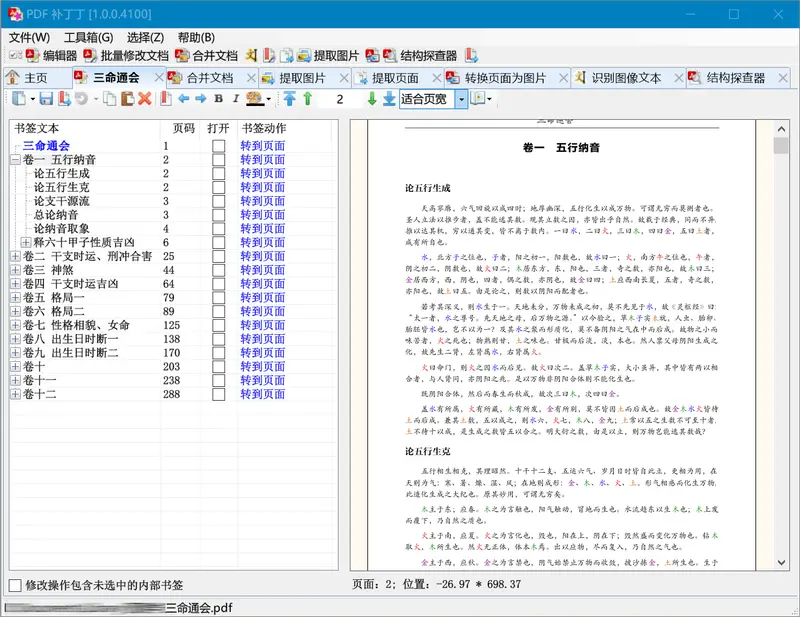
当你需要处理“脏活累活”时,请拿出 PDF 补丁丁。它可能界面不够现代,但功能极其强大且完全免费。
- 地址:https://www.cnblogs.com/pdfpatcher
- 核心强项:
- OCR 文字识别:将扫描版图片 PDF 转换为可搜索、可编辑的文本(完美弥补 Okular 的短板)。
- 文件操作:合并、拆分、压缩、转换格式、添加水印。
- 完全离线:所有处理均在本地完成,保护隐私。
- 使用方式:提供桌面版和在线版,建议下载桌面版以获得更佳体验和隐私保护。
👉 适合人群:经常处理扫描合同、发票,需要合并/压缩/转换 PDF 的办公人员。
AI 赋能的新星:PDFgear
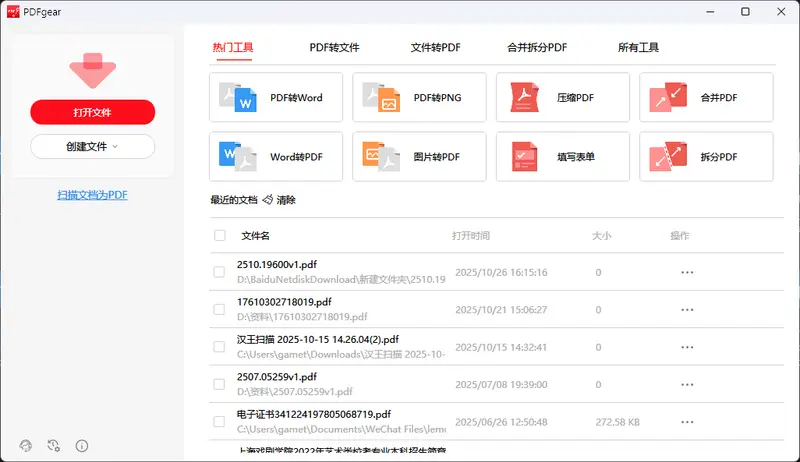
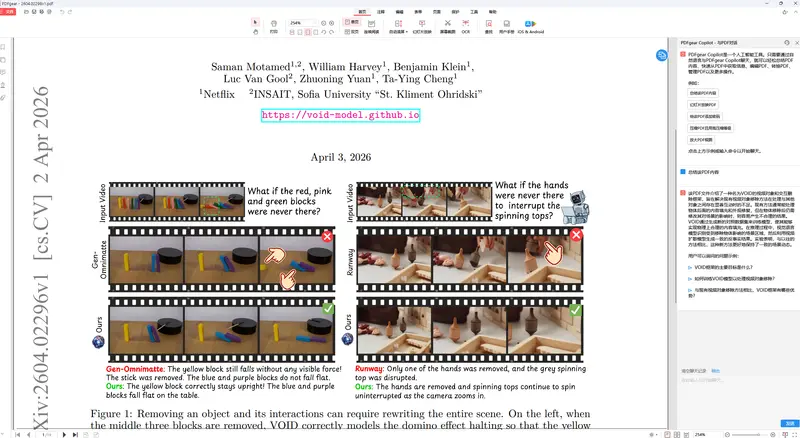
如果你想体验 AI 如何改变 PDF 处理,PDFgear 是目前市场上罕见的完全免费且集成 AI 功能的编辑器。
- 地址:https://www.pdfgear.com/zh
- AI 助手:内置 AI 聊天机器人,可以总结长文档、提取关键数据、解答基于文档内容的问题。
- 全功能编辑:直接编辑 PDF 文本和图片(类似 Word),而不仅仅是注释。
- 跨平台同步:支持 Windows, Mac, iOS。
- 无限制:无文件大小限制,无页数限制,无需注册,无内购。
👉 适合人群:需要快速总结长报告、提取数据,或直接修改 PDF 内容的用户。
团队办公首选:Stirling PDF
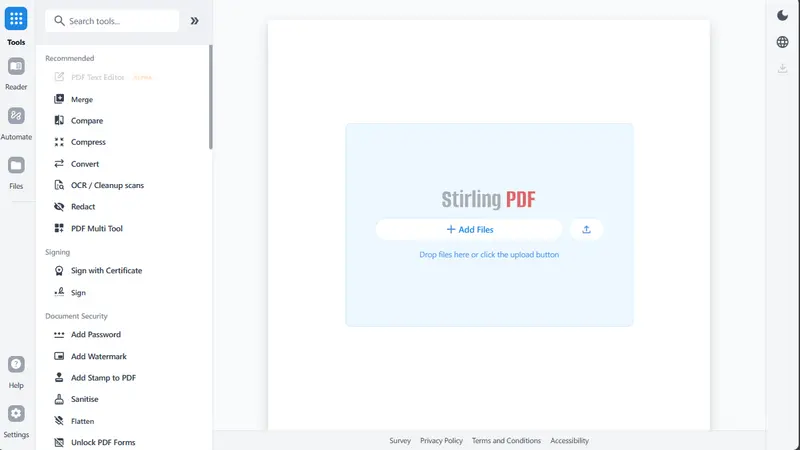
如果是一个小型团队,绝不希望文件上传到任何云端,Stirling PDF将所有 PDF 功能打包进一个网页界面,数据永远不会离开你的服务器,是目前安全性比较高的开源方案。
- 地址:https://github.com/Stirling-Tools/Stirling-PDF
- 自托管架构:基于 Docker 运行在你自己的电脑、服务器或NAS上,数据永不离开你的设备。
- Web 界面操作:通过浏览器访问服务,界面简洁现代。
- 功能全面:合并、拆分、OCR、转换、水印、对比两个 PDF 等应有尽有。
- 开源透明:代码完全开源,社区驱动,安全可信。
👉 适合人群:小型团队、NAS用户。
横向对比:谁最适合你?
| 特性 | Adobe Acrobat (免费) | Okular | SumatraPDF | PDF 补丁丁 | PDFgear | Stirling PDF |
|---|---|---|---|---|---|---|
| 价格 | 免费 (强推付费) | 100% 免费 | 100% 免费 | 100% 免费 | 100% 免费 | 100% 免费 |
| 启动速度 | 慢 | 极快 | 瞬间 | 快 | 快 | 快 (取决于部署) |
| 注释功能 | 有限 | 专业级 | 无 | 基础 | 优秀 | 基础 |
| 编辑文本 | ❌ 付费 | ❌ (仅注释) | ❌ | ❌ | ✅ 支持 | ❌ |
| OCR 识别 | ❌ 付费 | ❌ | ❌ | ✅ 支持 | ✅ 支持 | ✅ 支持 |
| AI 功能 | ❌ | ❌ | ❌ | ❌ | ✅ 支持 | ❌ |
| 隐私保护 | 差 (数据收集) | 优 (无追踪) | 优 (离线) | 优 (离线) | 良 | 极致 (自托管) |
| 推荐场景 | 不得不用的场合 | 日常阅读/注释 | 纯阅读/电子书 | 扫描/合并/转换 | AI 总结/直接编辑 | 高隐私需求 |
把选择权拿回来
Adobe Acrobat 或许在专业出版领域仍有其地位,但对于 99% 的普通用户来说,它已经变成了一个充满干扰和限制的负担。
- 想要全能且免费?选 Okular。
- 只想安静看书?选 SumatraPDF。
- 需要OCR 和合并?选 PDF24。
- 想体验 AI 总结?选 PDFgear。
- 想要团队办公?选 Stirling PDF。
别再为那些你根本不需要的功能付费,也别再忍受恼人的弹窗。从今天起,卸载那个臃肿的 Adobe,换上这些轻盈、强大且尊重用户的工具,让你的 PDF 处理体验焕然一新!