
你是否经历过这种令人抓狂的时刻:
在 Windows 11 中,你想把一个文件从文件夹拖到桌面,或者想选中一段文字,但鼠标左键仿佛失去了“粘性”——点击有效,移动有效,唯独**拖动(Drag & Drop)**完全没反应?
通常,这时候你会被告知:“重启电脑吧。”
但在你正忙着赶稿、修图或处理紧急文档时,重启意味着中断工作流、重新打开几十个标签页和应用。其实,有一个更优雅、更快速的修复方法:通过 PowerShell 重启鼠标驱动。
🖱️ 为什么会出现拖动失效?
这通常不是硬件故障,而是驱动程序堆栈出现了轻微的逻辑错误或资源锁定。Windows 的资源管理器(Explorer.exe)与鼠标驱动之间的通信出现了短暂的“脱节”。重启驱动可以强制系统重新建立连接,而无需重启整个操作系统。
🛠️ 快速修复:PowerShell 一键重置
请按照以下步骤操作,整个过程只需几秒钟:
- 打开 PowerShell:
- 按
Win + S搜索 PowerShell。 - 右键点击结果,选择 “以管理员身份运行”。
- 按
- 执行修复命令:
复制并粘贴以下代码块,然后按 Enter 键:$mouse = Get-PnpDevice -Class Mouse | Where-Object Status -eq "OK" | Select-Object -First 1 Disable-PnpDevice -InstanceId $mouse.InstanceId -Confirm:$false Start-Sleep -Seconds 2 Enable-PnpDevice -InstanceId $mouse.InstanceId -Confirm:$false - 等待片刻:
你的鼠标指针可能会短暂消失或冻结约 2-3 秒,这是正常现象。随后,驱动将重新加载,拖动功能应立即恢复。
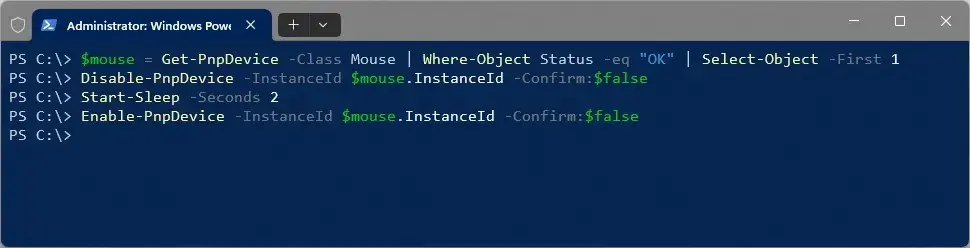
💡 命令原理解析
Get-PnpDevice -Class Mouse ...:精准找到当前状态正常的主鼠标设备。Disable-PnpDevice ...:禁用该设备,强制 Windows 释放驱动占用。Start-Sleep -Seconds 2:关键步骤!给予系统足够的时间完全卸载驱动,避免冲突。Enable-PnpDevice ...:重新启用设备,触发驱动程序的完整初始化流程。
❓ 为什么不用设备管理器?
你可能知道可以在“设备管理器”中右键禁用再启用鼠标。但这里有个死循环:一旦你禁用了鼠标,你就无法用鼠标去点击“启用”了! 你必须依赖键盘导航,这对普通用户来说既麻烦又容易出错。
PowerShell 脚本则在后台自动完成了“禁用-等待-启用”的全过程,无需任何鼠标交互,真正实现了“盲操”修复。








评论