用 iPhone 或 Android 手机的人,大概都习惯了在设置里查看“屏幕使用时间”或“数字健康”报告。看看自己每天刷了多少分钟社交软件,玩了多久游戏,心里有个数。
但在 Windows 上,这个功能一直是缺失的。微软至今没有在系统层面提供原生的应用使用时长统计。对于想在电脑上管理注意力、或者单纯好奇自己时间都去哪了的用户来说,这是个不小的遗憾。
今天给大家介绍一款开源免费软件 Scolect,微软商店直接下载,免费,开源,功能覆盖从基础记录到番茄钟专注的一整套流程。(这是个多平台应用,它还支持Macos)
- 官网:https://www.scolect.com
- GitHub:https://github.com/HarmanPreet-Singh-XYT/Scolect-ScreenTimeApp
- 夸克网盘:https://pan.quark.cn/s/a231643b3e31 提取码:tS4r
- 百度网盘:https://pan.baidu.com/s/1zY30pUWs5T4L7qX1LSzVMQ?pwd=jx1e
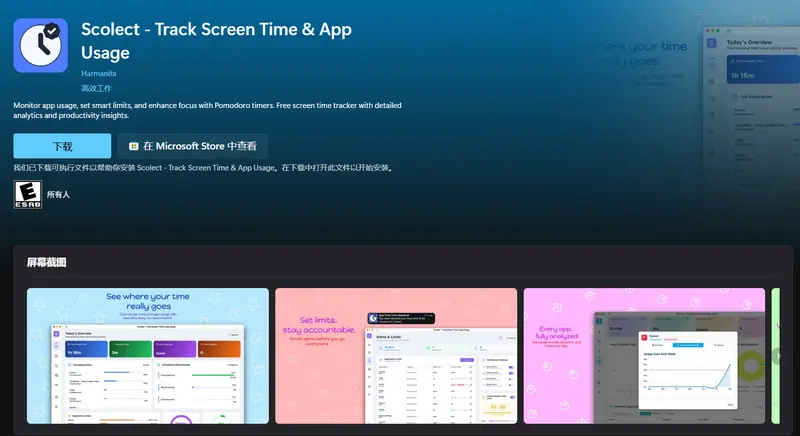
下载安装
打开微软商店,搜索 Scolect,找到对应应用点击安装即可。整个过程和装其他商店应用没什么区别。
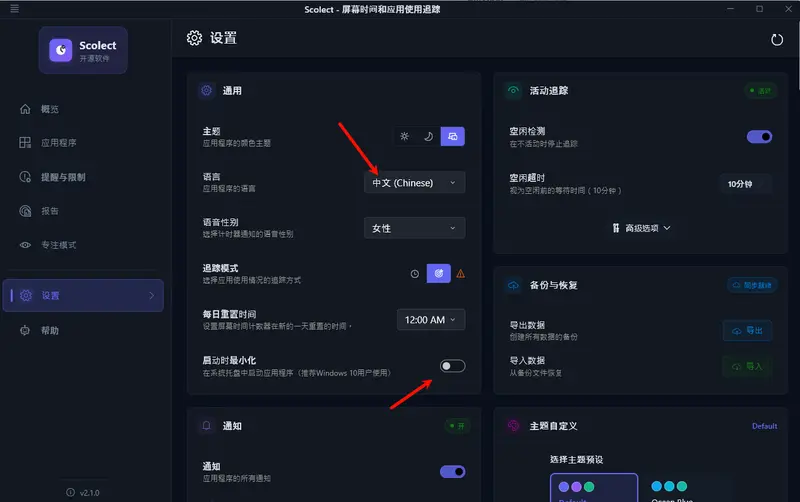
安装完成后第一次启动,Scolect 会自动开始检测当前系统里运行的应用,不需要额外配置。但目前打开软件显示的是英文,大家可以在Settings-language里选择中文,将界面改成中文。
界面结构
Scolect 的主界面分六个模块,左侧导航栏切换:
- 概览:今天的整体概览
- 应用:管理所有被追踪的应用
- 提醒与限制:设置使用时长上限
- 报告:详细报告和趋势图
- 专注模式:番茄钟
- 设置:各项配置
第一次打开仪表板,数据还很少,用一段时间之后这里会越来越有参考价值。

核心功能一:追踪应用使用时长
这是 Scolect 最基础也最核心的功能。只要应用在前台运行,它就会自动记录时长,不需要手动操作。
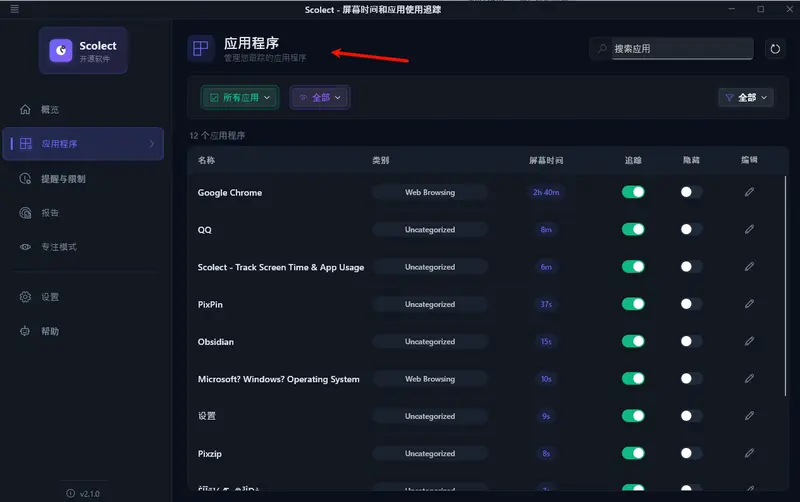
打开应用标签页,可以看到系统里所有被检测到的应用,以及各自的累计使用时间。这里有几个值得配置的地方:
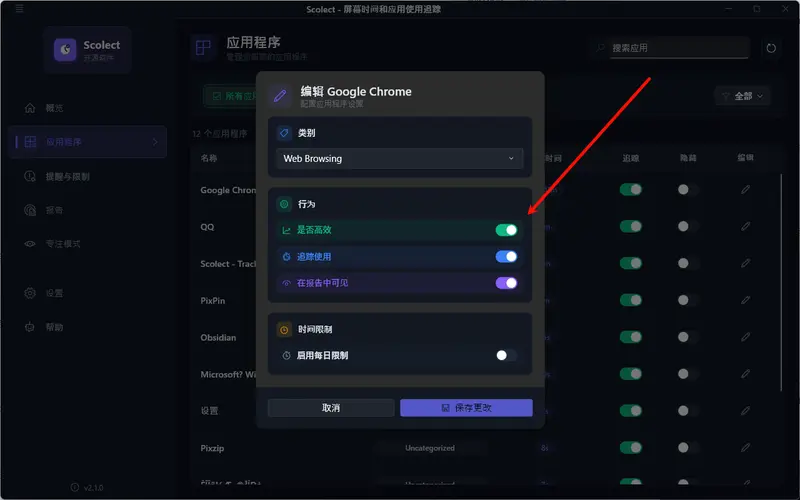
标记高效/低效
每个应用都可以标记它属于”高效”还是”低效”(或者不标记)。这个标记会影响仪表板里的”生产力得分”计算。比如把 VS Code、Word 这类工作工具标为高效,把短视频、游戏标为低效,得分才有实际意义。
创建自定义类别
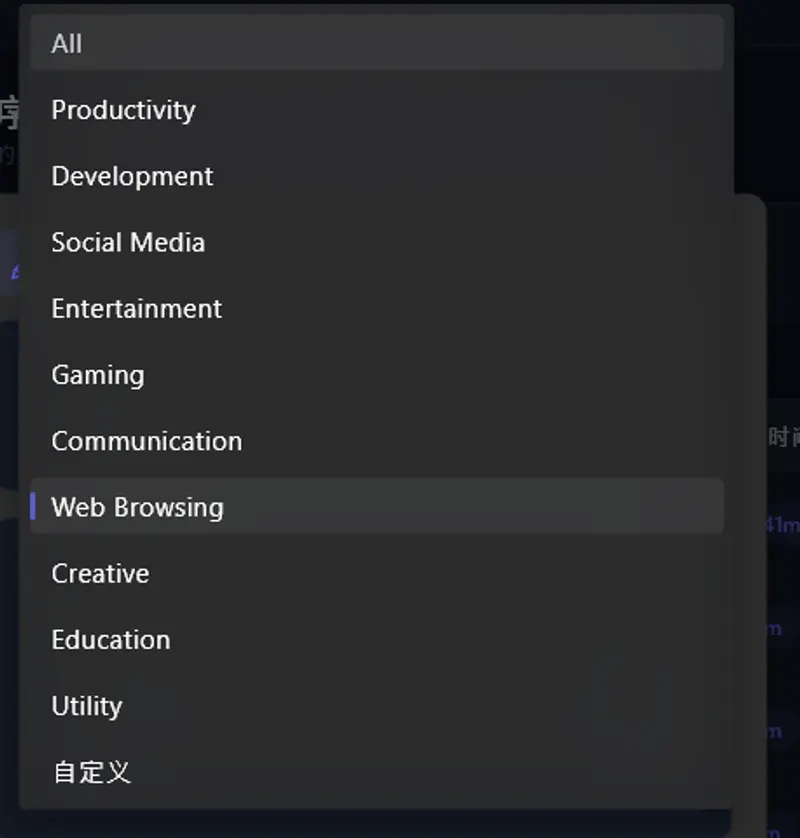
除了高效/低效的二元标记,Scolect 还支持创建自定义类别,然后把应用分配进去。比如你可以建”工作””学习””娱乐””社交”几个类别,把对应应用归入其中。后续在使用分析里查看饼图时,展示的就是各类别的时间占比,比单纯看应用列表更直观。
隐藏不想追踪的应用
有些系统后台进程或者你根本不关心的工具,可以在应用列表里直接隐藏,让统计结果更干净。
设置单个应用的时间限制
也可以在这里直接给某个应用设上限,超出之后会触发提醒。这个功能和”提醒与限制”模块是联动的,两个地方都能配置。
核心功能二:仪表板与生产力得分
配置好应用标记之后,仪表板会变得更有用。
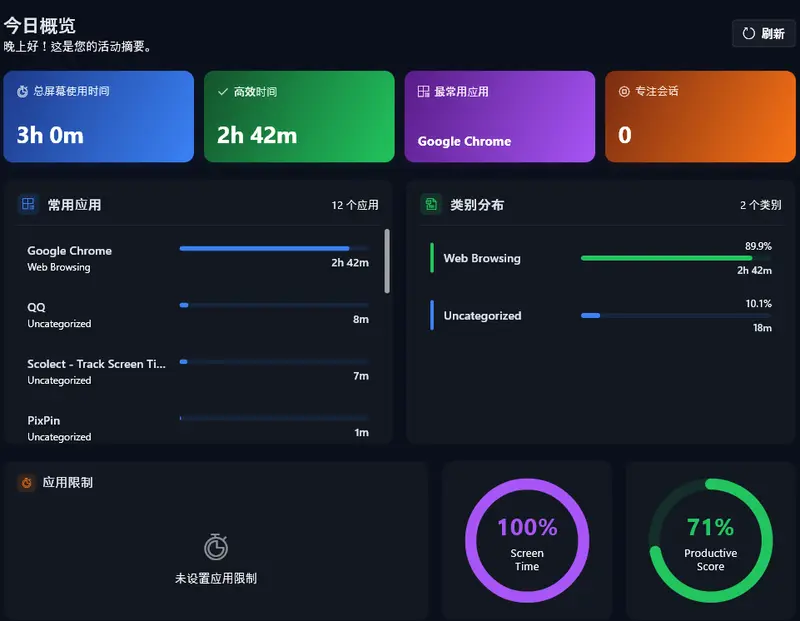
仪表板实时显示几个数据:今日总屏幕时间、高效时间、生产力得分,以及一个应用使用时间的分布图,能看出哪几个应用今天占用最多。
生产力得分本质上是高效时间在总时间里的比例,配合你自己的标记来算。这个数字不是什么权威指标,但作为一个每天的粗略参考还是挺直观的——打开仪表板扫一眼,大概知道今天时间花得怎么样。
核心功能三:使用分析与报告
如果想深挖数据,去使用分析标签页。
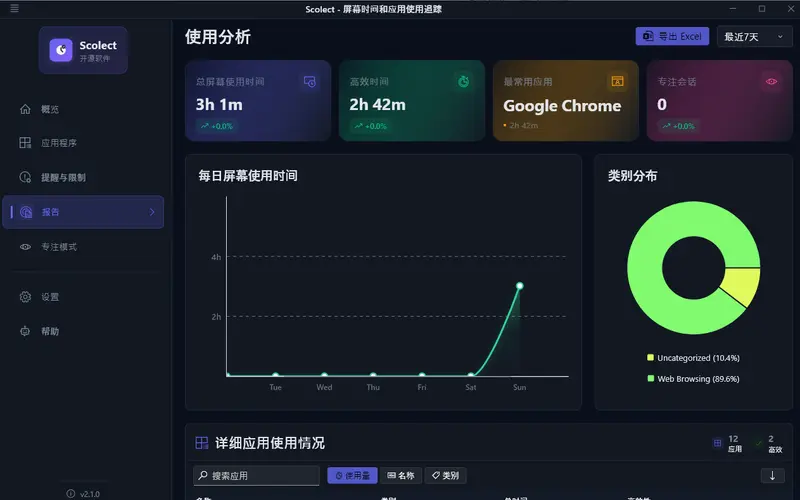
这里提供几种不同维度的报告:
每日趋势:以折线图或柱状图展示每天的使用时长变化,可以看出某段时间是否明显偏多或偏少。
类别细分:饼图展示各类别时间占比,前提是你前面认真做了分类。
时段分析:把一天分成上午、下午、傍晚、夜间四个时段,分别统计使用量。如果你想了解自己什么时间段用电脑最多,这个视图很有参考价值。
周环比趋势:跨周对比,能看到习惯是否在变化。
自定义日期范围:可以选任意时间段来查看报告,不局限于本周或本月。
数据还可以导出为 Excel 文件,格式带图表,适合做记录或者更细致的自我分析。导出入口在使用分析页面右上角。
核心功能四:提醒与限制
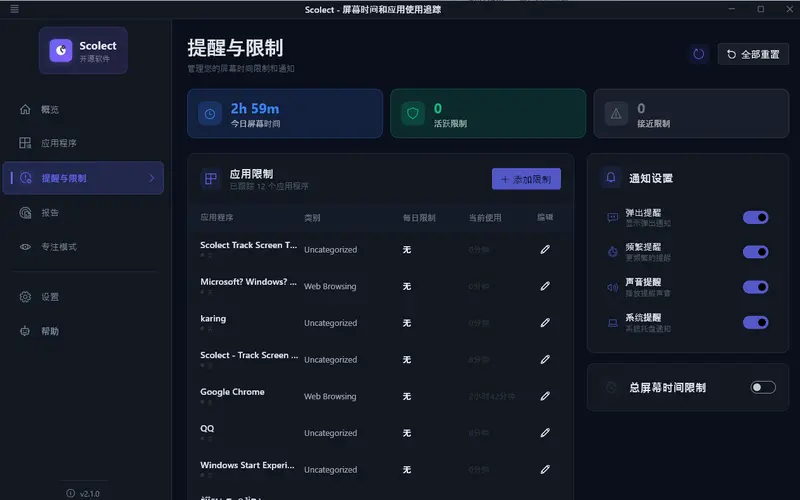
如果只是看数据,对某些人来说作用有限。这个模块是用来”管住自己”的。
每日总屏幕时间限制:设置一个每天的总时长上限,超出后触发提醒。适合想控制整体用机时间的人。
单应用时间限制:给特定应用单独设上限。比如你觉得自己每天刷某个网站不该超过一小时,就可以在这里单独设置。
提醒方式:支持弹窗提醒、系统通知、声音三种,可以组合选择,也可以配置提醒的时机(比如到达上限的80%时预警)。
需要说明的是,Scolect 目前的限制功能是提醒性质的,不会强制锁定应用。超出上限之后会提示你,但能不能管住自己还是靠自觉。
核心功能五:专注模式(番茄钟)
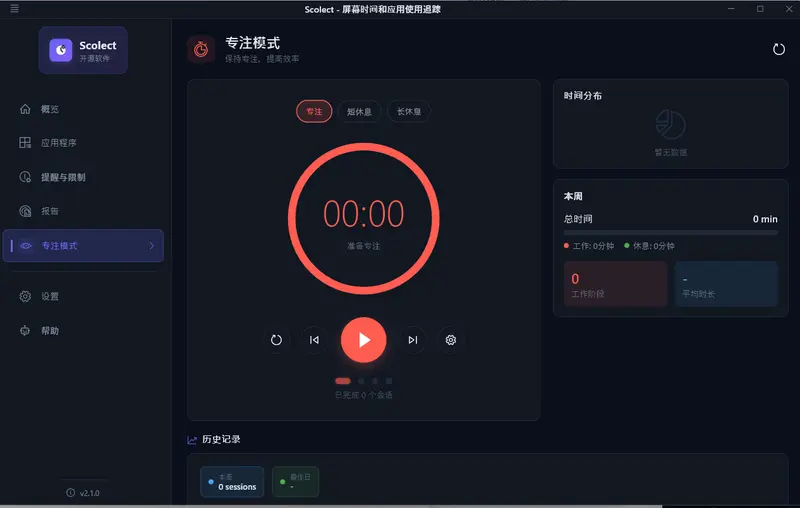
专注模式标签页内置了一个番茄钟,可以用来构建工作节奏。
提供几个预设:
- 深度工作:较长工作时段,适合需要专注投入的任务
- 快速任务:较短时段,适合处理零散事项
- 阅读:中等时段
也可以完全自定义工作时长和休息时长。界面是一个圆形倒计时,视觉上比较清晰。
每次专注时段结束都会有记录,在”时段历史”里可以回顾,也有趋势图展示你的专注习惯是否规律。
隐私
开发者明确说明,Scolect 完全本地运行,所有数据存储在本机,不上传、不同步任何服务器。
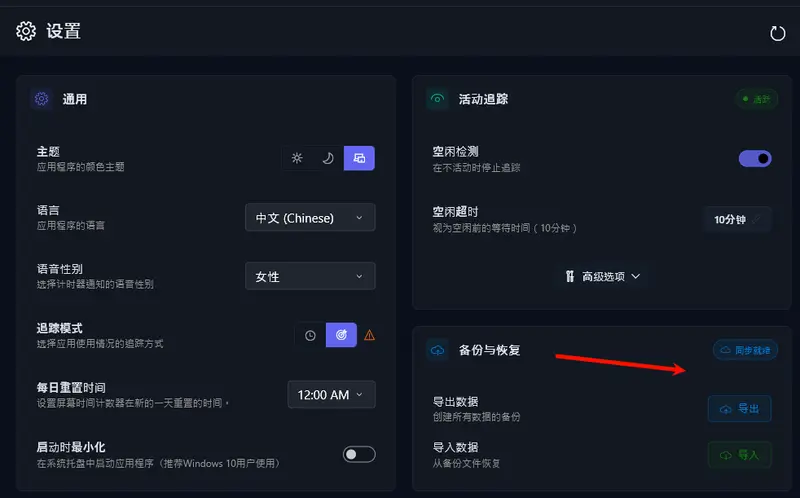
数据管理在设置 → 备份与恢复里:
- 备份:导出为 JSON 文件,保存完整记录
- 恢复:支持替换、合并、追加三种导入模式
- 清除:可以重置统计数据,但保留已有的设置和配置
如果换电脑或者重装系统,记得先备份一次。
界面定制
Scolect 支持浅色、深色和跟随系统三种主题模式,也可以完全自定义配色方案——界面里每种颜色都可以调,调好了还能导出主题分享给别人。
实用性不高,但如果你对界面有强迫症,这个功能挺贴心的。
Scolect 做的事情不复杂:帮你在 Windows 上看清楚时间花在哪儿。功能覆盖从基础记录、分类统计、趋势分析到提醒限制和番茄钟,对于想了解自己电脑使用习惯、或者想做一些简单时间管理的人来说,已经足够完整。