微软的 2026 年 4 月“补丁星期二”更新,似乎又给 Windows 11 用户带来了一些“惊喜”。
继之前报道的强制 BitLocker 恢复密钥问题后,微软现在确认,最新的累积更新 KB5083769(以及 KB5082052)还引入了一个影响远程桌面(RDP)的显示 Bug。
发生了什么?
这次更新旨在修复一个名为 CVE-2026-26151 的安全漏洞,该漏洞允许攻击者通过伪造的 RDP 文件进行欺骗。为了堵上这个洞,微软在打开 RDP 文件时增加了一个新的安全警告窗口。
然而,这个新窗口在某些情况下“翻车”了。
如果你使用多个显示器,且这些显示器设置了不同的缩放比例(例如,主屏 100%,副屏 125% 或 150%),当你尝试打开一个 RDP 文件时,弹出的警告窗口可能会出现文本重叠、按钮被遮挡或隐藏的情况。
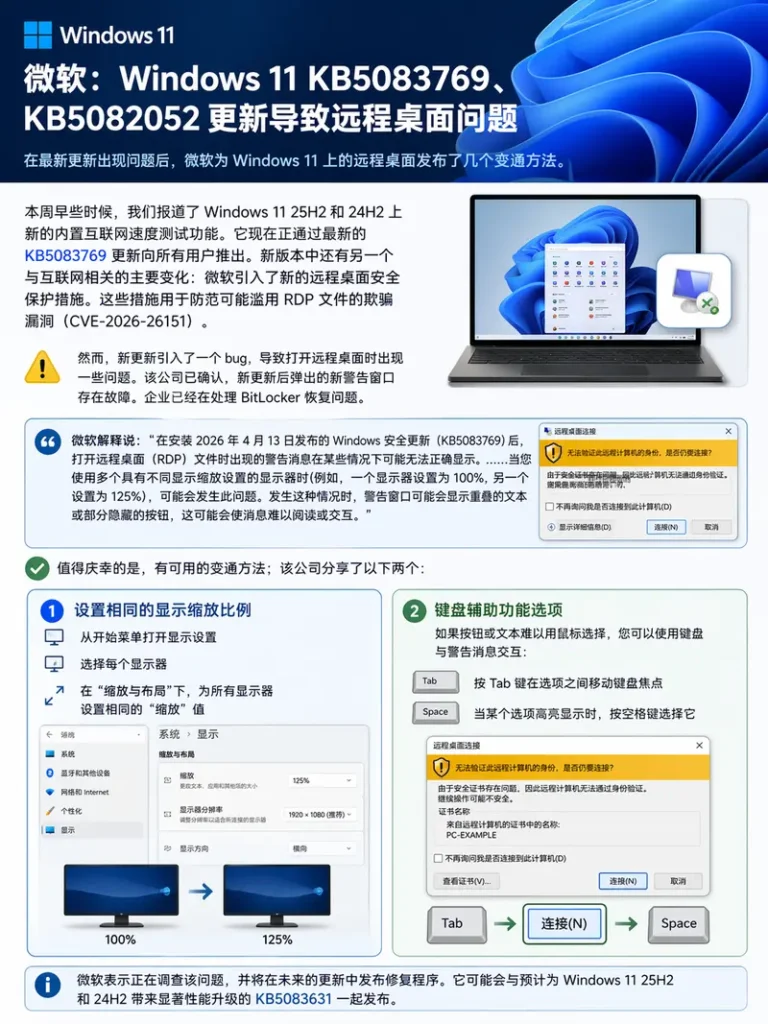
结果就是:你看不清警告内容,也点不到“确定”或“取消”按钮,远程连接流程被迫中断。
怎么解决?
微软已经提供了两个临时的变通方法,你可以任选其一:
方法一:统一显示器缩放比例(推荐)
这是最彻底的解决办法,虽然可能牺牲一点多屏体验的舒适度。
- 右键点击桌面空白处,选择**“显示设置”**。
- 依次点击每一个显示器图标。
- 在**“缩放与布局”部分,将所有显示器的缩放比例设置为相同的值**(例如全部设为 100% 或全部设为 125%)。
- 重新尝试打开 RDP 文件,警告窗口应能正常显示。
方法二:使用键盘盲操
如果你不想改变缩放设置,或者急需连接远程电脑,可以用键盘来“摸黑”操作。
- 当那个显示异常的警告窗口弹出时,不要动鼠标。
- 按 Tab 键。每按一次,键盘焦点会在窗口的不同选项(如“确定”、“取消”、“查看详情”等)之间切换。
- 虽然你看不到哪个按钮被选中了,但通常焦点的顺序是固定的。你可以尝试按几次 Tab,然后按 空格键 或 Enter 键 确认。
- 如果第一次没成功,多试几次组合,直到连接建立或窗口关闭。
何时修复?
微软表示,他们正在积极调查这个问题,并计划在未来的更新中发布正式修复程序。
有迹象表明,这个修复可能会包含在预计不久后发布的 KB5083631 更新中,该更新还将为 Windows 11 24H2 和 25H2 带来显著的性能提升。