你是否羡慕过同事那台支持 Windows Hello 的笔记本,只需“看一眼”就能秒进桌面?而你自己性能拉满的台式机或旧笔记本,却只能苦哈哈地敲击复杂密码?
FaceWinUnlock-Tauri 是一款基于 Tauri 框架开发的现代化 Windows 面容识别解锁增强软件。通过自定义 Credential Provider (DLL) 注入 Windows 登录界面,结合前端 Vue 3 和后端 OpenCV 人脸识别算法,它让所有带摄像头的 Windows 设备都能体验到类似 Windows Hello 的便捷解锁。
⚠️ 重要通知:项目已闭源
由于发现市面上存在盗卖本项目及恶意篡改名称的行为,开发者决定自 2026年3月1日 起,本项目正式闭源。
- 当前仓库保留的是 v0.3.2 版本源码,但已删除核心 Rust 代码。
- 后续仍会通过仓库发布新版本二进制文件和更新日志,但不再公开源代码。
- 如有功能疑问,可通过 Issues 寻求支持。
核心原理与适用范围
工作原理
FaceWinUnlock 并非简单的应用层软件,它通过以下流程工作:
- 注入登录界面:利用 Windows 的 Credential Provider 机制,将自定义 DLL 注入到
Winlogon进程,接管登录界面的验证逻辑。 - 前端交互:基于 Tauri + Vue 3 构建现代化的设置与管理界面。
- 后端识别:使用 OpenCV 进行实时视频流捕获和 2D 人脸特征比对。
⚠️ 安全性警告(必读)
- 2D 识别局限:本项目基于 2D 摄像头 进行识别,不具备 Windows Hello 那样的 3D 结构光或红外活体检测能力。这意味着它可能被照片或视频绕过。
- 适用场景:仅建议在个人家用电脑、开发机等对安全性要求不高的环境中使用。
- 严禁场景:严禁用于存储高机密数据的企业办公电脑、服务器或金融相关设备。
- 系统要求:Windows 10/11 64位系统。
安装与配置指南
在开始之前,请务必备份重要数据,并仔细阅读风险提示。
第一步:系统初始化
- 运行软件,程序会自动检测摄像头权限及注册表环境。
- 关键操作:点击执行初始化后,软件会短暂锁定账户,5秒后自动解锁。
- 注意:请勿手动干预解锁过程。
- 建议:在此步骤前拍照留档注册表状态,以便出错时恢复。
第二步:个性化设置
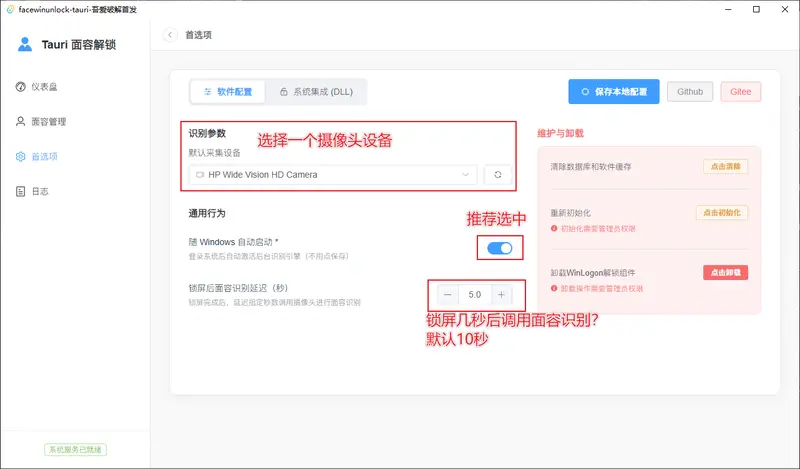
- 初始化成功后,进入首选项。
- 选择你希望用于人脸识别的摄像头设备(如果有多个摄像头)。
第三步:面容录入
- 点击面容管理 -> 添加新面容。
- 按照提示正对摄像头,保持光线充足,完成面部特征采集。
- 一致性验证:添加界面提供实时一致性验证功能,可直观看到识别匹配度。
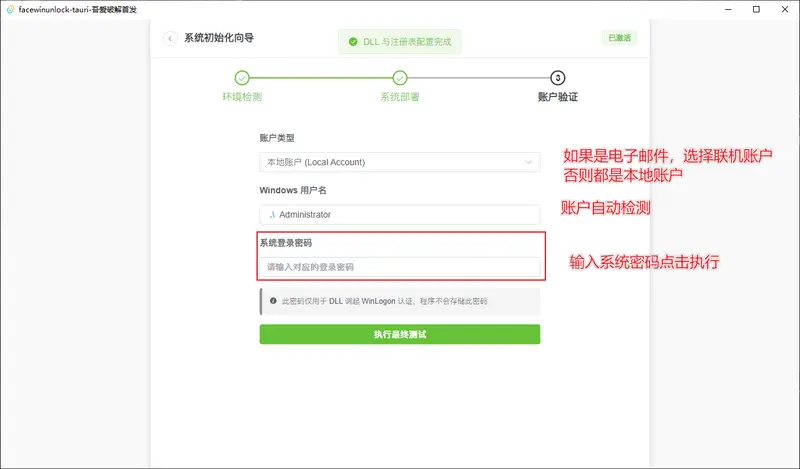
第四步:关联 Windows 账户
这是最容易出错的一步,请务必注意:
- 输入别名、Windows 账户类型。
- 用户名:软件会自动检查,通常无需手动修改。
- 密码:必须输入你的 Windows 账户登录密码(Microsoft 账户密码或本地账户密码)。
- ❌ 错误做法:输入 PIN 码。本软件不支持 PIN 码验证。
- ⚠️ 严重警告:如果多次输入错误密码,微软官方可能会锁定你的账户。若提示错误,请立即卸载软件并停止使用。
第五步:测试解锁
- 按下
Win + L锁定屏幕。 - 滑动鼠标或按键盘唤醒屏幕(若设置了延迟,请等待相应时间)。
- 观察是否成功调用面容识别并进入桌面。
第六步:正确卸载
直接删除软件会导致残留组件,可能影响后续登录。请按以下步骤操作:
- 打开软件,进入首选项。
- 点击卸载核心组件(这将移除注册的 Credential Provider DLL)。
- 运行安装目录下的
uninstall.exe卸载主程序。 - 手动删除残留的数据库和日志文件(如有)。
💡 常见问题与性能
- 为什么提示“账户或密码错误”?
- 请确认你输入的是账户密码,而非 PIN 码。
- 检查键盘大写锁定或输入法状态。
- 识别速度慢或不准确?
- 确保环境光线充足,避免逆光。
- 调整摄像头角度,确保面部正对镜头。
- 2D 识别受角度和光照影响较大,属于技术局限。
- 系统资源占用
- 仅在唤醒屏幕进行识别的瞬间占用少量 CPU 资源,日常待机几乎无消耗。