作为一个用了大半辈子 Windows 的人,我偶尔也会羡慕 Mac 用户。
不是羡慕 macOS 本身,而是羡慕那种“触手可及”的流畅感。比如 MacBook 的 Touch Bar,或者那些集成在系统各处的小组件,让你不用离开当前工作就能完成切换歌曲、查看剪贴板等操作。
在 Windows 上,我们要么忍受繁琐的快捷键,要么在开始菜单里翻找。直到我发现了 WindowSill。
- 官网:https://getwindowsill.app
- 地址:https://apps.microsoft.com/detail/9pg6cjpxtpz0?referrer=appbadge&mode=direct&hl=zh-CN&gl=US
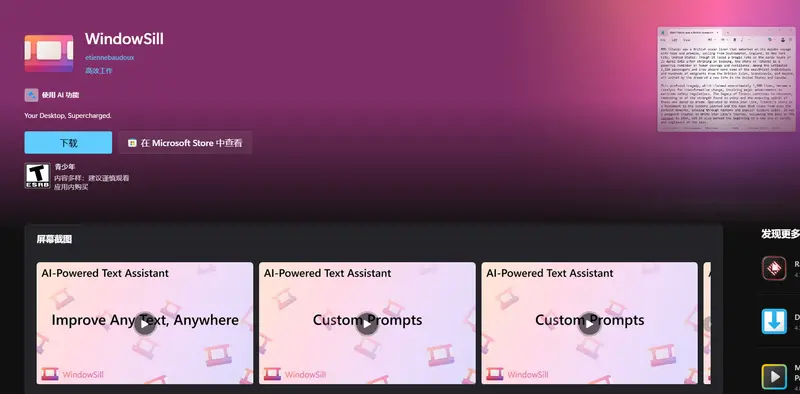
它就像是在你窗户底下加了一个小窗台(Sill),把那些你手边最常用的工具,整齐地摆在了任务栏上方。
它到底能做什么?
WindowSill 是一个细长的水平条,默认停在任务栏上面。别看它窄,里面的东西可不少。
1. 终于好用的剪贴板历史
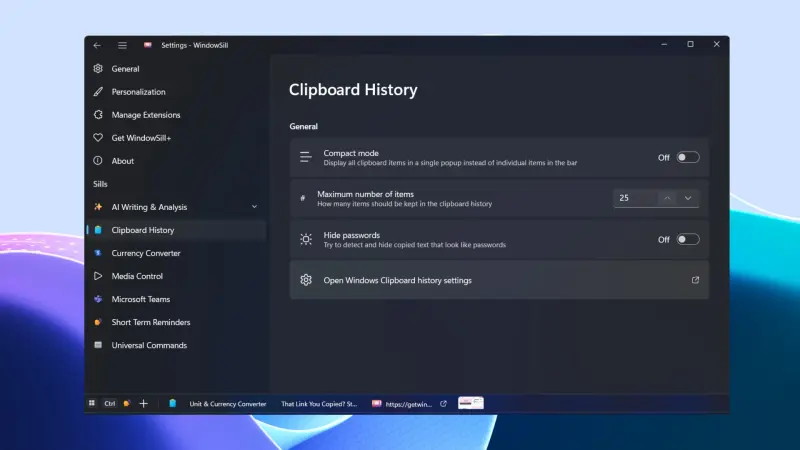
Windows 自带的 Win+V 剪贴板历史其实挺难用的:入口深、经常记不住东西、界面也不友好。
WindowSill 把它做成了常驻栏。你复制的任何文本、图片、URL、甚至颜色代码,都会直接显示在那里。点击即可粘贴。更贴心的是,它有隐私保护机制:当你录屏时,它会自动隐藏内容;如果是密码字段,它根本不会记录。
2. 媒体控制,不用切歌
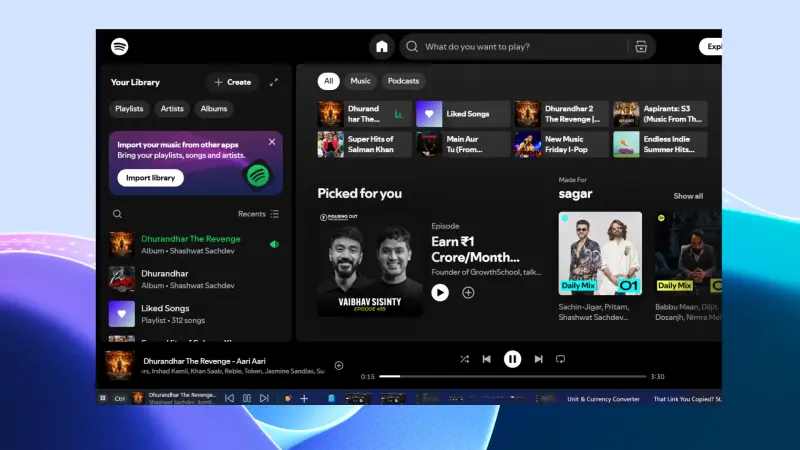
写代码或写文章时,我习惯听点 Lo-Fi 音乐。以前为了换首歌,我得切出编辑器,打开 Spotify,切歌,再切回来。心流就这么断了。
现在,WindowSill 直接显示了播放/暂停、上一曲/下一曲、音量调节。它支持 Spotify、YouTube、Apple Music 等几乎所有主流播放器。手指动一下,歌就换了,无需离开当前窗口。
3. 选中即换算
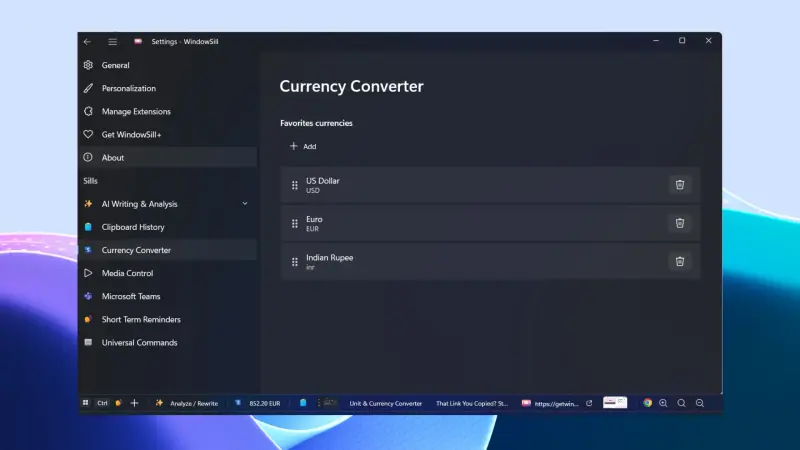
读到“5 miles”或“$100 USD”时,想换算成公里或人民币?以前得打开浏览器搜索。
现在,只要在任意应用中选中这段文字,WindowSill 就会自动弹出换算结果。支持长度、温度、货币等多种单位,汇率还是实时更新的。
4. 强制提醒与视频控制
如果你容易忽略角落里的通知,WindowSill 的全屏警报模式能强行把你的注意力拉回来(对 ADHD 用户很友好)。
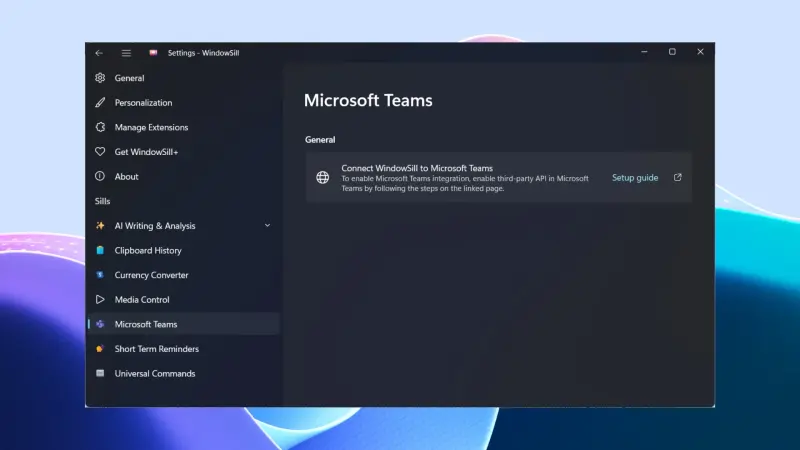
另外,对于经常开 Teams 会议的人,它提供了全局的静音/取消静音按钮。即使会议窗口最小化了,你也能在任务栏上方一键闭麦,避免尴尬。

5. AI 写作助手
这是 WindowSill 的杀手锏(需付费版)。
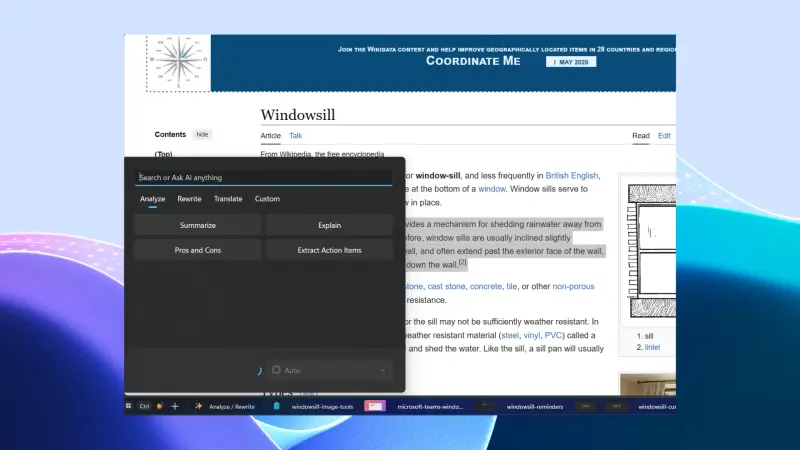
在任何应用中选中文本,你可以让它修复语法、调整语气(比如变得更专业或更幽默),甚至翻译成 35 种语言。它支持连接云端大模型,也支持本地运行离线模型,保护隐私。
写在最后
WindowSill 并没有试图重新发明 Windows,它只是把那些散落在系统各处的“高频刚需”功能,整合到了一个伸手可及的地方。
免费版已经足够慷慨,涵盖了剪贴板、媒体控制和单位换算等核心功能。如果你愿意为 AI 写作和更多高级工具付费,它绝对能成为你桌面上那个“一旦装上就离不开”的效率神器。
下次觉得 Windows 有点“笨重”时,不妨给这个小小的窗台一个机会。