最近,许多戴尔笔记本电脑和台式机用户遭遇了一场噩梦般的体验:电脑在更新后开始频繁出现蓝屏死机(BSOD),并陷入无限重启循环,每约 30 分钟崩溃一次。尽管第一反应往往是指责微软的 Windows 11 更新,但深入调查后发现,这次微软其实是“背锅侠”,真正的罪魁祸首竟是戴尔自家的预装软件——Dell SupportAssist。
事件真相:SupportAssist 再次“惹祸”
1. 症状描述
- 无限重启:系统在正常运行一段时间后突然蓝屏,随后自动重启,周而复始。
- 高频发生:受影响用户报告称,崩溃间隔约为 30 分钟,严重干扰正常工作。
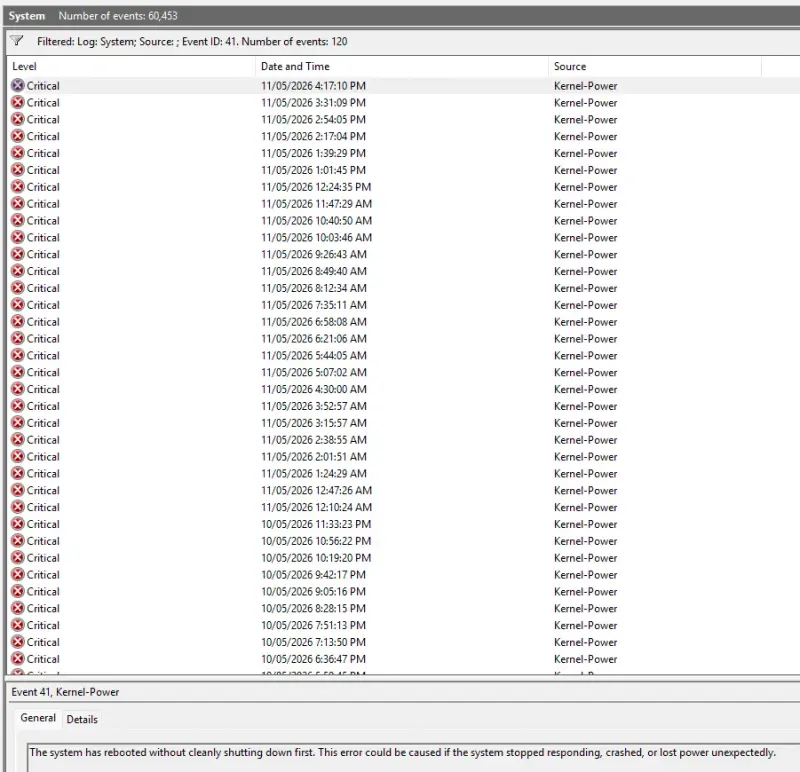
- 内核错误:事件日志显示严重的内核级电源错误,导致系统强制重启。
2. 技术排查:WinDbg 揪出元凶
一位名为 MartinHBS2026 的技术高手使用 Windows 调试工具 WinDbg 分析了系统生成的迷你转储文件(Minidump)。结果令人震惊:
- 驱动冲突:转储文件明确指向 SupportAssist 及其相关组件是导致内核崩溃的直接原因。
- 历史重演:这并非 SupportAssist 首次引发此类问题。早在 2024 年 12 月,类似的更新就曾导致大规模蓝屏事故。
紧急修复方案:两步走
如果你正受此问题困扰,请尝试以下两种经过验证的解决方案:
方案一:彻底卸载 SupportAssist(推荐)
这是最彻底的解决方法,适用于无法进入系统或希望永久避免此类问题的用户。
- 进入安全模式(若正常启动困难):
- 开机时连续按
F8或在登录界面按住Shift点击“重启”。 - 选择“疑难解答” > “高级选项” > “启动设置” > “重启” > 按
4进入安全模式。
- 开机时连续按
- 卸载相关软件:
- 打开“设置” > “应用” > “安装的应用”。
- 搜索并卸载以下所有组件:
- Dell SupportAssist
- Dell SupportAssist OS Recovery Plugin
- Dell SupportAssist Remediation
- Dell Update / Dell Command Update(可选,若怀疑关联)
- 重启电脑:正常启动后,观察是否不再蓝屏。
方案二:运行 SupportAssist 硬件扫描(临时修复)
如果你希望保留 SupportAssist 功能,且能勉强进入系统,可尝试此方法(源自 2024 年 12 月事故的解决方案):
- 打开 Dell SupportAssist 应用。
- 点击 “运行硬件扫描” 或 “Troubleshoot”。
- 等待扫描完成。据用户反馈,完成一次完整扫描后,后续的崩溃现象可能会停止。
- 注意:此方法效果因版本而异,若无效请改用方案一。
为什么 SupportAssist 如此危险?
- 内核级权限:SupportAssist 需要深层系统访问权限以监控硬件状态和自动修复问题,一旦其驱动或服务出现 Bug,极易引发内核级崩溃。
- 自动更新机制:该软件常在后台静默更新,用户难以察觉版本变化,直到问题爆发。
- 资源占用与冲突:与其他安全软件或系统组件可能存在兼容性冲突,尤其是在 Windows 更新后。
预防建议
- 谨慎对待预装软件:对于非必要的厂商预装工具(如 SupportAssist、McAfee 试用版等),建议在新机设置初期即卸载,改用轻量级替代方案。
- 创建系统还原点:在进行任何大型更新或安装新软件前,手动创建系统还原点,以便出问题时可快速回退。
- 关注社区反馈:在大规模推送更新后,留意 Reddit、Neowin 等论坛的用户反馈,若发现普遍性问题,可暂缓更新或采取预防措施。