如果你最近在尝试安装 Windows 11 的 5 月安全更新(KB5089549),却遇到了报错 0x800f0922,或者在重启过程中卡在 35%-36% 然后自动回滚,别慌,你不是一个人。
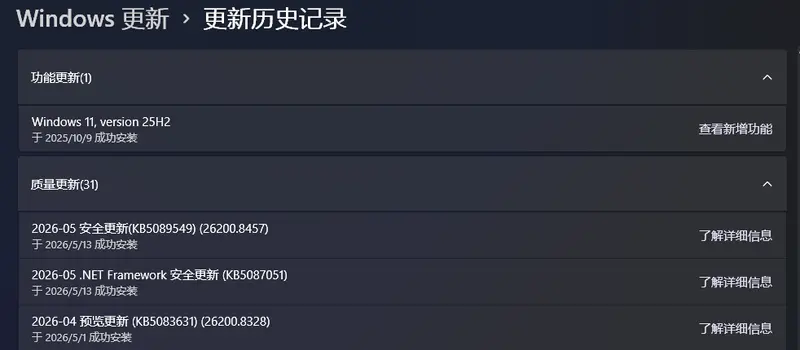
微软已经正式确认了这个问题,并给出了原因和临时解决方案。
罪魁祸首:EFI 系统分区(ESP)空间不足
这次更新失败并非因为你的 C 盘满了,而是那个隐藏的、负责启动的小分区——EFI 系统分区(ESP) 空间告急。
微软指出,当 ESP 分区的可用空间少于 10 MB 时,更新程序无法写入必要的临时文件,导致安装在中途失败并触发自动回滚。你在事件查看器或更新日志中,可能会看到指向“ESP 空闲空间不足”的错误条目。
为什么 ESP 会满?
ESP 分区通常很小(100MB – 500MB 不等),平时只存放启动引导文件。但随着多年的 Windows 更新累积,旧的引导文件可能没有被彻底清理,或者某些第三方软件(如 Linux 双系统引导管理器)占用了额外空间,导致剩余空间不足以容纳本次更新所需的临时数据。
怎么解决?
目前微软尚未发布永久修复补丁,但提供了两种缓解方案:
方案一:手动清理 ESP 分区(进阶用户)
注意:操作 ESP 分区有风险,误删可能导致系统无法启动。建议先备份重要数据,或由专业人士操作。
- 以管理员身份运行命令提示符(CMD)。
- 使用
diskpart工具挂载 ESP 分区。 - 检查分区内容,删除过旧的、非当前使用的引导文件夹(通常命名为类似
{long-guid}的文件夹,需仔细辨别)。 - 确保释放出至少 50-100 MB 的空间。
- 重新尝试安装更新。
方案二:使用组策略暂时禁用相关更改(企业/专业版用户)
微软建议通过组策略来绕过导致问题的特定检查或步骤。
- 打开“本地组策略编辑器”(
gpedit.msc)。 - 导航到计算机配置 > 管理模板 > Windows 组件 > Windows 更新。
- 查找并启用相关的“已知问题回滚”策略(具体策略名称需参照微软最新文档,通常会针对特定 KB 编号)。
- 重启电脑,然后再次尝试安装更新。
其他值得关注的更新问题
除了 ESP 空间问题,5 月的更新还涉及其他几个关键点:
- BitLocker 恢复屏幕:上个月部分用户更新后进入 BitLocker 恢复界面的问题,已在本月得到修复。
- 驱动程序兼容性:正如之前报道的,某些第三方备份软件(如 Macrium Reflect)因驱动被标记为易受攻击而无法正常工作。微软正在与厂商协调,建议用户暂时更新软件或等待官方补丁。
- Autopatch 错误:欧盟地区部分受管设备曾收到错误的驱动更新,该问题也已修复。
对于大多数用户,如果暂时无法解决 ESP 空间问题,可以选择暂停更新 7 天,等待微软发布更完善的修复补丁。毕竟,稳定的系统比最新的补丁更重要。
而对于 IT 管理员,现在是检查企业内部设备 ESP 分区健康状况的好时机,批量清理或扩容或许能避免未来的大规模更新故障。